PDFフォーム送信用に独自のS3バケットを設定する方法
注意:Azure Blob Storageをご利用の場合は、Azure Blob Storageの設定ガイドをご覧ください。SharePointをご利用の場合は、SharePointの設定ガイドをご覧ください。
顧客がSimplePDFのポータルや、ポータルに接続された埋め込みエディターを使用してドキュメントを編集・記入すると、ドキュメントと提出物はSimplePDFのストレージ(S3バケット)に安全に保存されます。
しかし、国や業界の特定の規則へのコンプライアンス対応など、さまざまな理由でドキュメントを独自のストレージに保存したい場合があります。
アップロードの仕組み
S3バケットの設定方法を確認するには、次のセクションに進んでください
アップロードのフローを簡単に確認しましょう。これはすべてのストレージプロバイダー(S3、Azure Blob Storage、SharePoint)に適用されます:
  ( User Device )        ( SimplePDF )          ( Cloud Storage )        ( Customer Server )
┌─────────────┐        ┌─────────────┐        ┌─────────────────┐       ┌──────────────────┐
│             │        │             │        │                 │       │                  │
│   Browser   │        │  SimplePDF  │        │ Customer Storage│       │ Customer Backend │
│  (Editor)   │        │   Server    │        │ S3/Azure/SharePt│       │   (webhook)      │
│             │        │             │        │                 │       │                  │
└──────┬──────┘        └──────┬──────┘        └────────┬────────┘       └────────┬─────────┘
     │                      │                        │                         │
     │  1. Request URL      │                        │                         │
     │ ───────────────────> │                        │                         │
     │                      │                        │                         │
     │  2. URL / session    │                        │                         │
     │ <─────────────────── │                        │                         │
     │                      │                        │                         │
     │  3. Direct upload (no data touches SimplePDF) │                         │
     │ ────────────────────────────────────────────> │                         │
     │                      │                        │                         │
     │  4. Upload confirmed │                        │                         │
     │ ───────────────────> │                        │                         │
     │                      │                        │                         │
     │                      │  5. Webhook (optional) │                         │
     │                      │ ─────────────────────────────────────────────── >│
     │                      │                        │                         │

───────────>  API call (metadata only, no document data)
────────────────────────────────────> Direct file transfer (bypasses SimplePDF)セキュリティとプライバシーは最も重要であるため、アップロードフローについていくつかの点を強調します:
- SimplePDFサーバーはドキュメントを一切参照しません。アップロード(ステップ3)はブラウザからお客様のストレージに直接送信されます。
- アップロードおよびダウンロードURLは有効期限が短く、お客様自身のストレージ認証情報でプリサインされています。
独自のS3バケットを設定する方法
独自のS3バケットの設定はPROプランでご利用いただけます。
SimplePDF側の設定
- アカウントにログインします
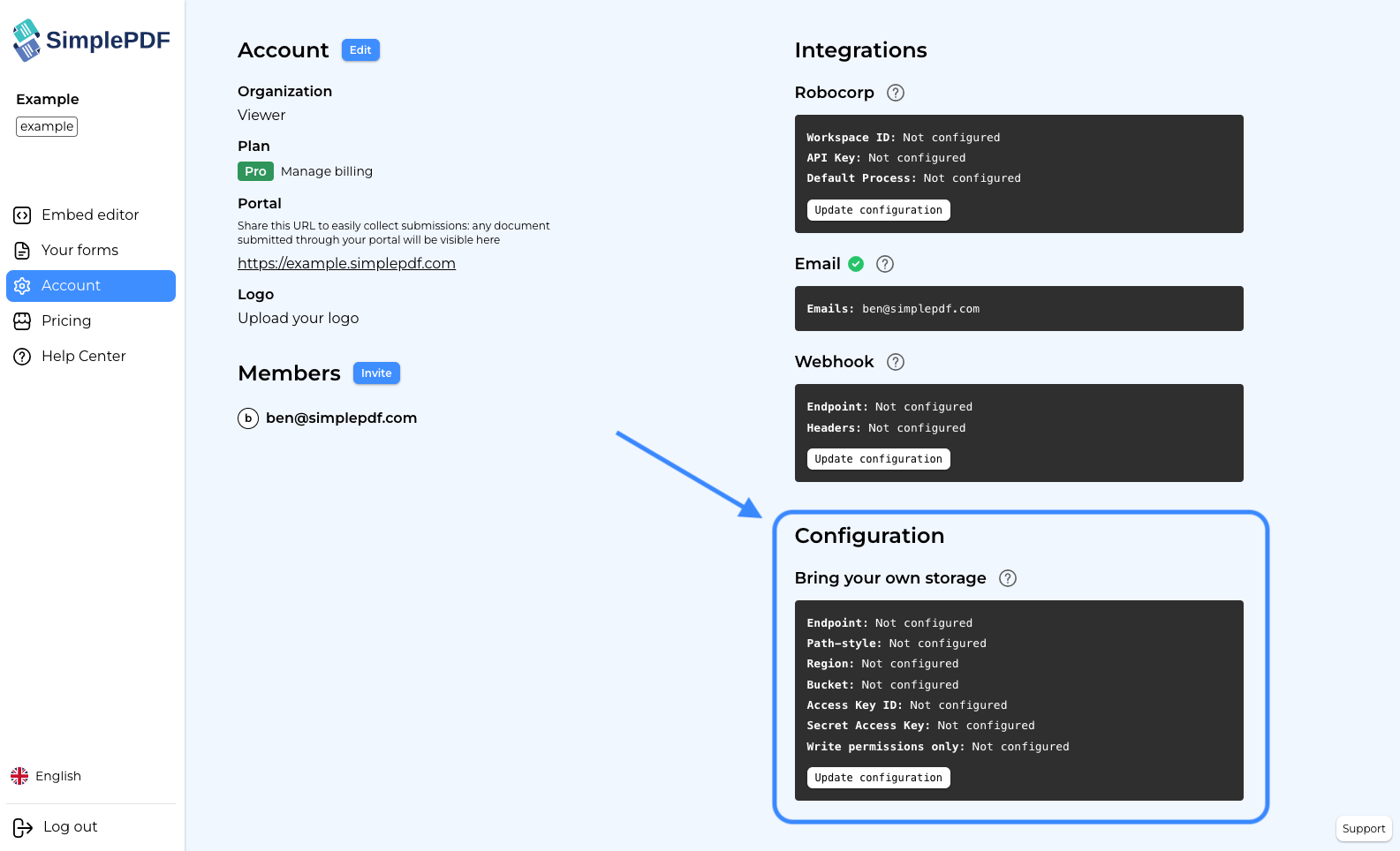
- アカウント設定画面に移動します:
-
Update configurationをクリックします -
S3バケットの詳細を入力します:
仮想ホスト形式のリクエストを使用する場合は、エンドポイントにhttps://s3.amazonaws.comを指定してください
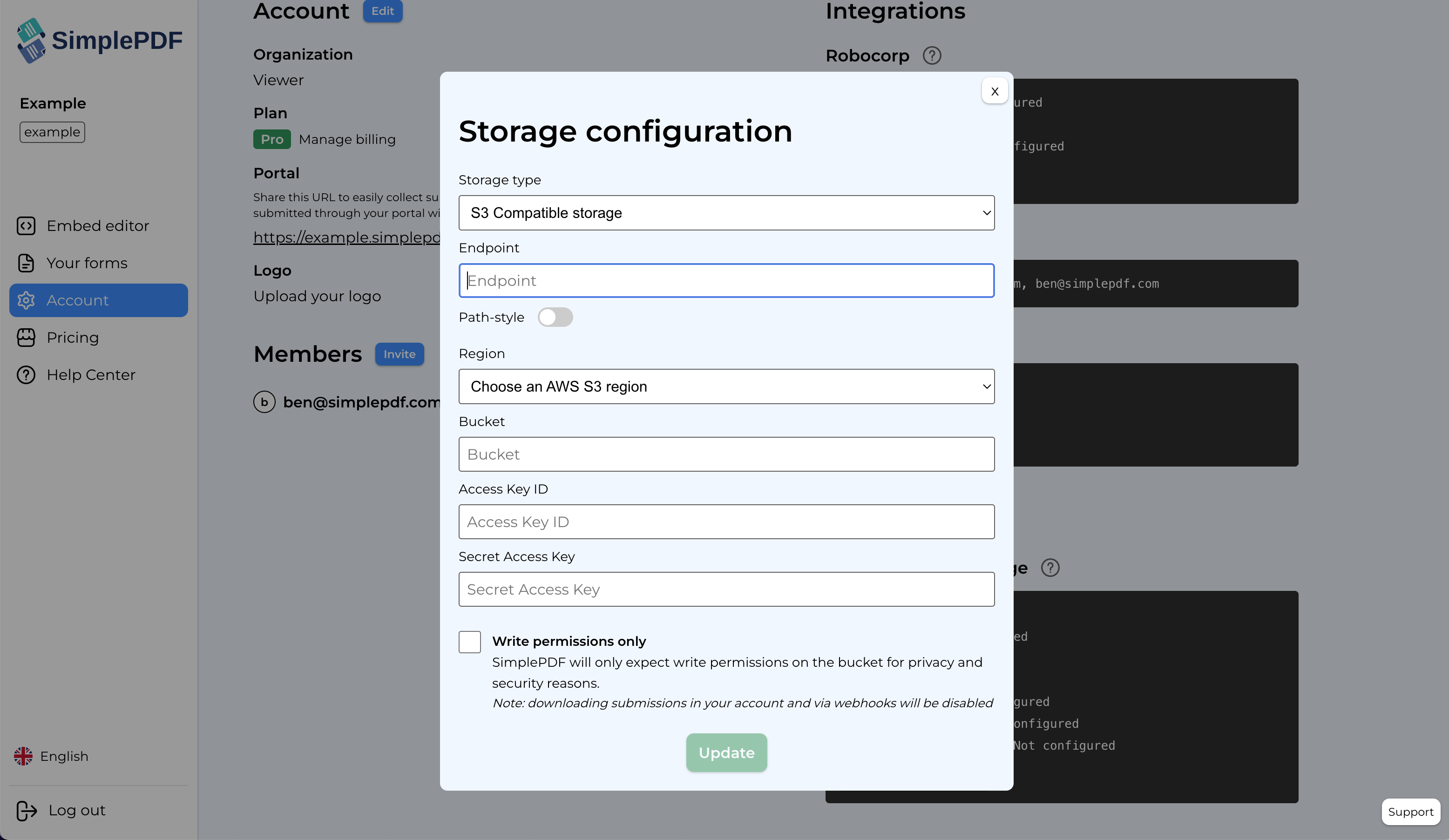
Updateをクリックします
S3バケットのCORS設定
- 以下のヘッダーを許可します:
x-amz-aclContent-Type
- 以下のメソッドを許可します:
GETPUTPOST
- 以下のオリジンを許可します:
*
すべてのオリジン(*)へのアクセスを許可したくない場合は、自社ポータルに限定できます:https://your_identifier.simplepdf.com
S3バケットに必要な権限
s3:GetObject:インターフェースおよびWebhook送信時にドキュメントと提出物を表示するためs3:PutObject:ドキュメントと提出物をアップロードするためs3:DeleteObject:アップロードしたドキュメントと提出物を削除するため
ドキュメントと提出物が、独自のS3バケットに自動的に保存されるようになりました!
ご質問がございましたら、お気軽にsupport@simplepdf.comまでご連絡ください。