送信確認画面をカスタマイズする方法
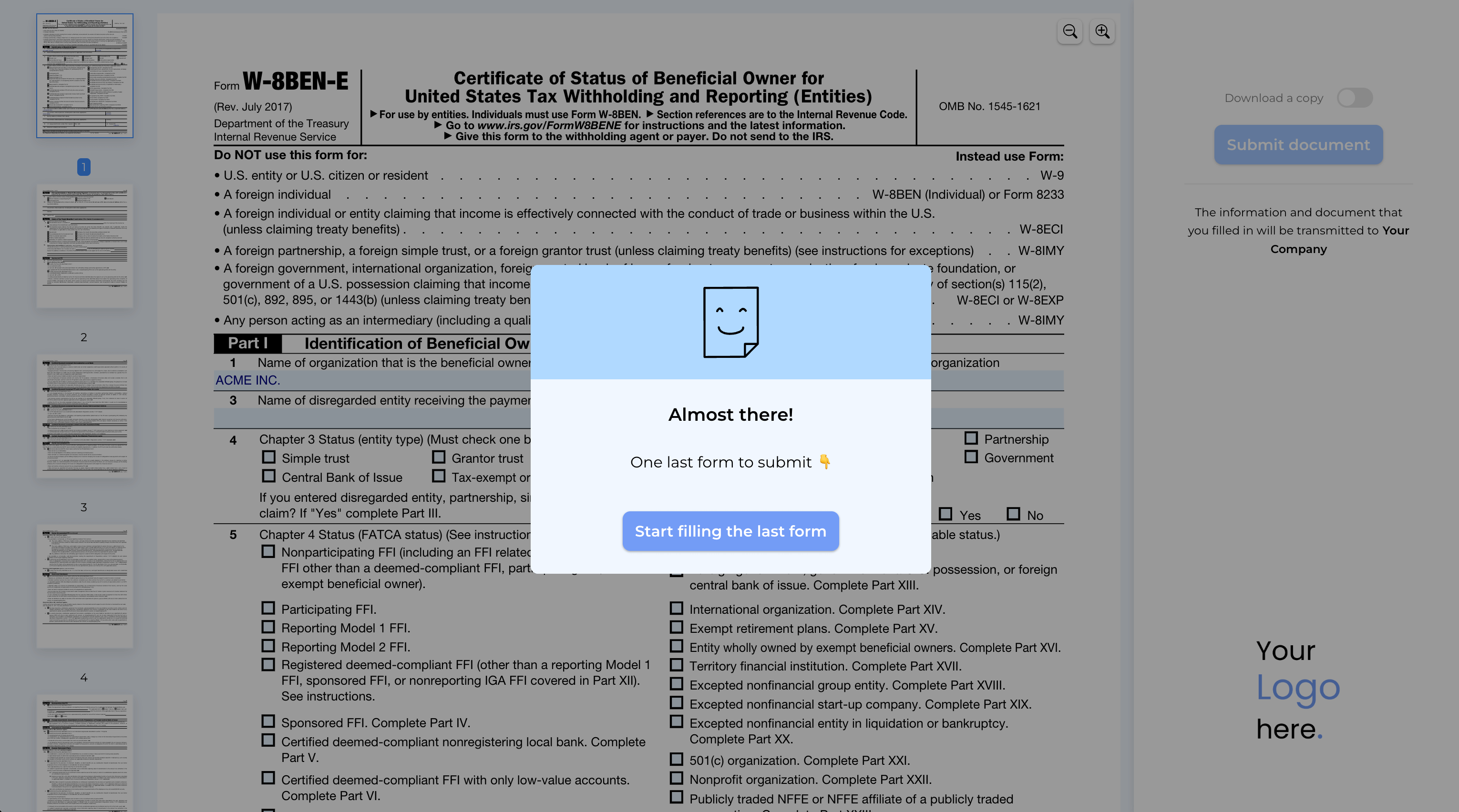
すでにPDFをフォームに変換し、送信データを直接メール受信箱で受け取っているとします。
しかし、保険、不動産、医療などの業界では、1つのフォームだけでは足りないことがよくあります。
通常、顧客に2つのSimplePDFフォームリンクを送り、両方の記入をお願いすることになるでしょう。
しかし、1つのフォームだけを送り、送信後に顧客が自動的に2つ目のフォームの記入を促されるとしたらどうでしょうか?
あるいは、フォームの記入後にサービスの詳細ページに誘導したい場合もあるでしょう。
送信確認画面をカスタマイズすることで、これを実現できます。
送信確認画面のカスタマイズ
送信確認画面のカスタマイズはPROプランでご利用いただけます。
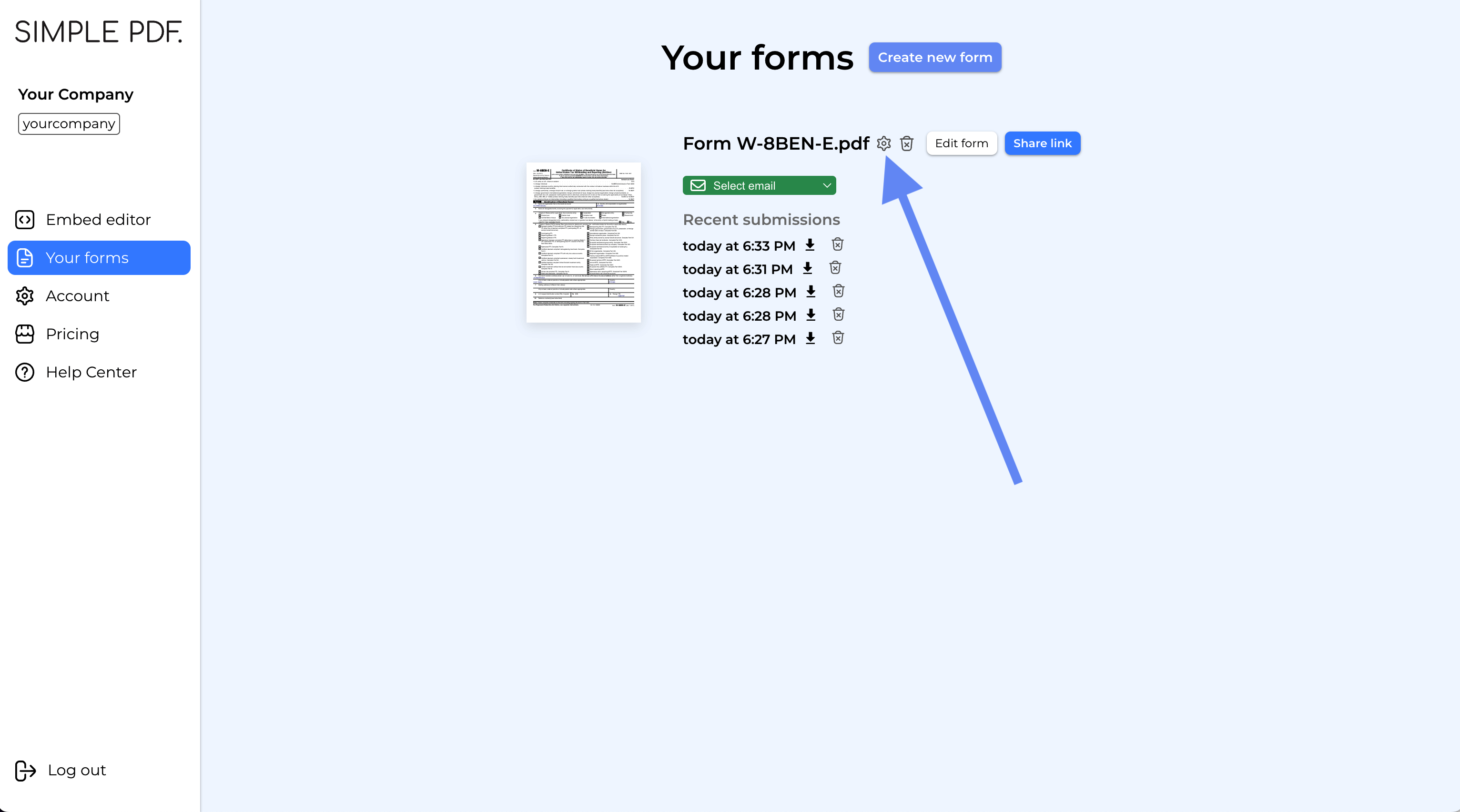
- アカウントにログインし、「Your forms」ページに移動します。
- 作成したフォームの横にある**
cogアイコンをクリック**して設定画面を開きます。
- タイトル、内容を変更し、リンクを追加します。変更内容は右側のプレビューで確認できます。
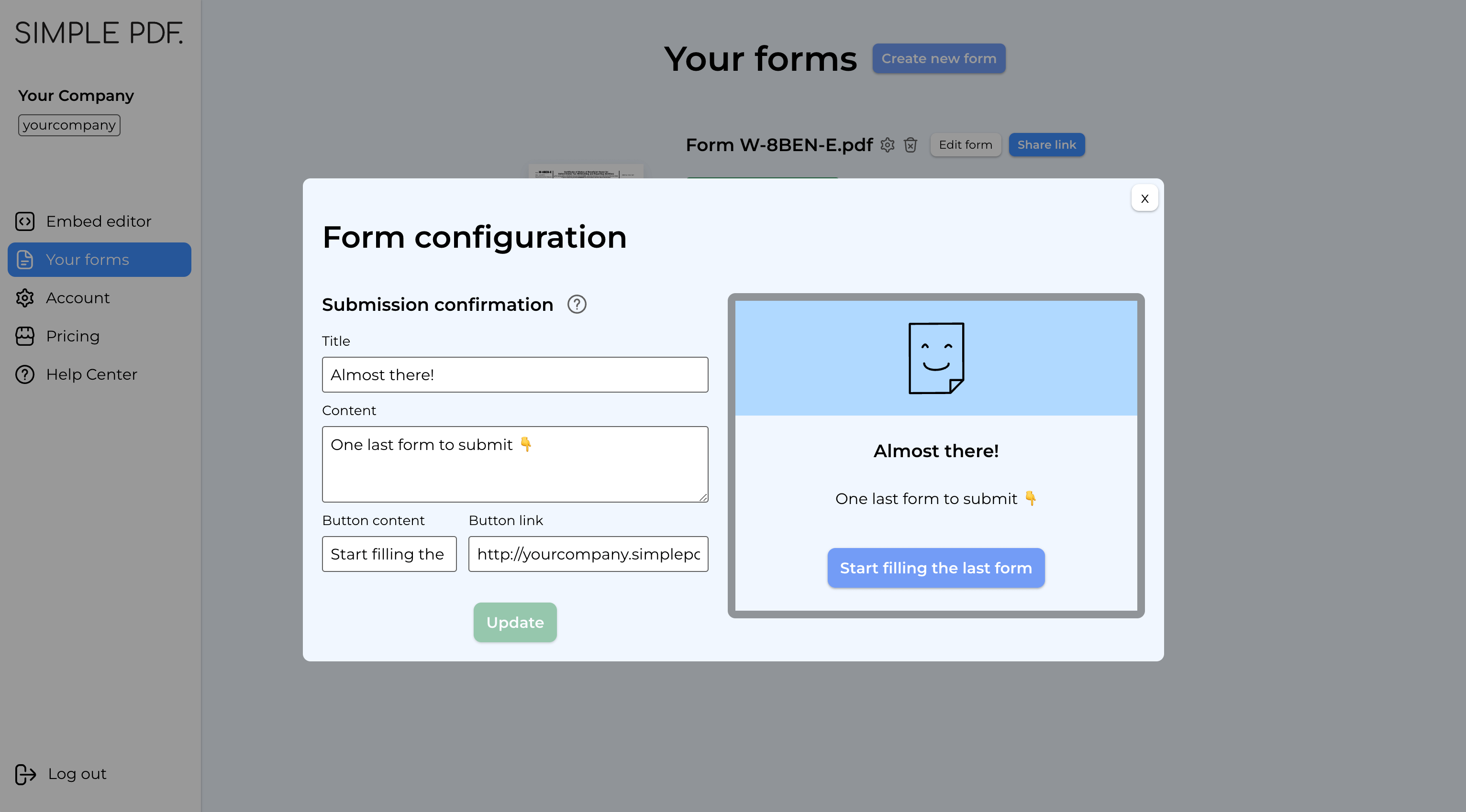
Updateをクリックします
これで完了です!顧客がこのフォームを送信するたびに、設定した情報が確認メッセージに表示されます。
顧客を特定のウェブサイトや別のSimplePDFフォームに誘導できます。
さらに、制限はありません。各フォームが次のフォームにつながり、顧客にとってシームレスなフローを構築できます!
ご質問がございましたら、お気軽にsupport@simplepdf.comまでご連絡ください。