Einreichungsbestätigung anpassen
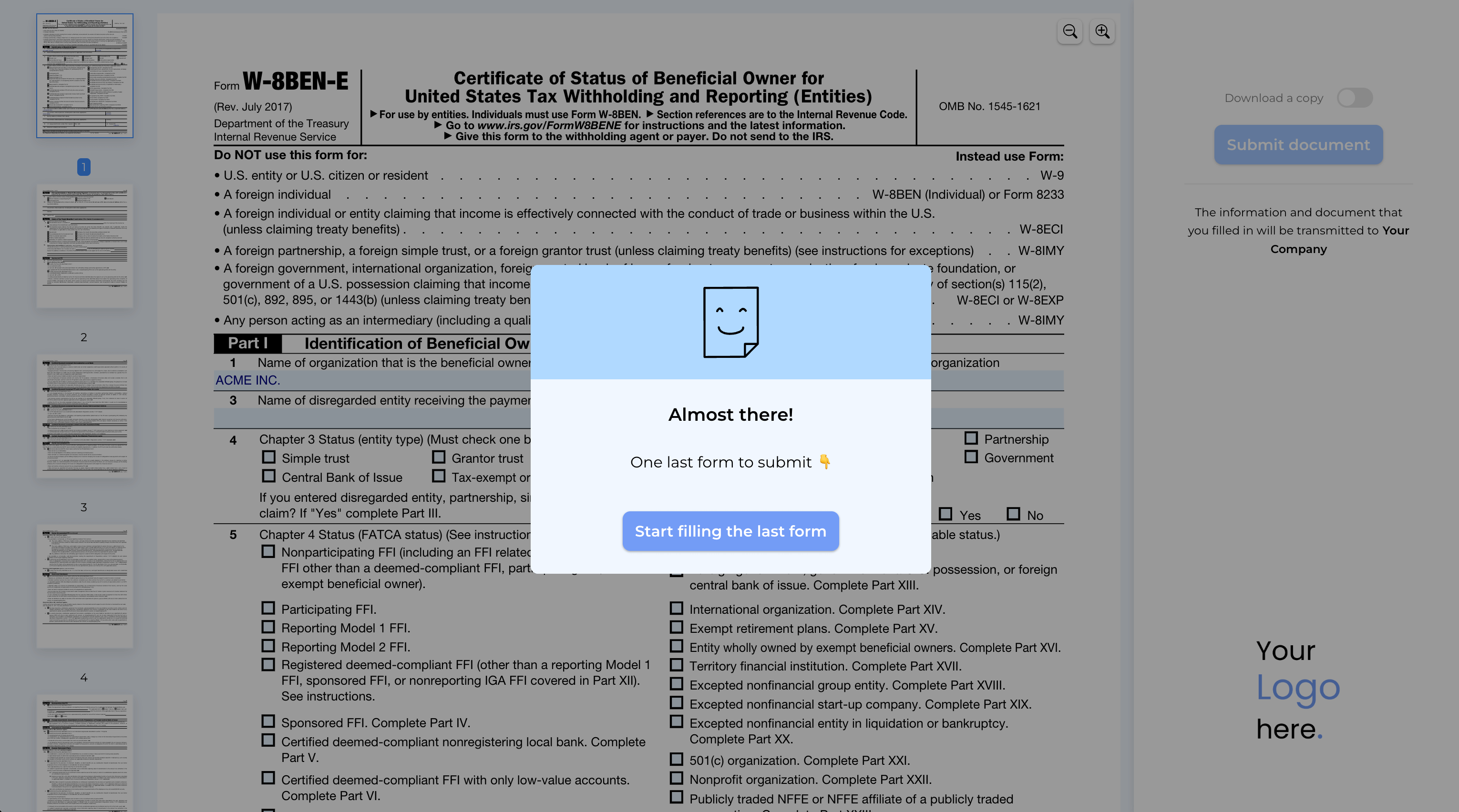
Sie haben bereits Ihre PDFs in Formulare umgewandelt und erhalten Einreichungen direkt in Ihrem E-Mail-Postfach.
In Branchen wie Versicherung, Immobilien oder Gesundheitswesen reicht ein Formular oft nicht aus.
Typischerweise senden Sie zwei SimplePDF-Formularlinks an Ihre Kunden und bitten sie, beide auszufüllen.
Aber was, wenn Sie nur ein Formular senden könnten und Ihre Kunden nach der Einreichung automatisch aufgefordert werden, das zweite auszufüllen?
Oder vielleicht möchten Sie sie nach dem Ausfüllen des Formulars zu Ihren Dienstleistungen weiterleiten.
Sie können dies durch Anpassen der Einreichungsbestätigung erreichen, was wir in diesem Tutorial behandeln.
Die Einreichungsbestätigung anpassen
Das Anpassen der Einreichungsbestätigung ist mit dem PRO-Tarif verfügbar
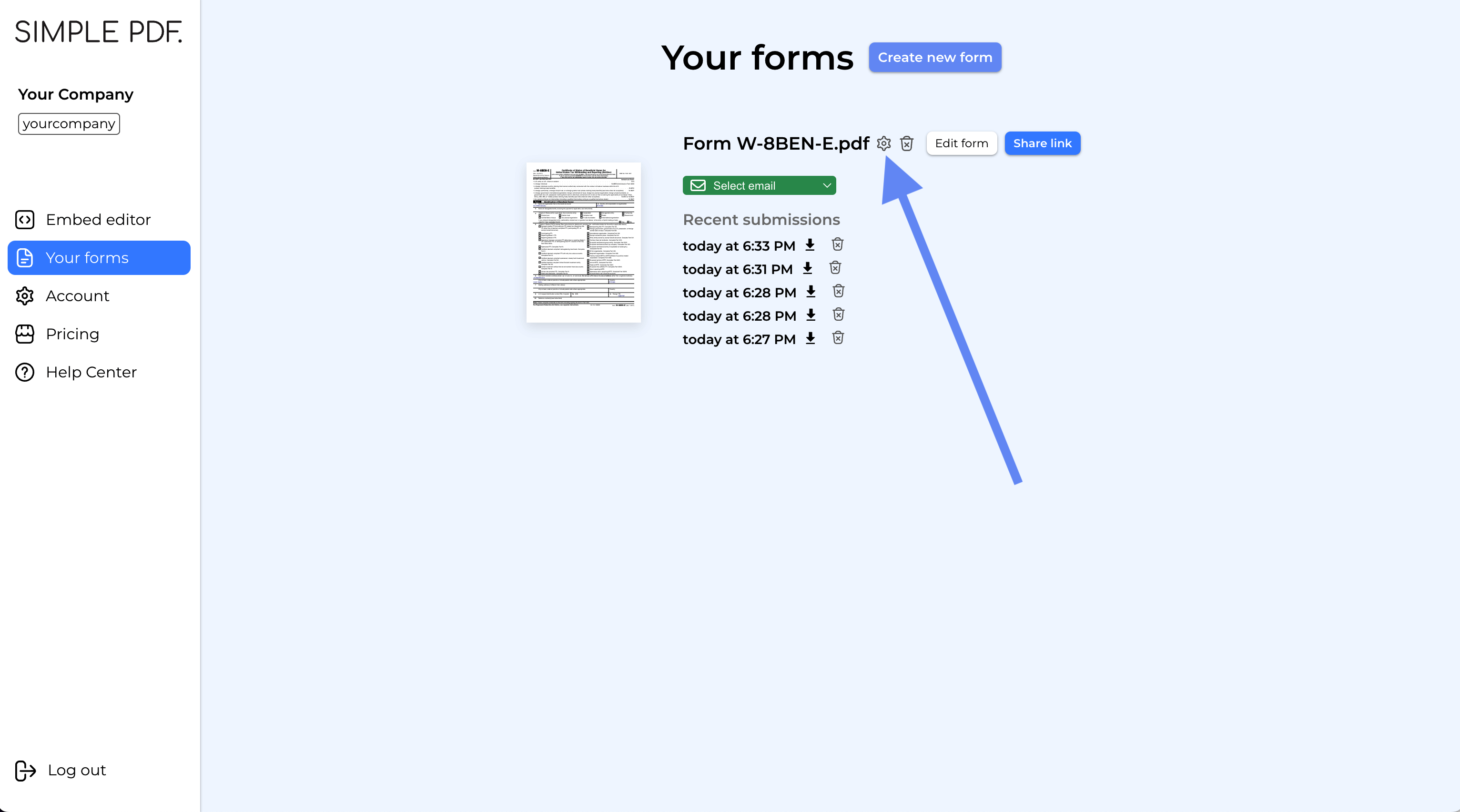
- Melden Sie sich in Ihrem Konto an und gehen Sie zur Seite "Your forms".
- Klicken Sie auf das
Zahnrad-Symbol neben einem beliebigen Formular, das Sie erstellt haben, um die Konfigurationsansicht zu öffnen.
- Ändern Sie den Titel, den Inhalt und fügen Sie einen Link hinzu. Ihre Änderungen werden in der Vorschau auf der rechten Seite sichtbar.
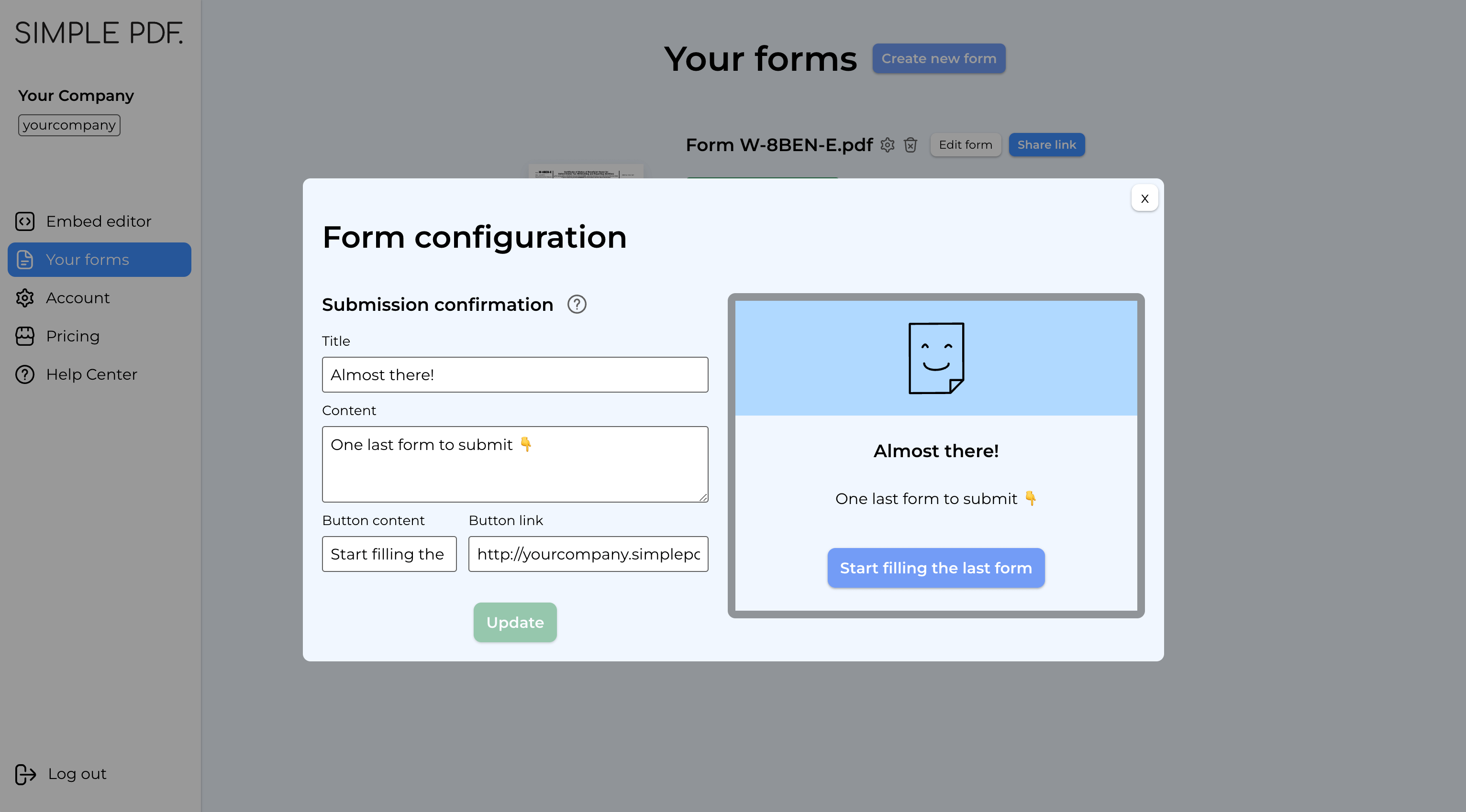
- Klicken Sie auf
Update
Das war's! Wenn Ihre Kunden dieses Formular einreichen, zeigt die Bestätigungsnachricht die von Ihnen konfigurierten Informationen an.
Sie können Ihre Kunden zu einer bestimmten Website oder einem anderen SimplePDF-Formular weiterleiten.
Es gibt keine Einschränkung - jedes Formular kann zu einem weiteren Formular führen und so einen nahtlosen Ablauf für Ihre Kunden schaffen!
Wenn Sie Fragen haben, wenden Sie sich gerne an support@simplepdf.com