Bearbeitete PDF-Einreichungen in Supabase speichern
Sie haben SimplePDF zu Ihrer App oder Ihrem KI-Agenten hinzugefügt und möchten die PDF-Einreichungen in Ihrem Supabase Storage speichern.
Sie könnten zum Beispiel:
- Die Verarbeitung der Einreichungen weiter automatisieren: etwa Daten aus den Formularen extrahieren, um sie weiterzuverarbeiten
- Das PDF in einem Vector Store speichern, um semantische Suche anzubieten oder automatisch Duplikate oder Ähnlichkeiten in den eingereichten PDFs zu erkennen
Für dieses Tutorial verwenden wir zwei PRO-Funktionen von SimplePDF:
- Die Webhook-Integration - zusammen mit Supabase Edge Functions
Den Code für die Supabase Edge Function finden Sie hier
- Die S3-Integration - zusammen mit Supabase Storage
Supabase Storage für die PDF-Einreichungen konfigurieren
In diesem Abschnitt führen wir Sie durch die Einrichtung von Supabase Storage als Speicher für die bearbeiteten PDF-Einreichungen (und Dokumente) anstelle des Standard-Speichers von SimplePDF.
-
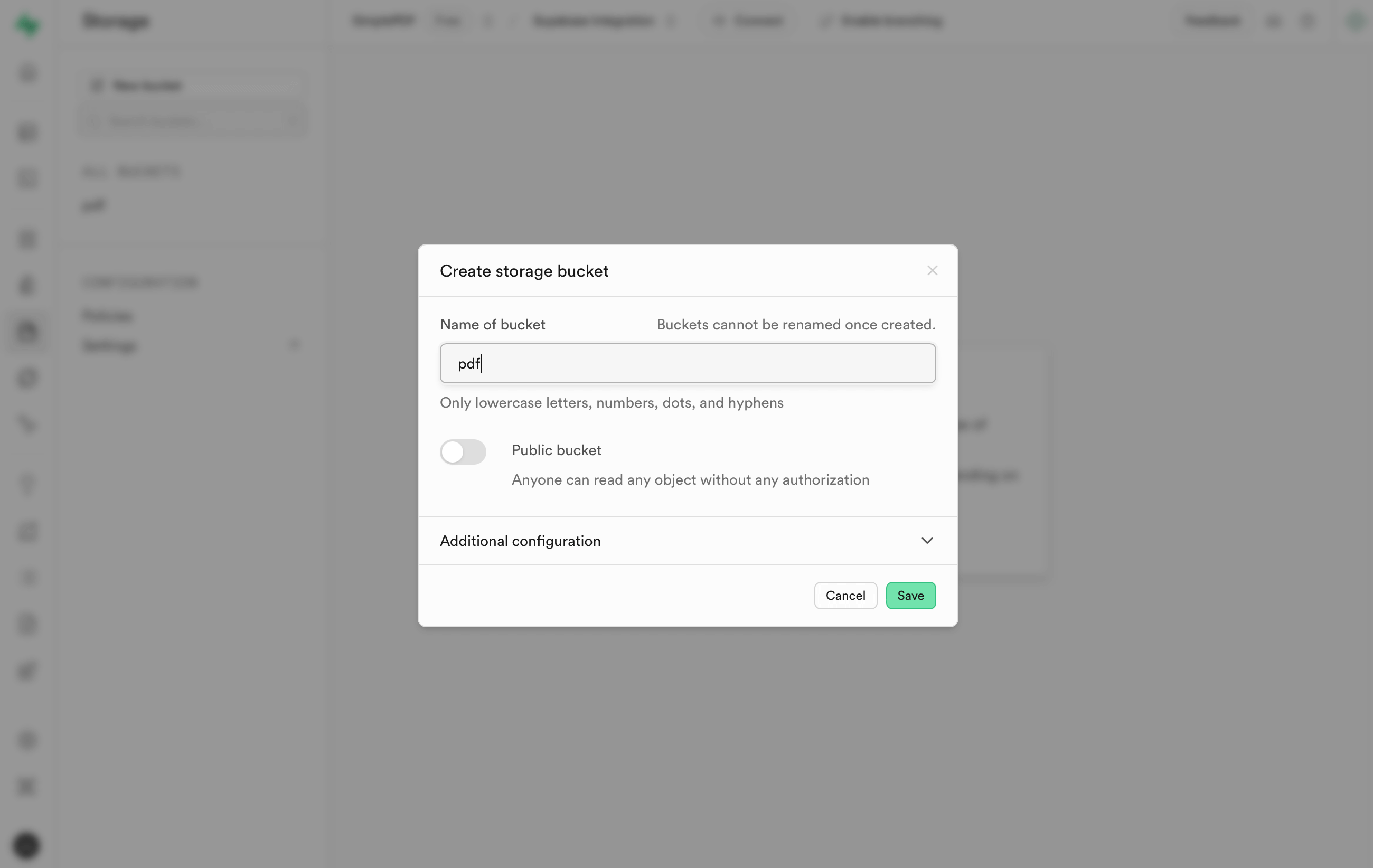
Gehen Sie zu Storage in Ihrem Supabase-Projekt und klicken Sie auf New bucket
-
Benennen Sie Ihren Bucket, lassen Sie ihn privat (aktivieren Sie nicht Public bucket) und klicken Sie auf Save
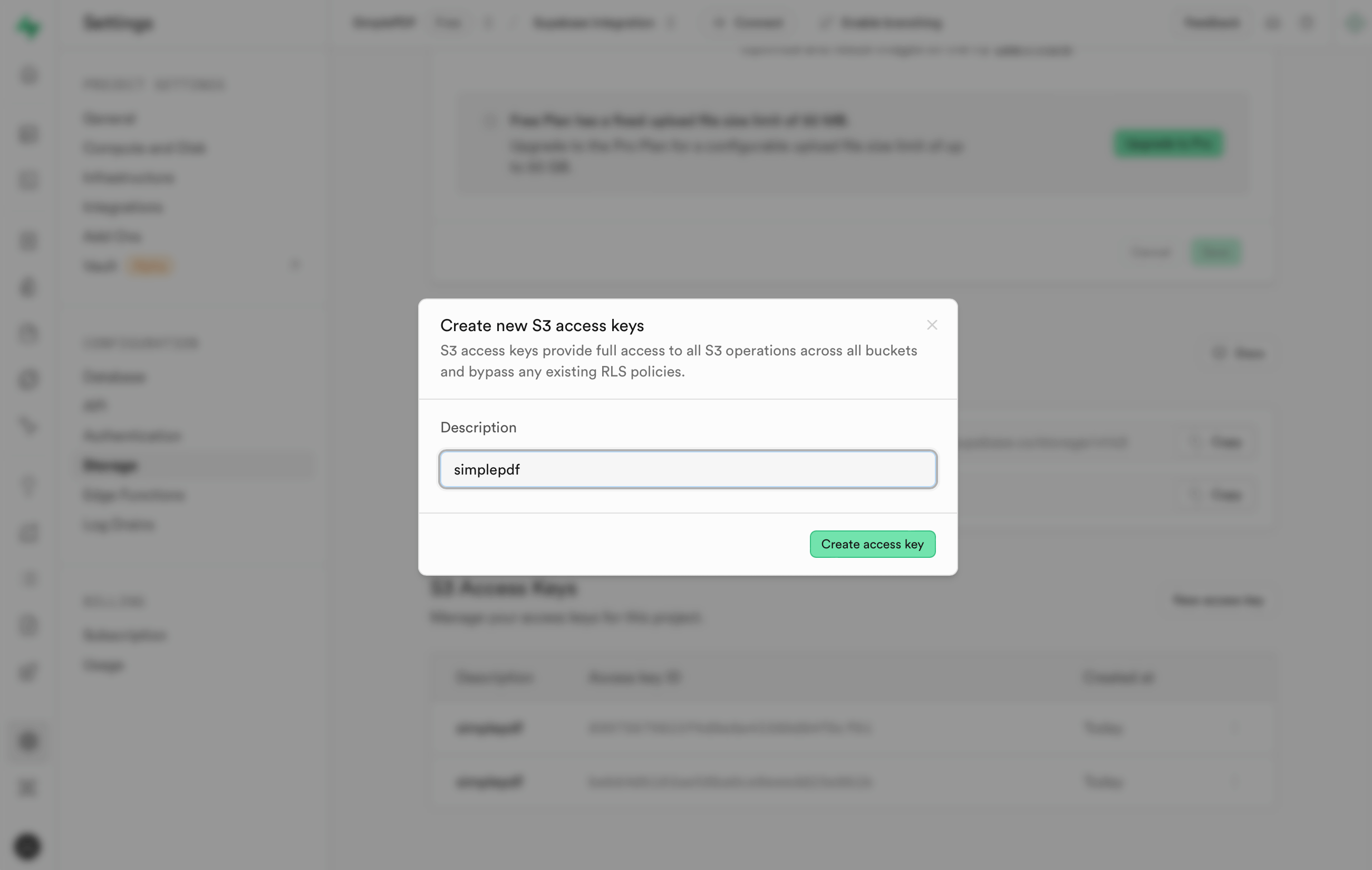
- Erstellen Sie in den Storage-Einstellungen einen neuen S3 Access Key
- Gehen Sie zu Ihrem SimplePDF-Konto und konfigurieren Sie den S3-Storage wie folgt:
Eine Schritt-für-Schritt-Anleitung finden Sie hier
Endpoint: <KOPIERT den Endpoint aus der S3 Connection in den Supabase Storage-Einstellungen>
Path-style: <TOGGLE aktiviert>
Region: <WÄHLEN SIE die Region, die in der S3 Connection in den Supabase Storage-Einstellungen sichtbar ist>
Bucket: <GEBEN SIE den Namen des Buckets ein: in unserem Beispiel haben wir "pdf" verwendet>
Access Key ID: <FÜGEN SIE den Wert aus Schritt 3 oben ein>
Secret Access Key: <FÜGEN SIE den Wert aus Schritt 3 oben ein>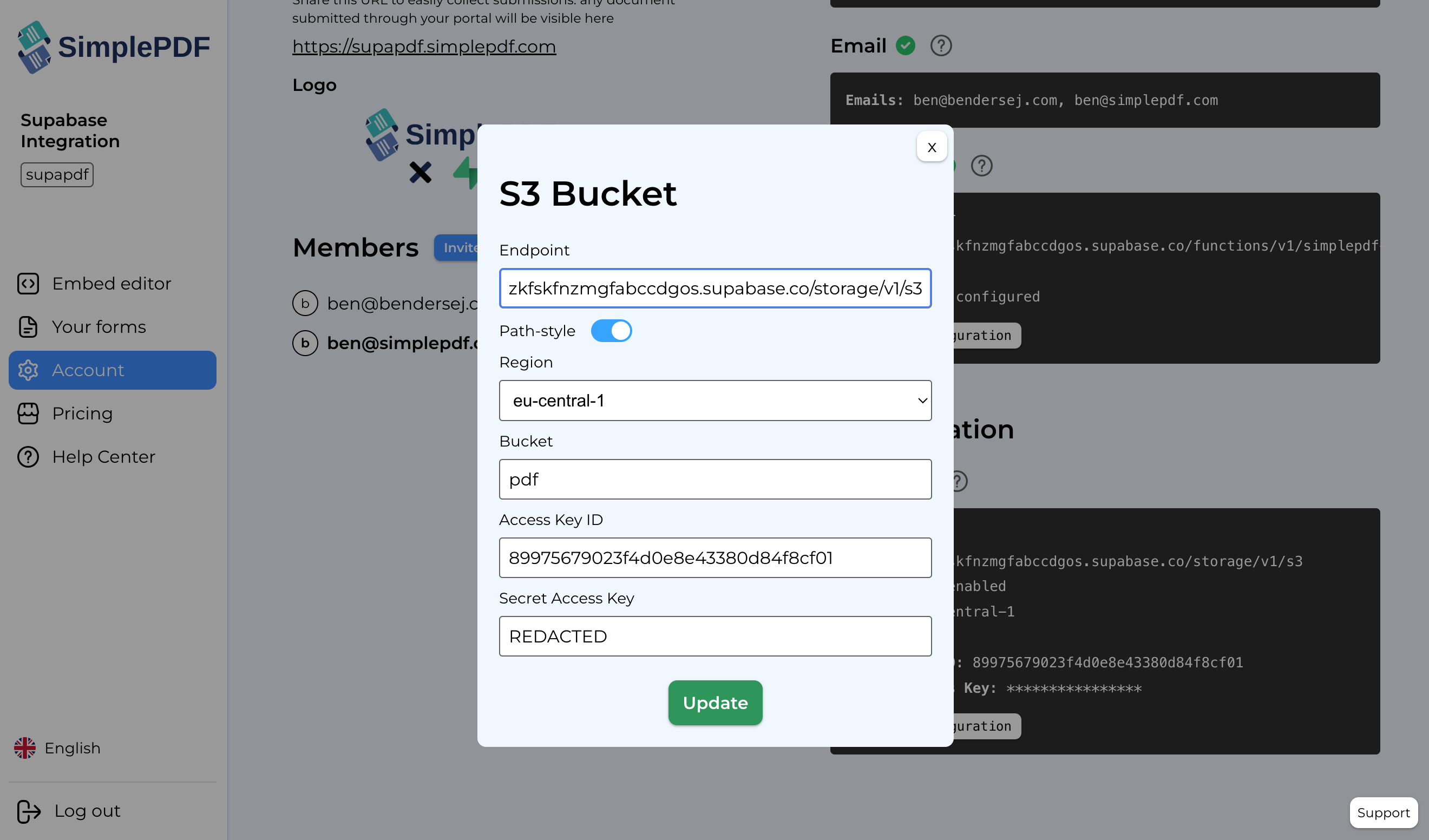
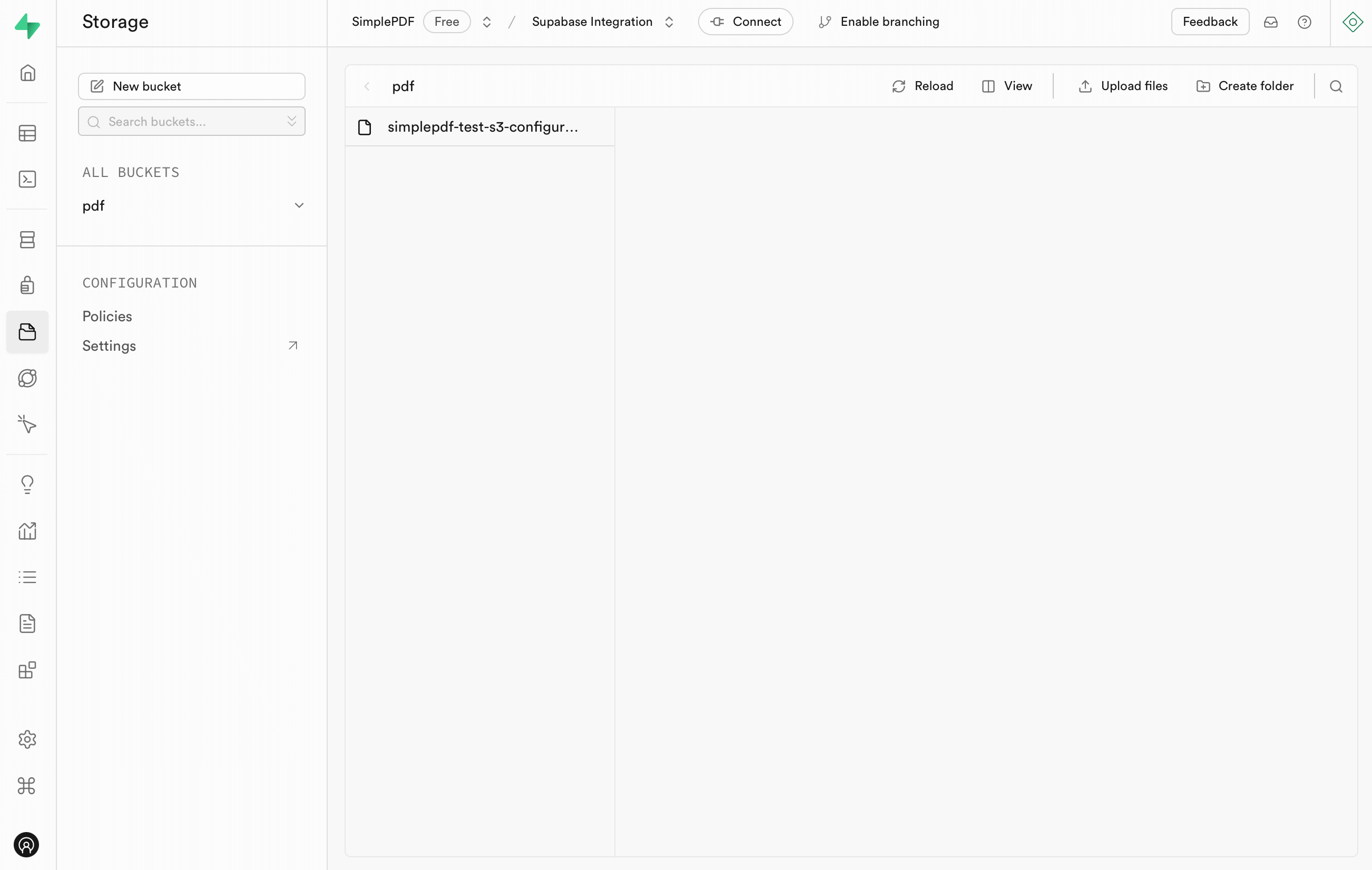
- Klicken Sie auf Update und gehen Sie zu Ihrem Supabase Storage. Dort wurde automatisch eine neue Datei hinzugefügt: Dies bestätigt, dass die Konfiguration bereit ist!
Sie können diese Datei löschen: Sie wird nicht mehr benötigt
Neue Supabase-Tabelle für die Metadaten der PDF-Einreichungen erstellen
In diesem Abschnitt erstellen wir eine neue Tabelle zur Speicherung der Metadaten, die wir von SimplePDF für jede neue Einreichung erhalten. Wir verwenden Supabase Edge Functions, um die Daten in die Tabelle einzufügen.
Wenn Sie vorspringen und das Tutorial überspringen möchten, finden Sie den vollständigen Quellcode, die Tabellendefinition und die Voraussetzungen hier
-
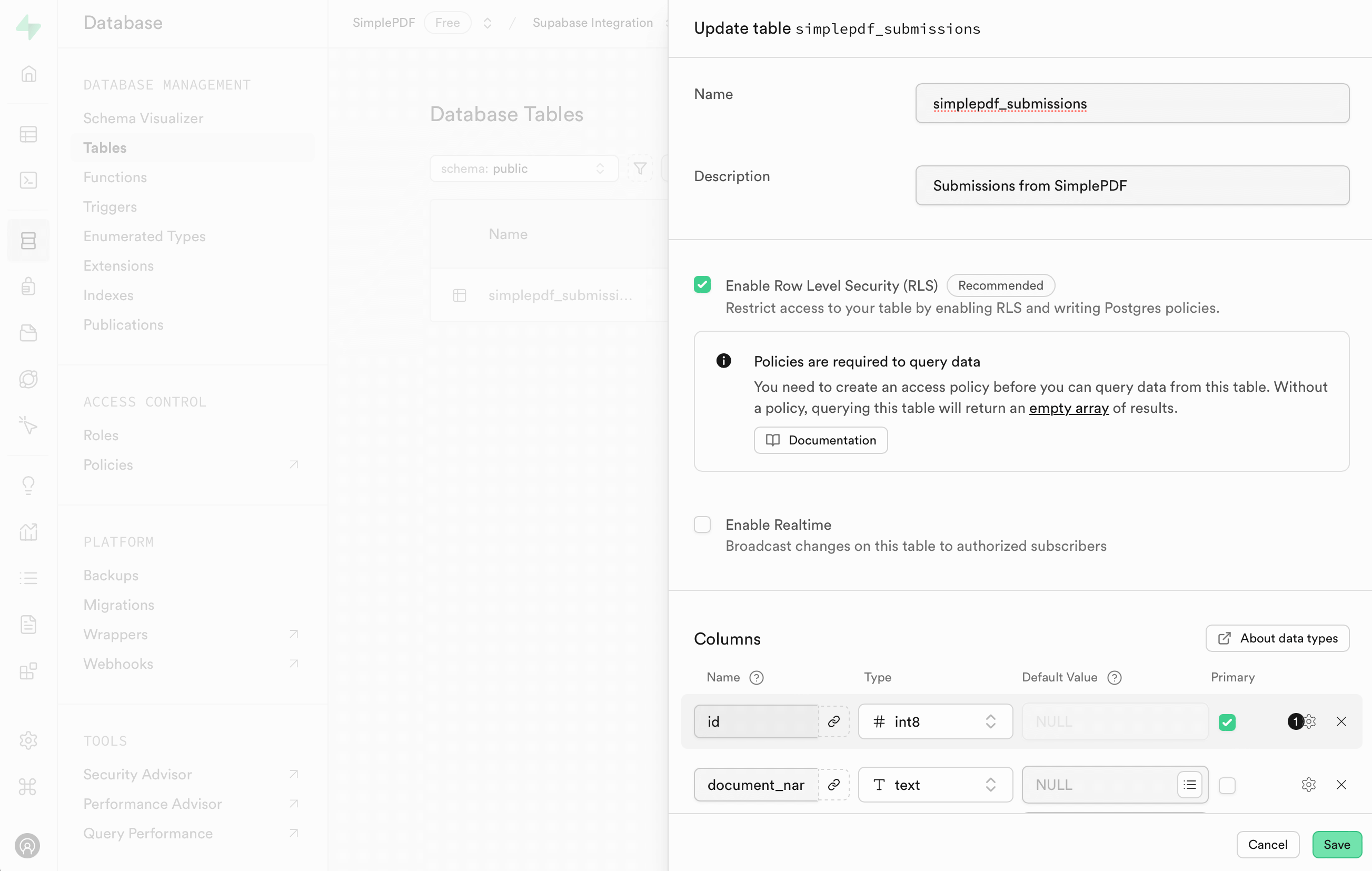
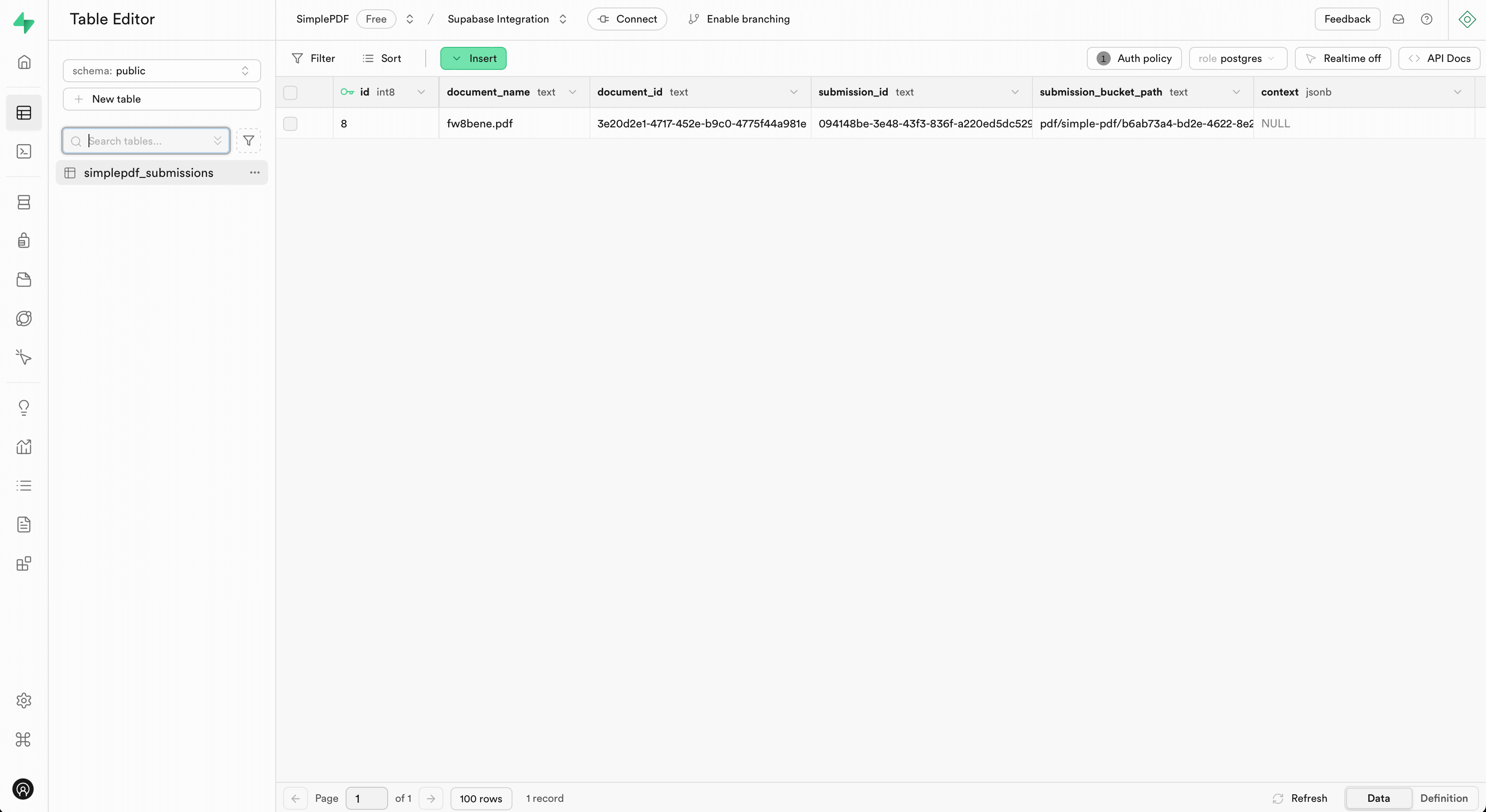
Gehen Sie zu Database > Tables und erstellen Sie eine neue Tabelle - wir nennen sie
simplepdf_submissions -
Definieren Sie folgendes Schema: Das Schema in SQL finden Sie auf Github hier
- id:
int8- Primary - document_name:
text - document_id:
text - submission_id:
text - submission_bucket_path:
text - context:
jsonb
- Deployen Sie die vorgefertigte Edge Function, die wir für Sie erstellt haben: Quellcode auf Github
npm i
npm run deploy- Erstellen Sie eine neue RLS-Policy, die dieser Edge Function erlaubt, Zeilen in die Tabelle
simplepdf_submissionseinzufügen:
Für den Produktiveinsatz empfehlen wir eine strengere RLS-Policy oder die Authentifizierung der Webhook-Aufrufe durch Übergabe eines Autorisierungs-Headers von SimplePDF
alter policy "Allow edge function to insert into simplepdf_submissions"
on "public"."simplepdf_submissions"
to anon
with check (true);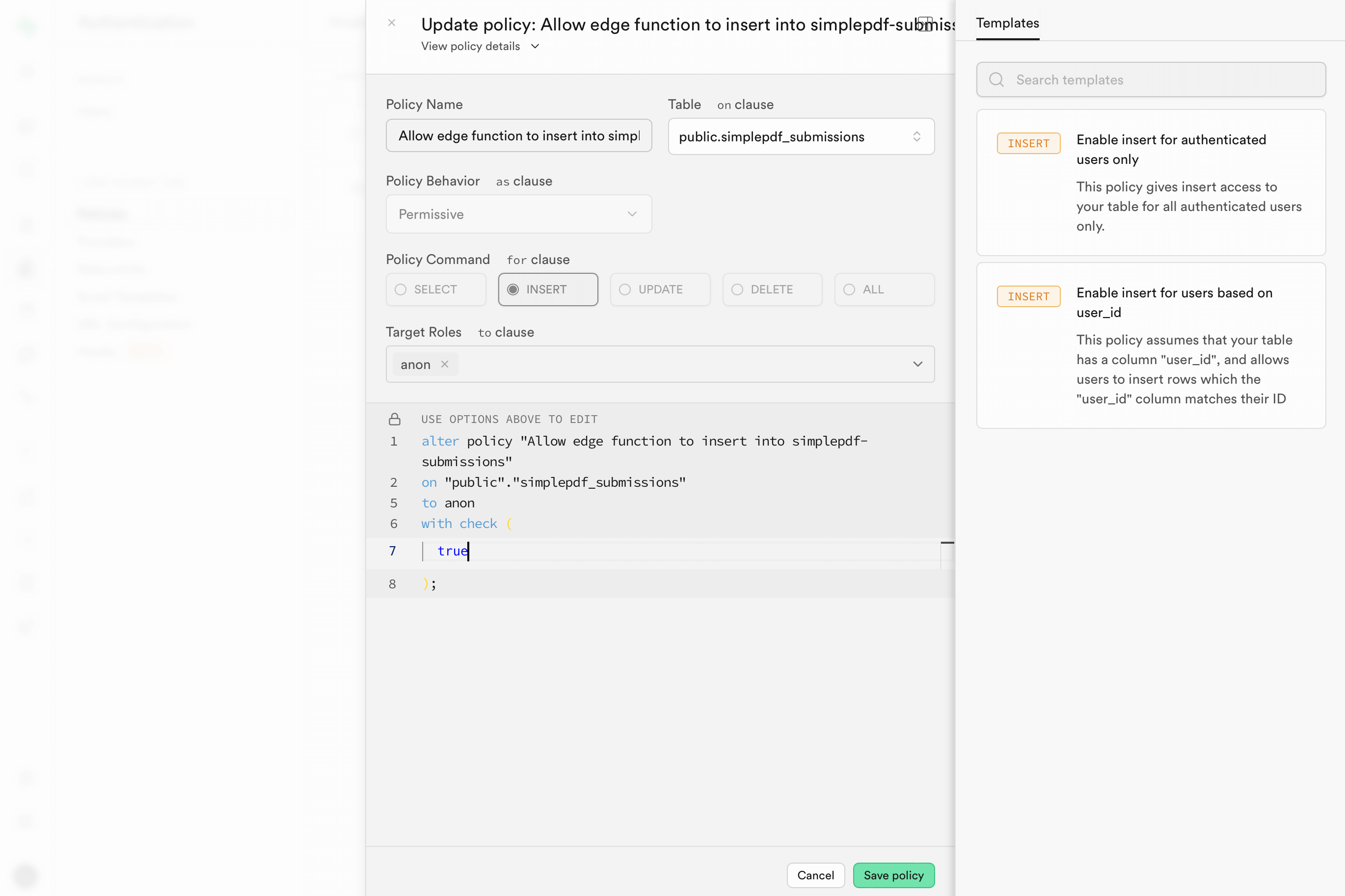
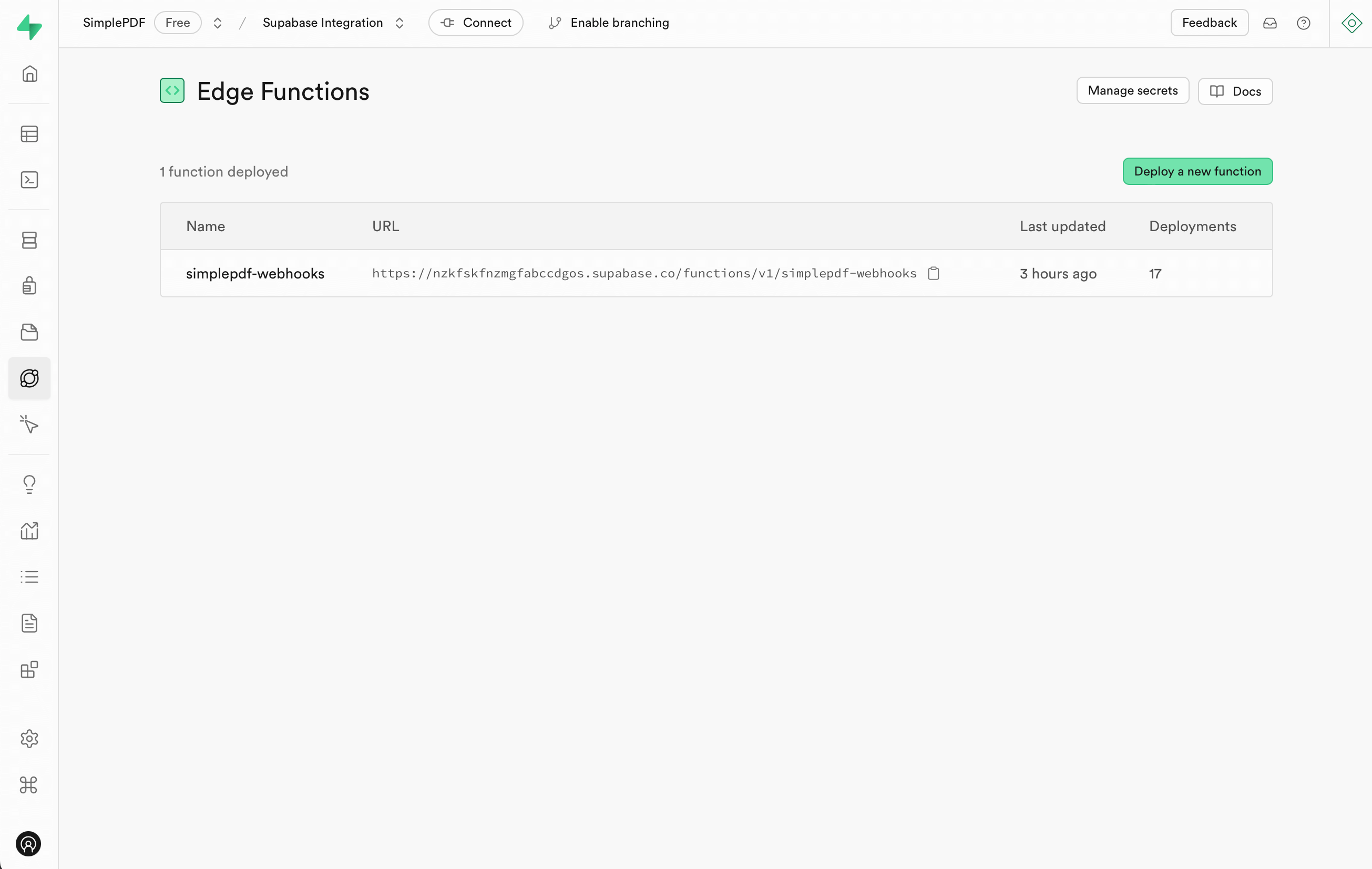
- Kopieren Sie die URL der
simplepdf-webhooksEdge Function im Bereich Edge Functions in Supabase
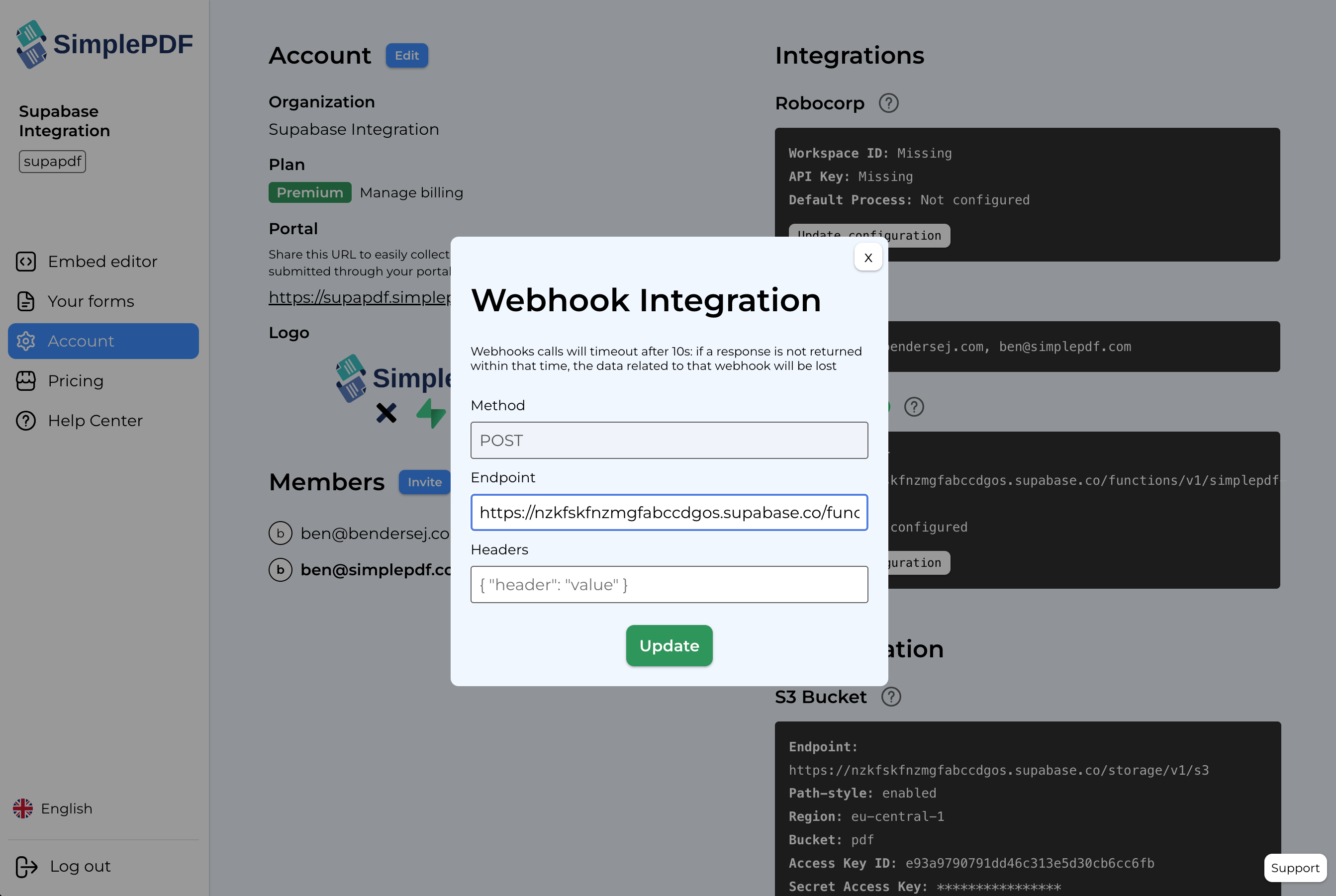
- Gehen Sie zu SimplePDF und konfigurieren Sie die Webhooks so, dass sie auf Ihre deployede
simplepdf-webhooks-Funktion verweisen
Eine Schritt-für-Schritt-Anleitung finden Sie hier
Das war's! Die Integration ist fertig! Bearbeitete PDFs werden in Supabase Storage gespeichert und Events (sowie Metadaten) über bearbeitete PDF-Einreichungen werden mithilfe von Supabase Edge Functions in einer Tabelle gesichert!
Wenn Sie Fragen haben, wenden Sie sich gerne an support@simplepdf.com