Eigenen Azure Blob Storage für PDF-Formulareinreichungen konfigurieren

Als Alternative zur Nutzung Ihres S3-kompatiblen Speichers können Sie Ihren Azure Blob Storage verwenden, um Dokumente und ausgefüllte Dokumente zu speichern.
Es gibt verschiedene Gründe, warum Sie Ihren eigenen Speicher (BYOS) mitbringen möchten, etwa die Einhaltung spezifischer Vorschriften in Ihrem Land oder Ihrer Branche oder weil Sie die volle Kontrolle über Ihre Daten behalten möchten.
Wie der Upload funktioniert
Wenn Sie sich für den gesamten Upload-Mechanismus und das Sicherheitsmodell interessieren, schauen Sie hier vorbei, wo wir diesen Mechanismus für den S3-kompatiblen Speicher beschreiben. Azure Blob Storage funktioniert identisch.
Der Upload-Mechanismus findet auf dem Client statt, wobei der Server nur Upload- und Download-Links austauscht: Dies stellt sicher, dass Ihre Dokumente niemals über die SimplePDF-Server übertragen werden.
Eigenen Azure Blob Storage konfigurieren
Die Konfiguration Ihres eigenen Azure Blob Storage ist mit dem PRO-Tarif verfügbar
In Azure
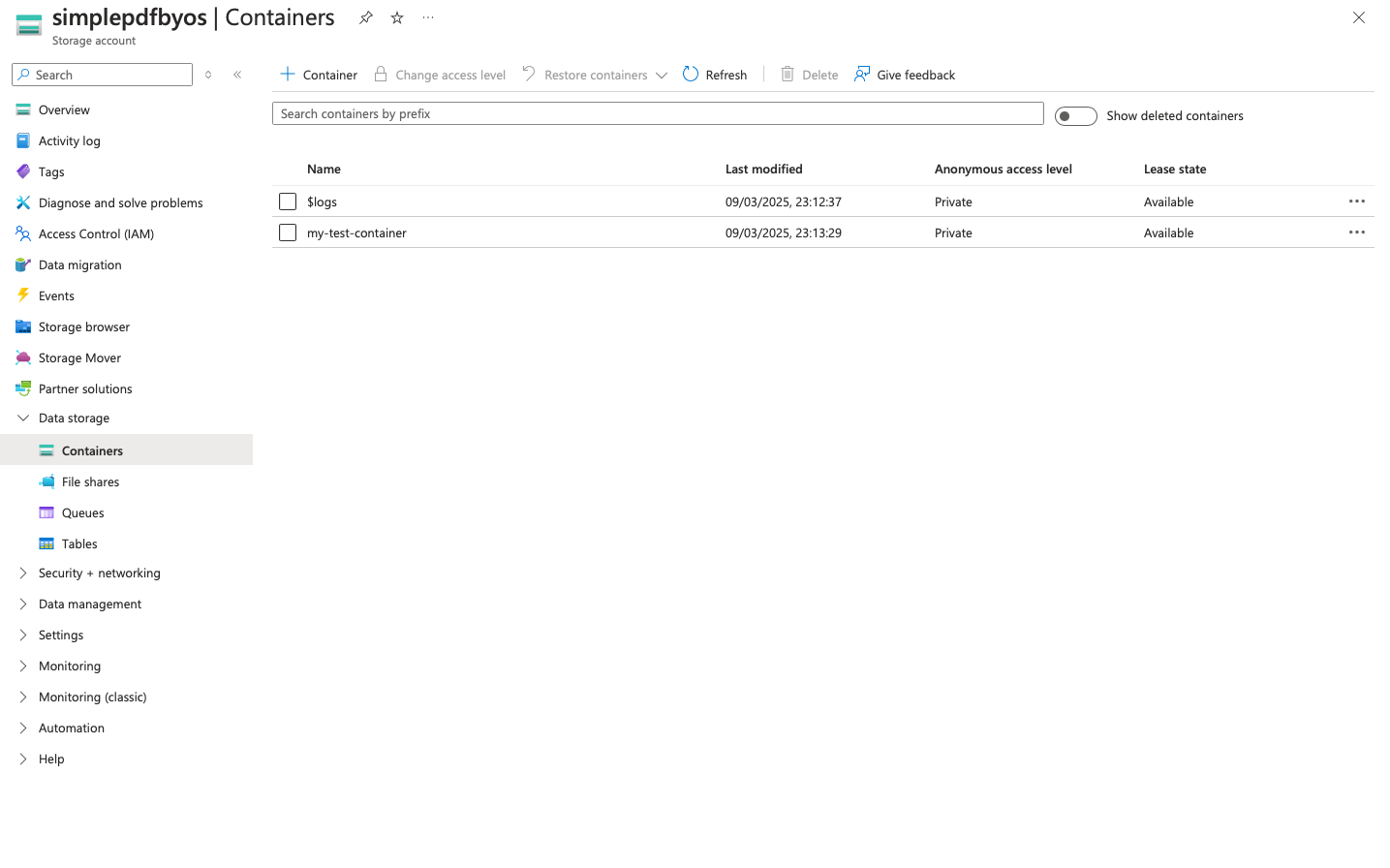
Um Dokumente in Ihrem Azure Blob Storage zu speichern, müssen wir einen Container in Ihrem Speicherkonto konfigurieren, der diese Dokumente aufnimmt.
- Erstellen (oder wählen) Sie einen
Container
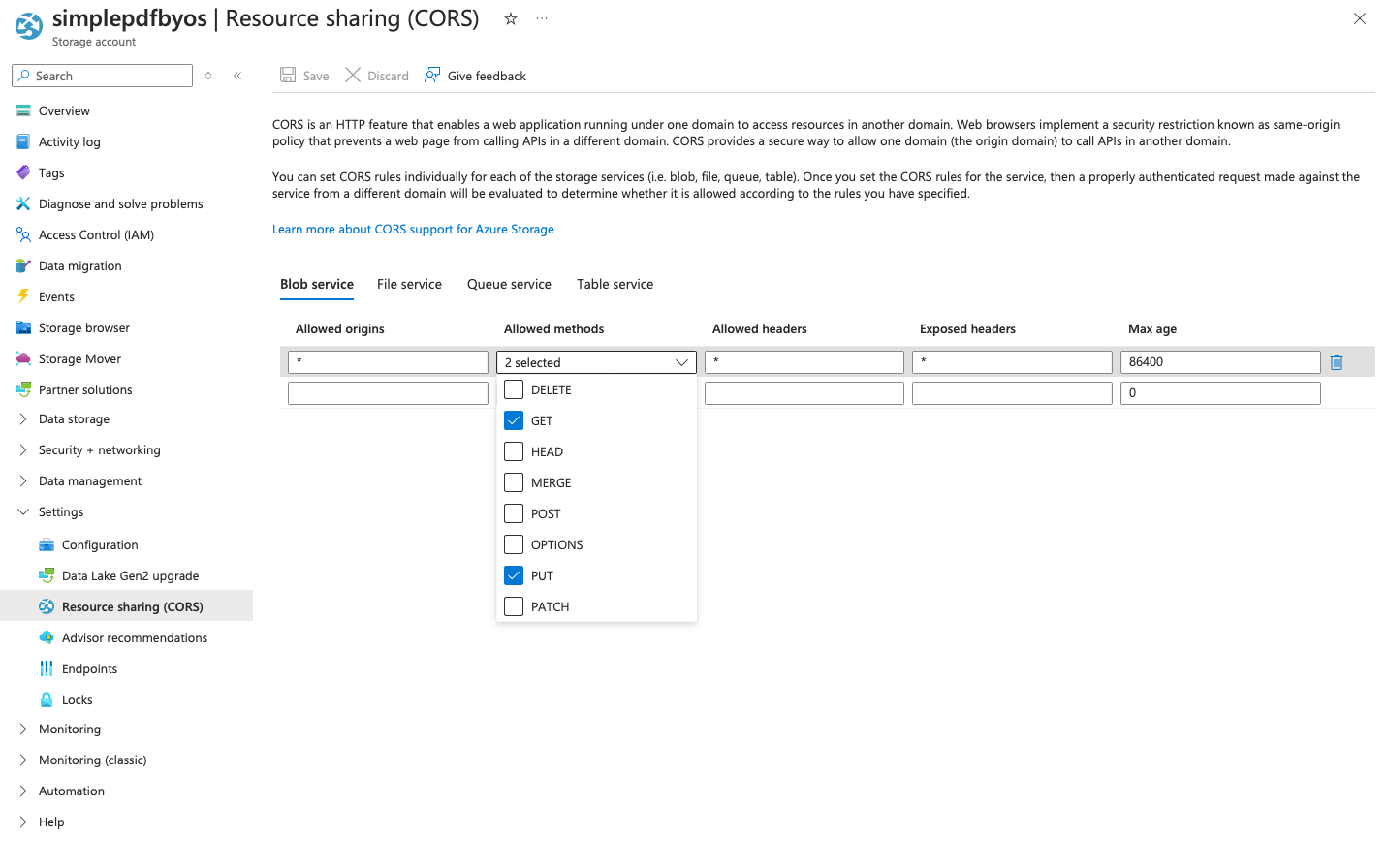
- Aktualisieren Sie die CORS-Konfiguration, um sowohl
GETals auchPUTvon*-Ursprüngen zuzulassen.
Sie können dies auf Ihr eigenes Unternehmensportal einschränken, wenn Sie keine *-Ursprünge gewähren möchten: https://your_identifier.simplepdf.com
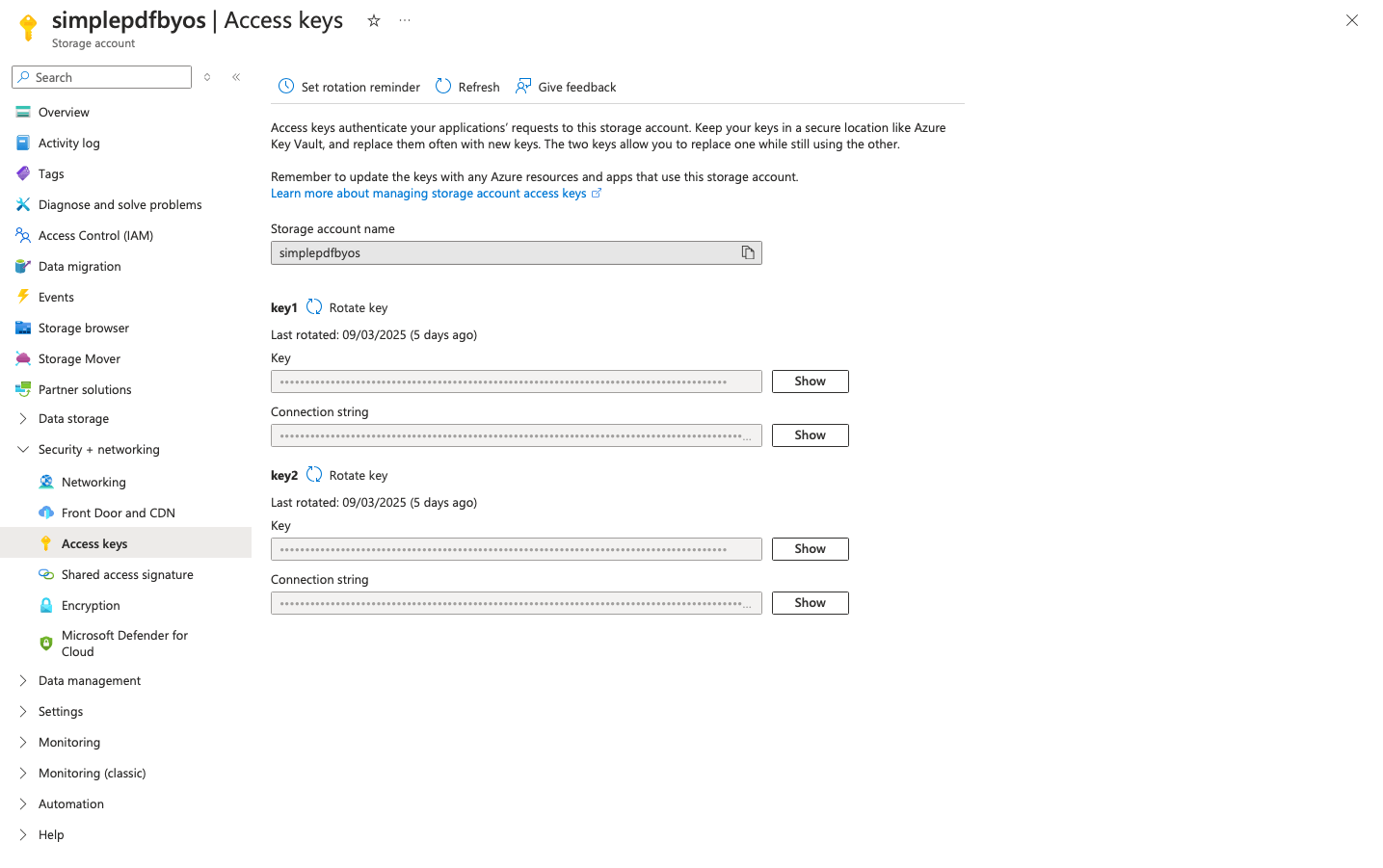
- Je nach bevorzugter Authentifizierungsmethode können Sie entweder Access Keys oder SAS-Authentifizierung verwenden
Access Keys-Authentifizierung: Rufen Sie die Access Keys für diesen Container in der Ansicht Security + Networking > Access keys des Speicherkontos ab
SAS-Token-Authentifizierung: Generieren Sie das SAS-Token für den Zugriff auf den Inhalt dieses Containers in der Ansicht Settings > Shared access tokens des Containers.
Wir empfehlen, ein weit in der Zukunft liegendes Ablaufdatum anzugeben, um Serviceunterbrechungen zu vermeiden: SimplePDF wird Sie nicht über den Ablauf des Tokens warnen.
Wählen Sie die Berechtigungen
read,writeunddeletewie im Screenshot unten sichtbar.
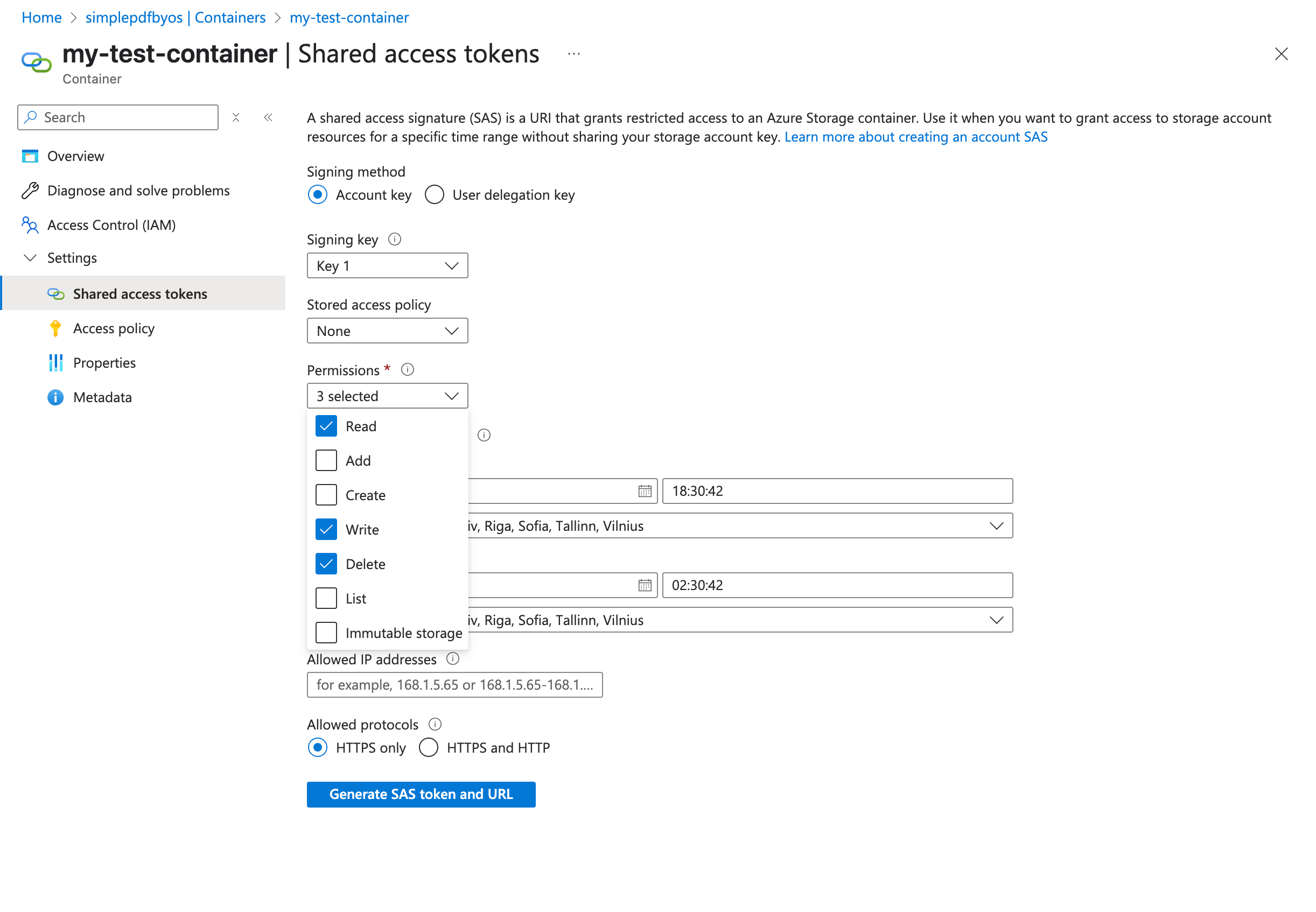
Wenn Sie nur
write- (unddelete-) Zugriff gewähren möchten, deaktivieren Sie dieread-Berechtigung.
In SimplePDF
- Melden Sie sich in Ihrem Konto an
- Navigieren Sie zur Kontoeinstellungen-Ansicht:
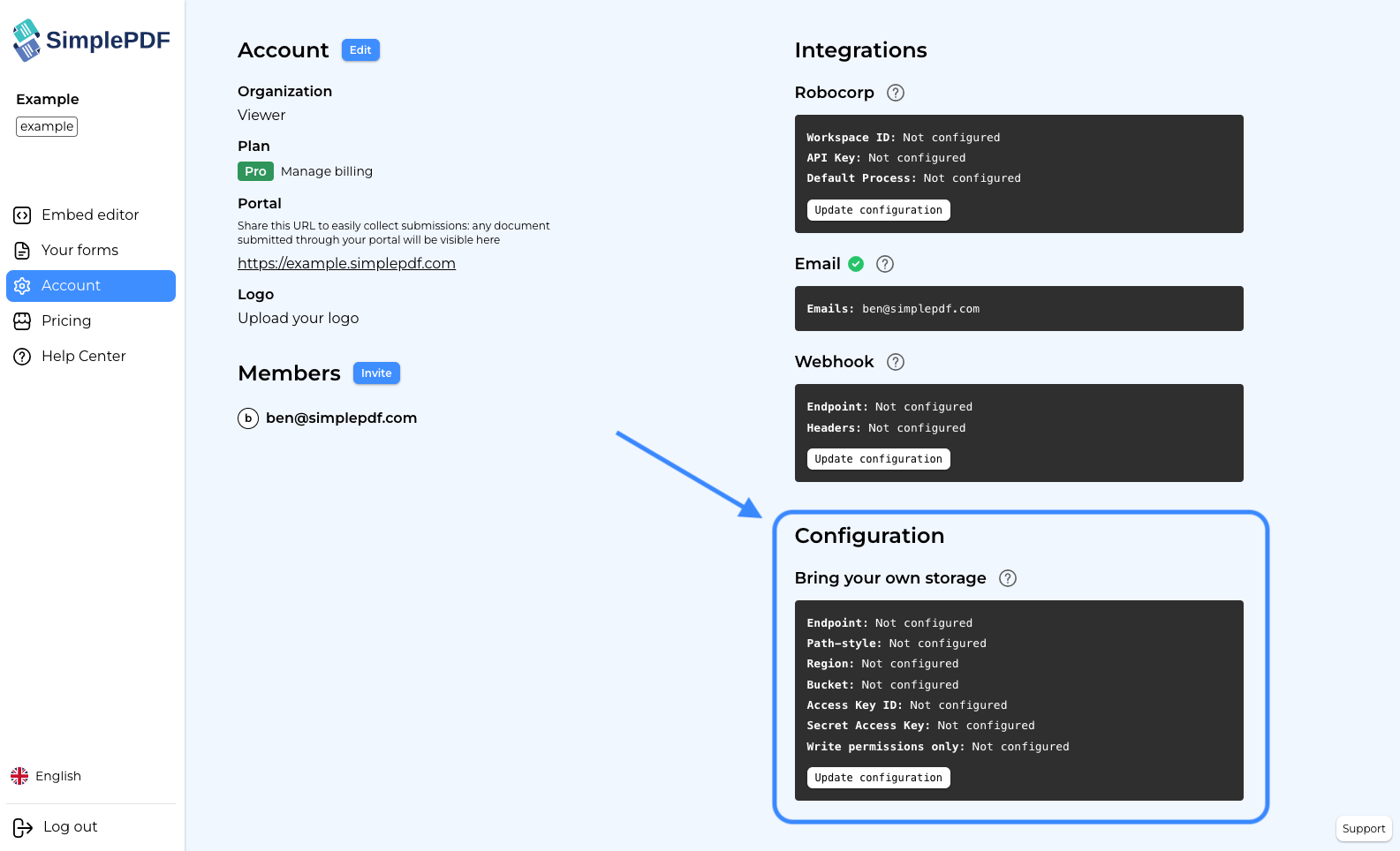
-
Klicken Sie auf
Update configuration -
Wählen Sie den Credentials type und füllen Sie die Details aus:
Endpoint: https://<YOUR_STORAGE_ACCOUNT_NAME>.blob.core.windows.net
Container: Name Ihres Containers
Account Name: Name Ihres Kontos. Dieser sollte mit dem Kontonamen-Wert übereinstimmen, der im obigen Endpoint verwendet wird. Sie finden ihn in der Access Credentials-Ansicht auf Azure.
Credentials type: Access Keys
Account Key: Aus der Access Key-Ansicht auf Azure abgerufen, wie in Schritt 3 dieses Artikels beschrieben.
Credentials type: SAS Token
SAS Token: Aus der Shared access tokens-Ansicht auf Azure abgerufen, wie in Schritt 3 dieses Artikels beschrieben.
Write permissions only: Aktivieren Sie dieses Kontrollkästchen, wenn SimplePDF keine Dokumente in Ihrem Konto lesen können soll. Kombinieren Sie dies mit der Vergabe von nur
write- (unddelete-) Berechtigungen in Ihrem Azure Storage-Konto, wie in Schritt 3 dieses Artikels beschrieben.
- Wählen Sie
Azure Blob Storageals Speichertyp und geben Sie Ihre Azure Blob Storage-Details ein:
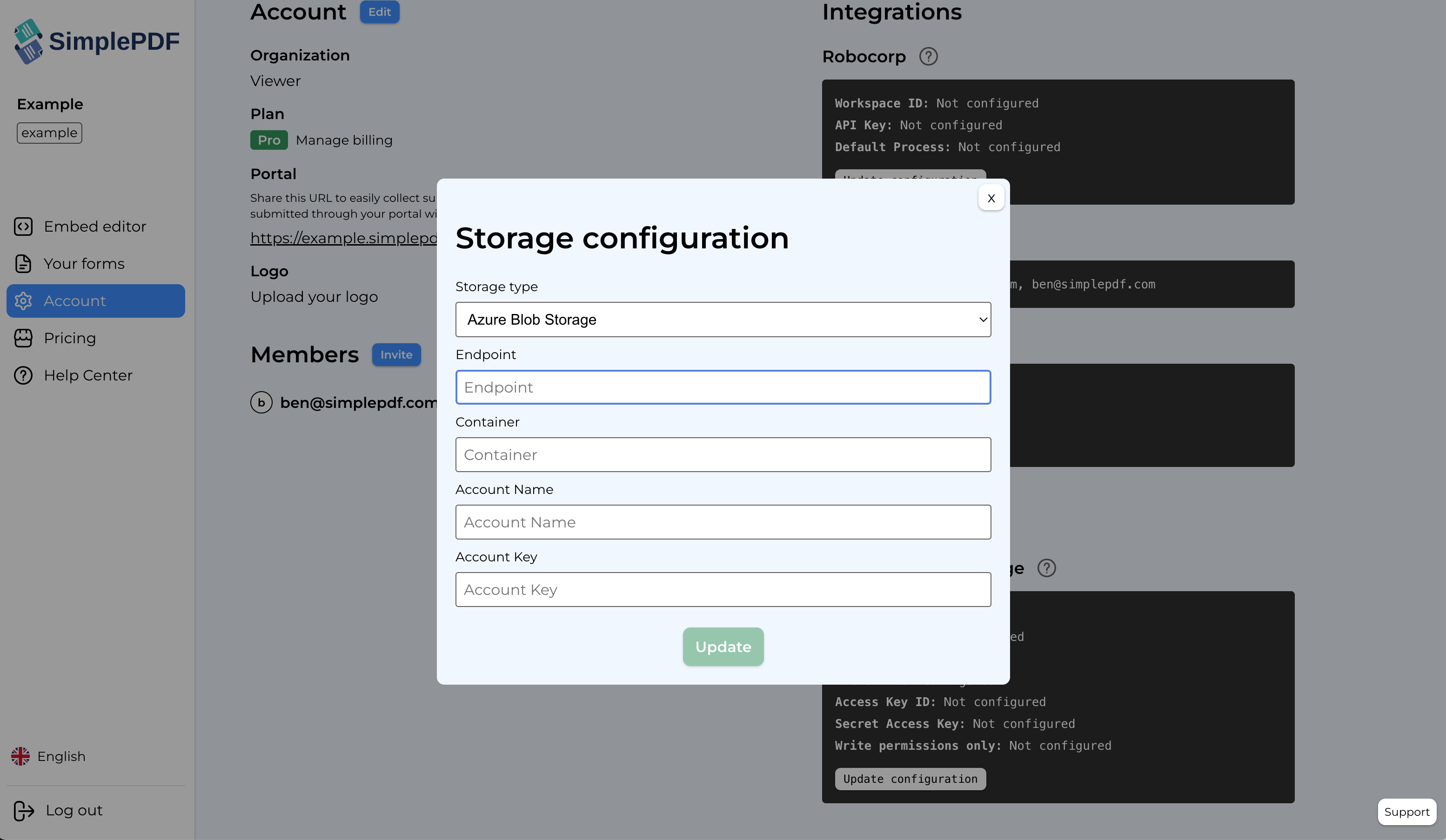
- Klicken Sie auf
Update
Das war's! Ihre Dokumente und Einreichungen werden nun automatisch in Ihrem eigenen Azure Blob Storage-Container gespeichert!
Wenn Sie Fragen haben, wenden Sie sich gerne an support@simplepdf.com
Das könnte Sie auch interessieren
- Pflichtfelder in PDF-Formularen hinzufügen
- Passen Sie den Editor an und fügen Sie Ihre eigene Marke hinzu
- Anpassen der Einreichungsbestätigung
- Speichern Sie bearbeitete PDF-Einreichungen in Supabase
- Erhalten Sie E-Mail-Benachrichtigungen bei PDF-Formulareinreichungen
- Dokumente mit Tags organisieren
- SharePoint als Ihren Speicher für PDF-Einreichungen verbinden
- Den PDF-Editor in SharePoint einbetten
- Konfigurieren Sie Ihren eigenen S3-Bucket für PDF-Formulareinreichungen
- Konfigurieren Sie Webhooks, um über neue PDF-Formulareinreichungen informiert zu werden
- Speichern Sie die PDF-Einreichungen in Ihrer Bubble-Datenbank mit Bubble-Workflows
- Verbinden Sie SimplePDF mit Activepieces, um die Verarbeitung Ihrer PDF-Formulare zu automatisieren
- Nutzen Sie die Robocorp-Integration, um KI in Ihrem intelligenten Dokumentenverarbeitungs-Workflow zu nutzen
- Fügen Sie den eingebetteten PDF-Editor zu einer Next.js-App hinzu
- Anzeigen und Bearbeiten von PDF in Excalidraw