Eigenen S3-Bucket für PDF-Formularübermittlungen konfigurieren
Hinweis: Verwenden Sie Azure Blob Storage? Lesen Sie unsere Anleitung zur Azure Blob Storage-Konfiguration. Verwenden Sie SharePoint? Lesen Sie unsere Anleitung zur SharePoint-Konfiguration.
Wenn Ihre Kunden ein Dokument mit SimplePDF in Ihrem Portal oder dem eingebetteten Editor bearbeiten und ausfüllen, der mit Ihrem Portal verbunden ist, werden das Dokument sowie die Übermittlungen sicher im SimplePDF-Speicher (S3-Bucket) gespeichert.
Aus verschiedenen Gründen, etwa der Einhaltung spezifischer Vorschriften in Ihrem Land oder Ihrer Branche, möchten Sie dieses Dokument möglicherweise in Ihrem eigenen Speicher sichern.
Wie der Upload funktioniert
Sie können zum nächsten Abschnitt springen, um die Konfiguration Ihres S3-Buckets zu sehen
Betrachten wir kurz den Ablauf des Uploads. Dies gilt für alle Speicheranbieter (S3, Azure Blob Storage und SharePoint):
  ( User Device )        ( SimplePDF )          ( Cloud Storage )        ( Customer Server )
┌─────────────┐        ┌─────────────┐        ┌─────────────────┐       ┌──────────────────┐
│             │        │             │        │                 │       │                  │
│   Browser   │        │  SimplePDF  │        │ Customer Storage│       │ Customer Backend │
│  (Editor)   │        │   Server    │        │ S3/Azure/SharePt│       │   (webhook)      │
│             │        │             │        │                 │       │                  │
└──────┬──────┘        └──────┬──────┘        └────────┬────────┘       └────────┬─────────┘
     │                      │                        │                         │
     │  1. Request URL      │                        │                         │
     │ ───────────────────> │                        │                         │
     │                      │                        │                         │
     │  2. URL / session    │                        │                         │
     │ <─────────────────── │                        │                         │
     │                      │                        │                         │
     │  3. Direct upload (no data touches SimplePDF) │                         │
     │ ────────────────────────────────────────────> │                         │
     │                      │                        │                         │
     │  4. Upload confirmed │                        │                         │
     │ ───────────────────> │                        │                         │
     │                      │                        │                         │
     │                      │  5. Webhook (optional) │                         │
     │                      │ ─────────────────────────────────────────────── >│
     │                      │                        │                         │

───────────>  API call (metadata only, no document data)
────────────────────────────────────>  Direct file transfer (bypasses SimplePDF)
Da Sicherheit und Datenschutz für uns oberste Priorität haben, möchten wir einige Punkte zum Upload-Ablauf hervorheben:
- Der SimplePDF-Server sieht das Dokument niemals: Der Upload (Schritt 3) geht direkt vom Browser zu Ihrem Speicher.
- Upload- und Download-URLs sind kurzlebig und mit Ihren eigenen Speicher-Anmeldedaten vorsigniert.
Eigenen S3-Bucket konfigurieren
Die Konfiguration Ihres eigenen S3-Buckets ist mit dem PRO-Tarif verfügbar
In SimplePDF
- Melden Sie sich in Ihrem Konto an
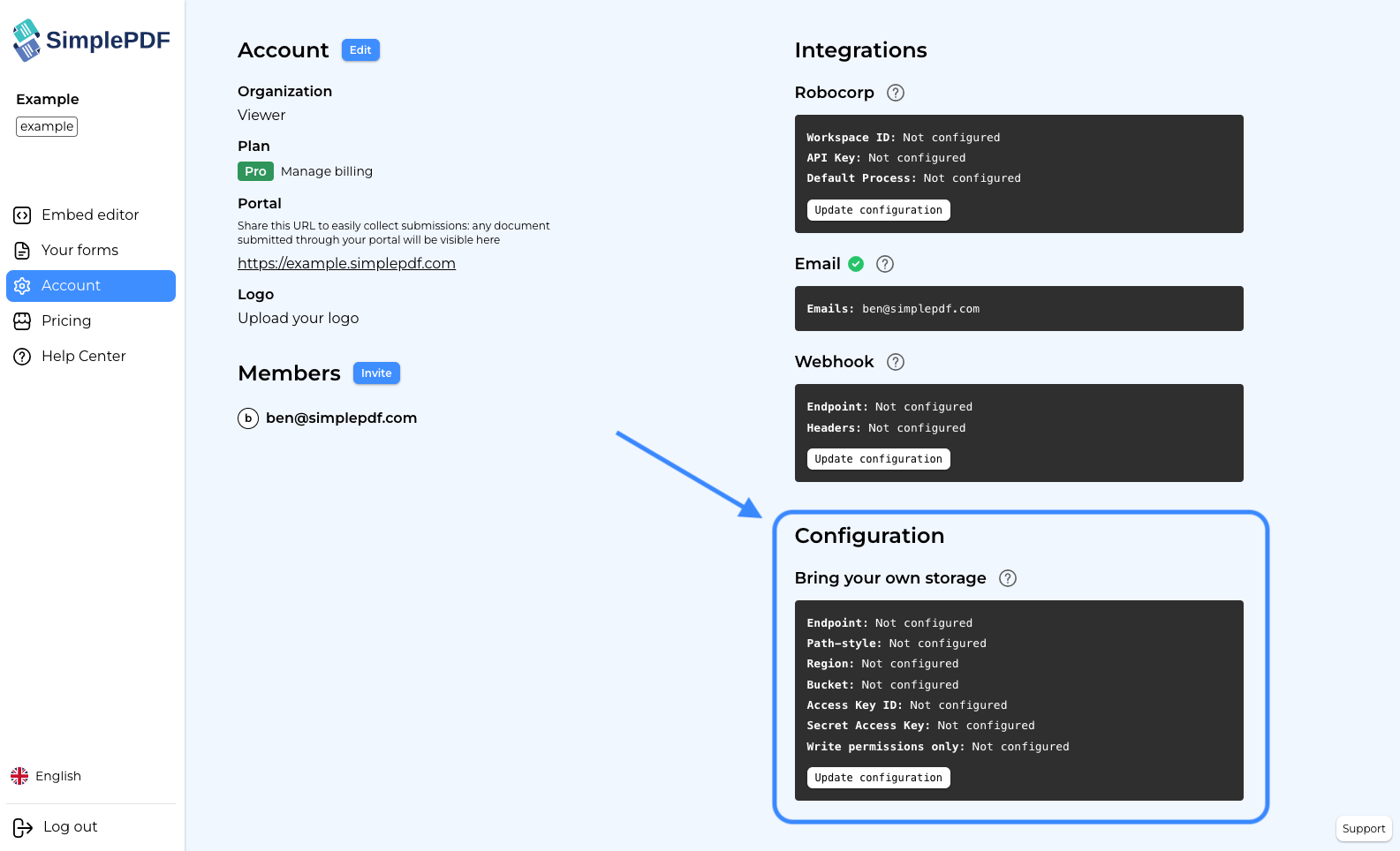
- Navigieren Sie zur Kontoeinstellungen-Ansicht:
-
Klicken Sie auf
Update configuration -
Geben Sie Ihre S3-Bucket-Details ein:
Geben Sie https://s3.amazonaws.com als Endpoint an, wenn Sie Virtual-hosted-style Requests verwenden
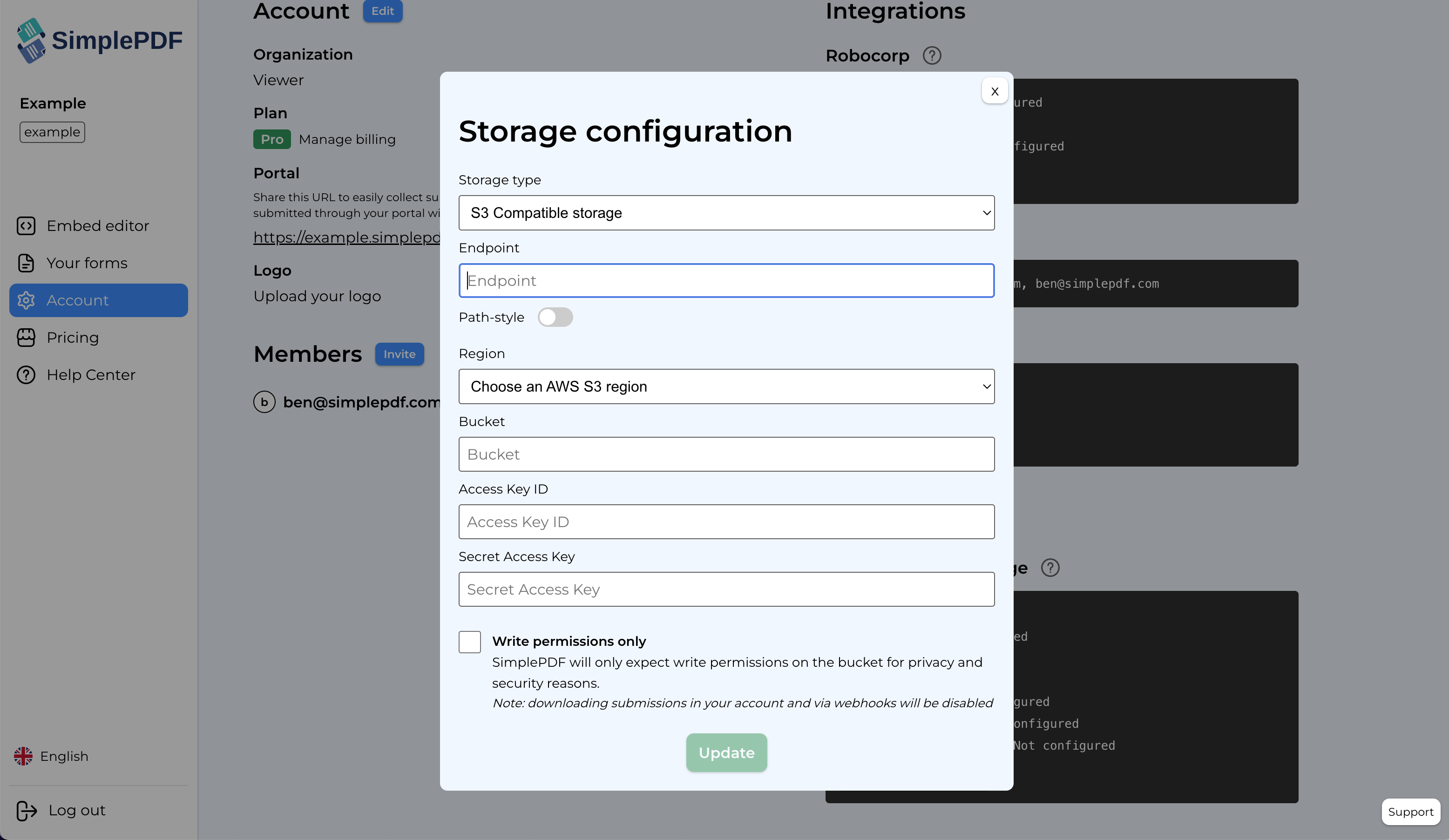
- Klicken Sie auf
Update
CORS-Konfiguration in Ihrem S3-Bucket
- Erlauben Sie die folgenden Header:
x-amz-aclContent-Type
- Erlauben Sie die folgenden Methoden:
GETPUTPOST
- Erlauben Sie den folgenden Ursprung:
*
Sie können dies auf Ihr eigenes Unternehmensportal einschränken, wenn Sie nicht allen Ursprüngen (*) Zugriff gewähren möchten: https://your_identifier.simplepdf.com.
Erforderliche Berechtigungen für Ihren S3-Bucket
s3:GetObject: Zum Anzeigen der Dokumente und Übermittlungen in der Oberfläche und beim Senden von Webhookss3:PutObject: Zum Hochladen der Dokumente und Übermittlungens3:DeleteObject: Zum Löschen der hochgeladenen Dokumente und Übermittlungen
Das war's! Ihre Dokumente und Übermittlungen werden nun automatisch in Ihrem eigenen S3-Bucket gespeichert!
Wenn Sie Fragen haben, wenden Sie sich gerne an support@simplepdf.com