PDF-Einreichungen in Ihrer Bubble-Datenbank speichern mit einem Bubble-Workflow
Sie haben das SimplePDF Bubble-Plugin zu Ihrer App hinzugefügt und Ihre Nutzer bearbeiten, füllen und unterschreiben PDFs jetzt direkt in Ihrer App.
Wäre es nicht großartig, wenn Sie die PDF-Einreichungen direkt in Ihrer Bubble-Datenbank speichern könnten?
Die E-Mail-Benachrichtigungen sind praktisch, aber die Einreichungen in Ihrer Bubble-Datenbank zu speichern wäre ideal...
Suchen Sie nicht weiter: Sie sind am richtigen Ort: Diese Schritt-für-Schritt-Anleitung führt Sie durch die Einrichtung eines Workflows, der jede PDF-Einreichung automatisch in Ihrer Bubble-Datenbank speichert!
Und wenn Sie noch kein SimplePDF-Nutzer sind oder nur sehen möchten, wie man Bubble-Workflows mit Webhooks konfiguriert, lesen Sie gerne weiter: Diese Anleitung lässt sich auf jede Webhook-Integration mit Bubble anwenden!
PDF-Einreichungen automatisch in Ihrer Bubble-Datenbank speichern: Schritt für Schritt
Voraussetzungen:
- Bubble STARTER-Tarif oder höher
- SimplePDF BASIC-Tarif oder höher
- "COMPANY_IDENTIFIER" in den Plugin-Einstellungen auf Ihre SimplePDF-Firmenkennung gesetzt
Diese Anleitung erfordert kein technisches Wissen und die vollständige Konfiguration dauert ungefähr 5 Minuten.
Den Workflow konfigurieren
Workflow-Erstellung in Bubble
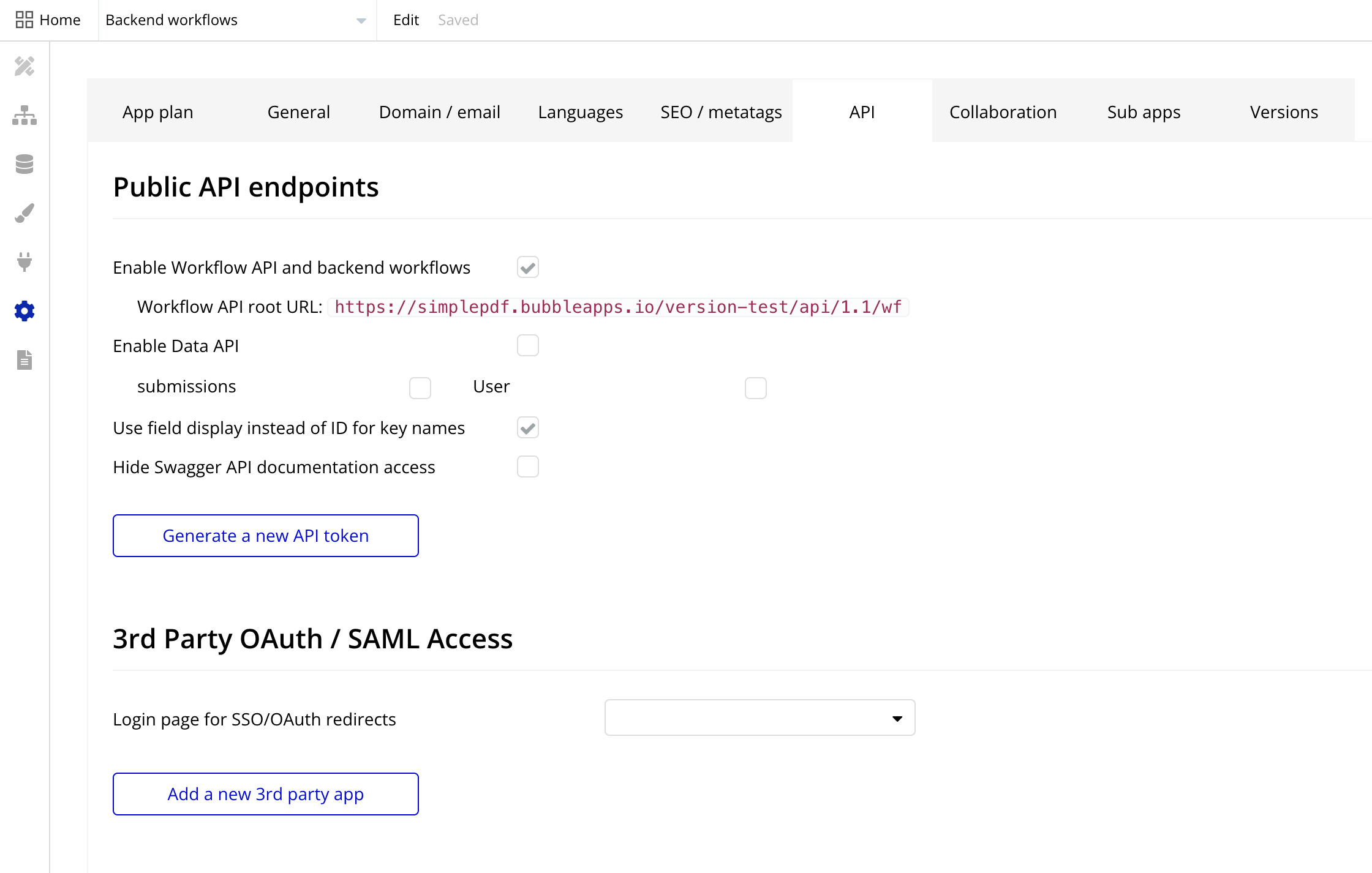
- Aktivieren Sie die Backend-Workflows in den Bubble-Einstellungen
Setzen Sie das Häkchen bei "Enable Workflow API and backend workflows"
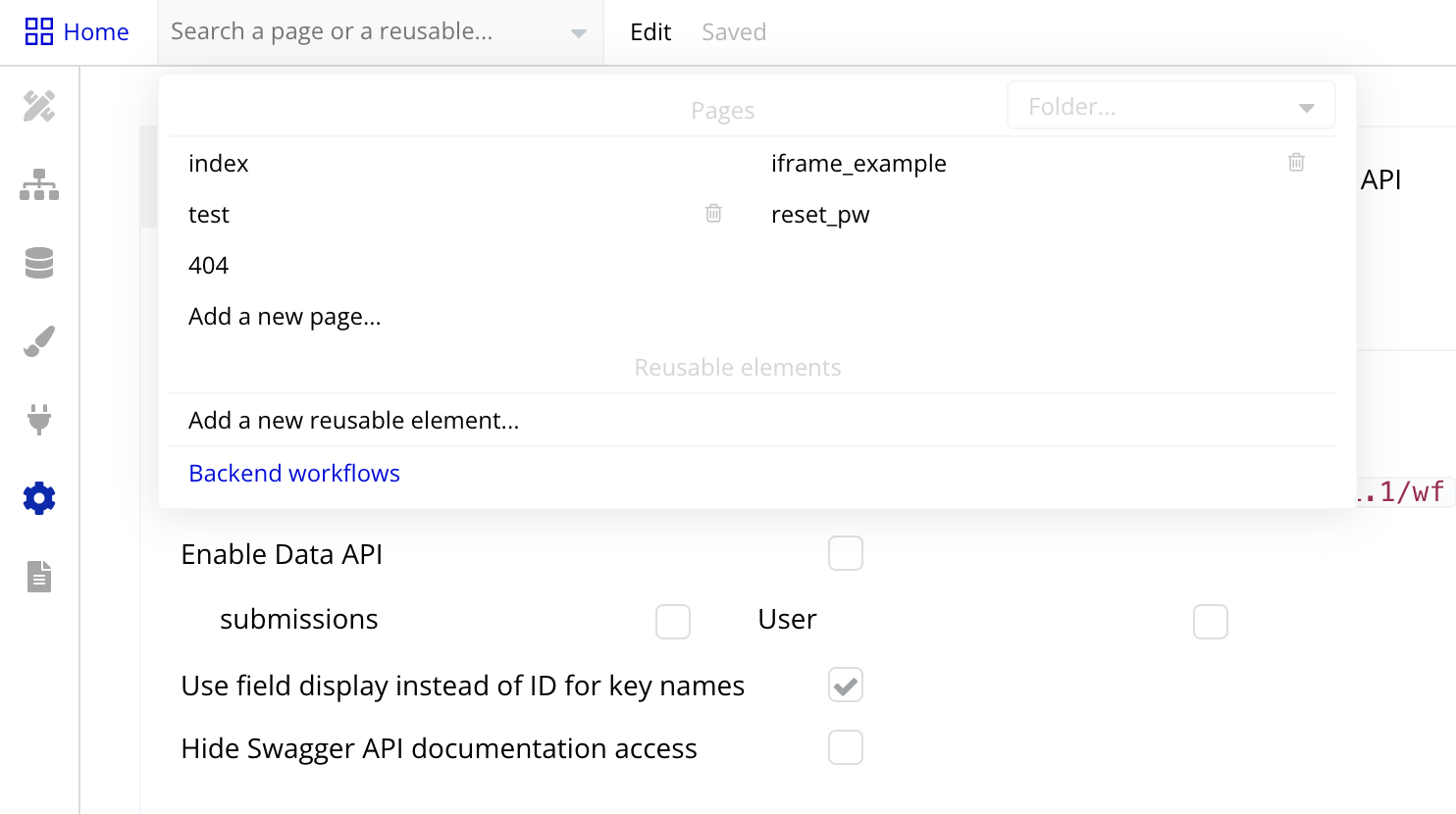
- Öffnen Sie die Bubble-Workflows-Ansicht über das Seitenauswahl-Dropdown
Sie finden sie am unteren Ende der Auswahl, im Screenshot unten blau hervorgehoben
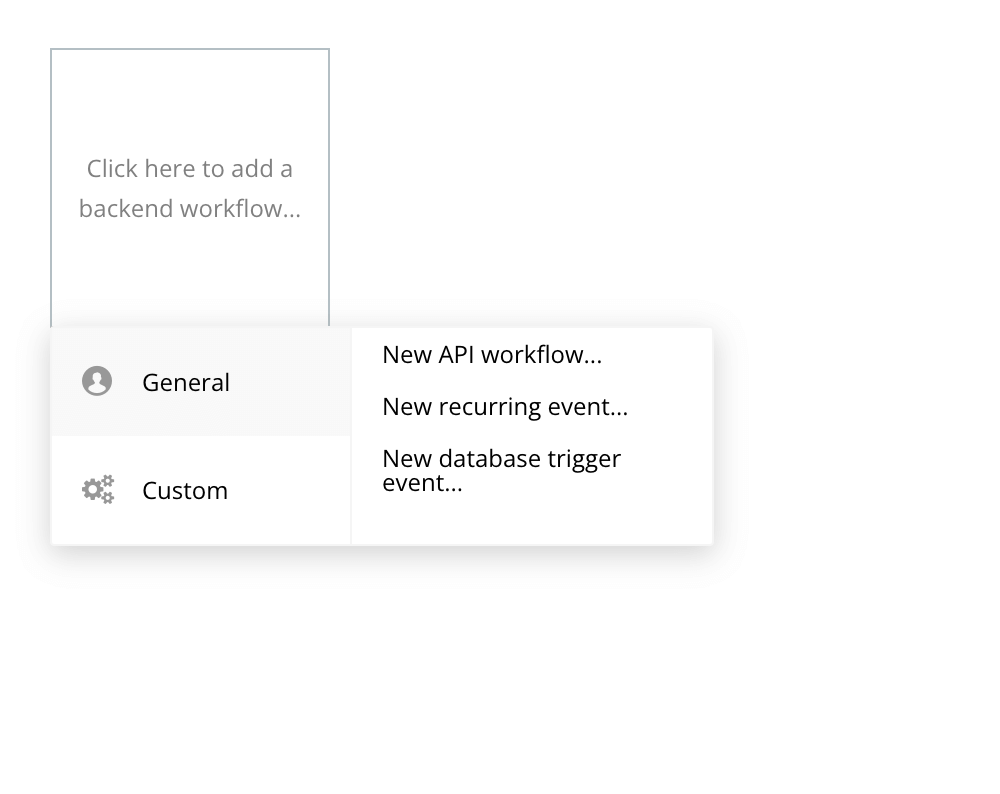
- Fügen Sie einen neuen Backend-Workflow hinzu und wählen Sie "New API workflow" unter "General"
- Benennen Sie Ihren Workflow - wir nennen ihn
simplepdf, aber Sie können ihn benennen, wie Sie möchten Wir empfehlen einen Namen, der simplepdf enthält, um ihn später leicht wiederzufinden - Setzen Sie das Häkchen bei "Expose as public API workflow"
- Setzen Sie das Häkchen bei "This workflow can be run without authentication"
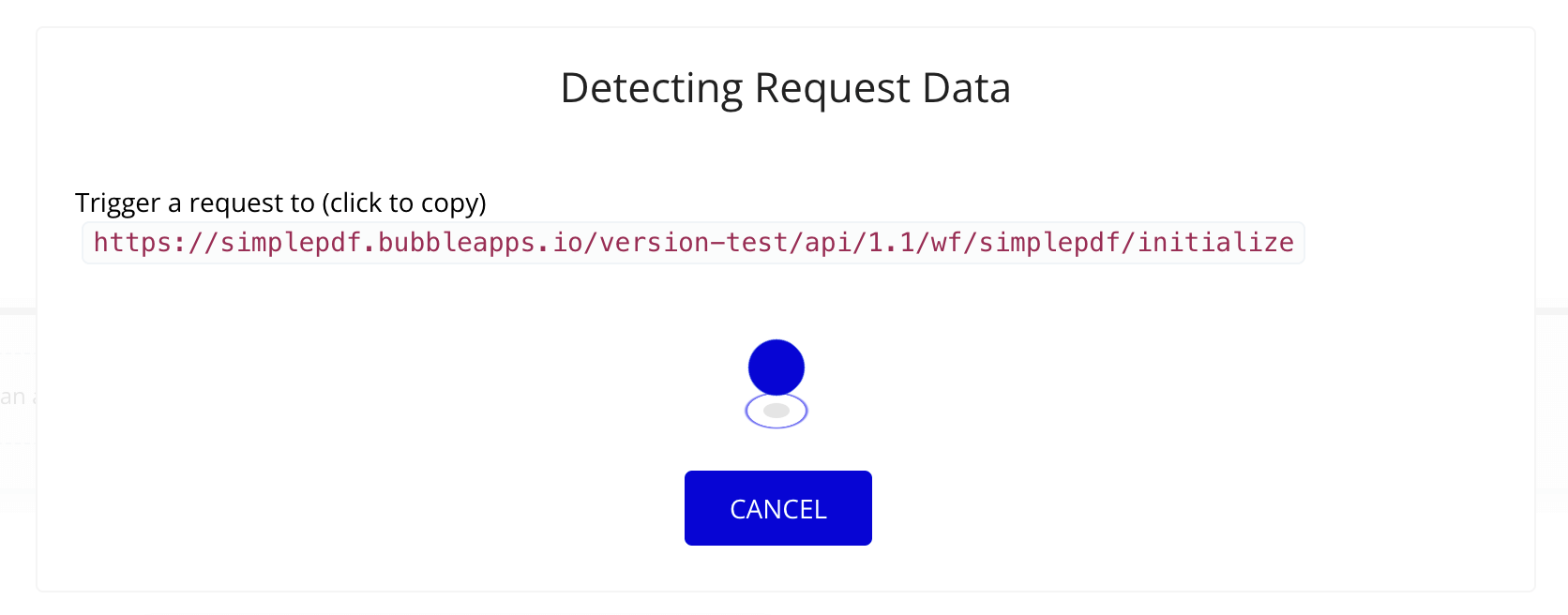
- Wählen Sie unter "Parameter definition" die Option "Detect request data"
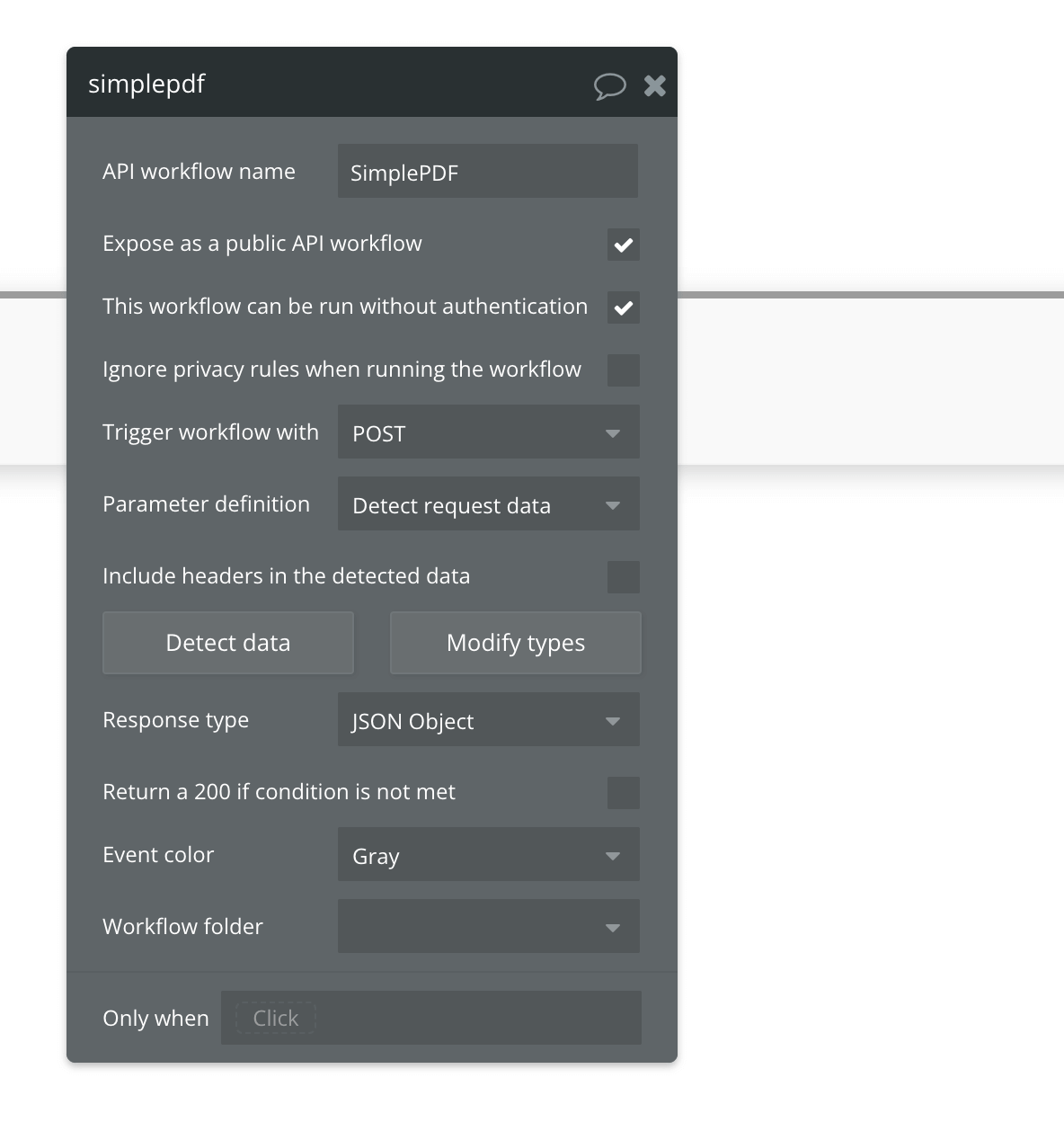
- Klicken Sie auf die Schaltfläche "Detect data"
Ein Popup öffnet sich wie unten sichtbar mit einer URL, kopieren Sie diese
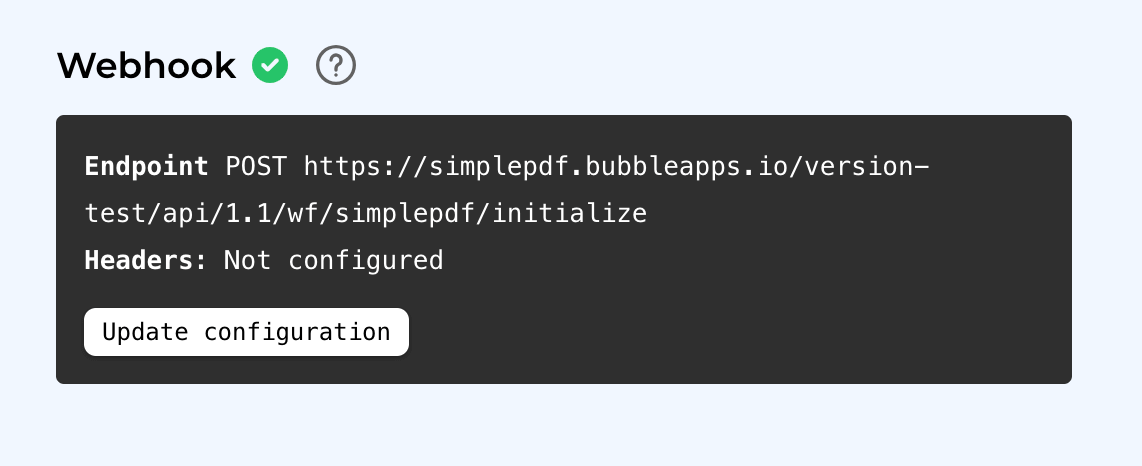
Webhook-Konfiguration in SimplePDF
- Gehen Sie zu Ihren Kontoeinstellungen in SimplePDF
Aktualisieren Sie die Webhook-Konfiguration und fügen Sie die kopierte URL in das Feld "Endpoint" ein.
Die URL sollte mit "/initialize" enden
Den Workflow auslösen und die Aktion in Bubble konfigurieren
- Öffnen Sie in Ihrer Bubble-App ein PDF mit dem SimplePDF-Plugin und reichen Sie es ein
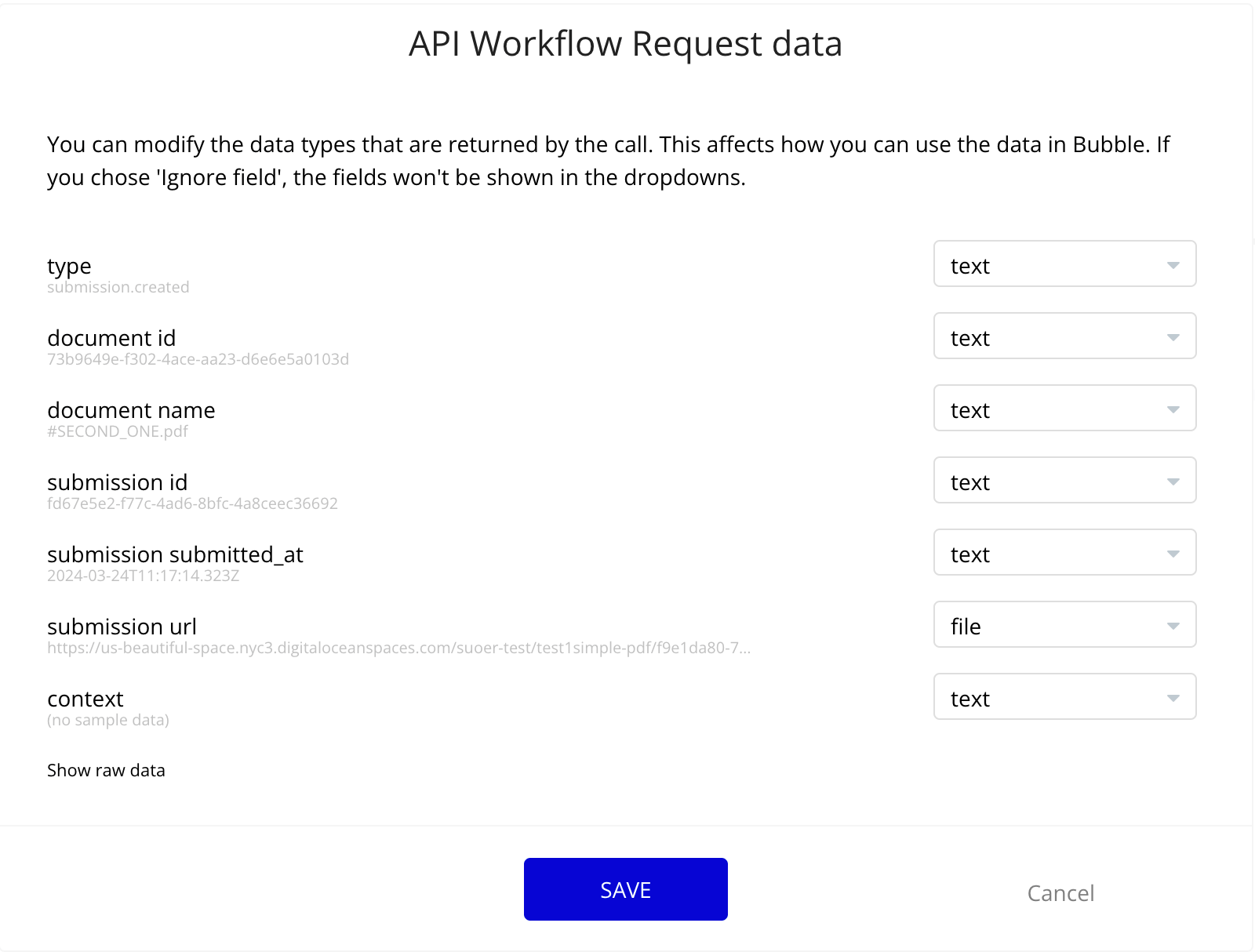
Dies löst die Felderkennung auf Bubble-Seite aus
- Gehen Sie zurück zur Workflow-Definition: Die Felder wurden nun erkannt
- Wichtig: Ändern Sie den Typ der "submission url" auf "file"
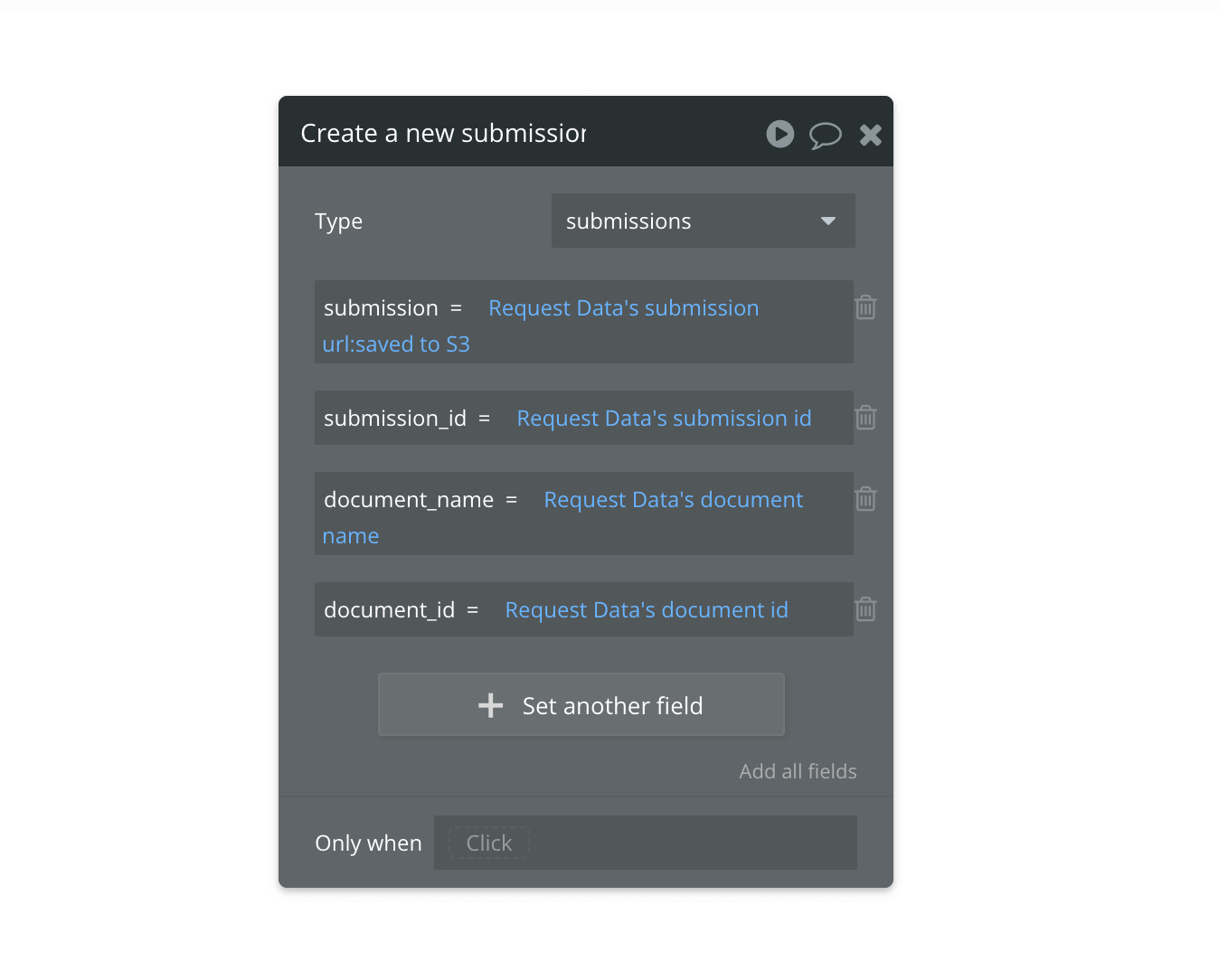
- Erstellen Sie eine neue Aktion für diesen Workflow:
- "Create a new thing"
- Definieren Sie den Typ
submissions - Erstellen Sie so viele Felder, wie Sie in der Tabelle "submissions" Ihrer Datenbank speichern möchten
- Suchen Sie für jedes Feld nach "Request's data" und wählen Sie das entsprechende Feld aus
- Wichtig: Stellen Sie sicher, dass die Submission-URL "saved to Bubble Storage" (vormals "saved to S3") ist
Ihre Aktion sollte wie folgt aussehen:
Den Workflow in SimplePDF aktivieren
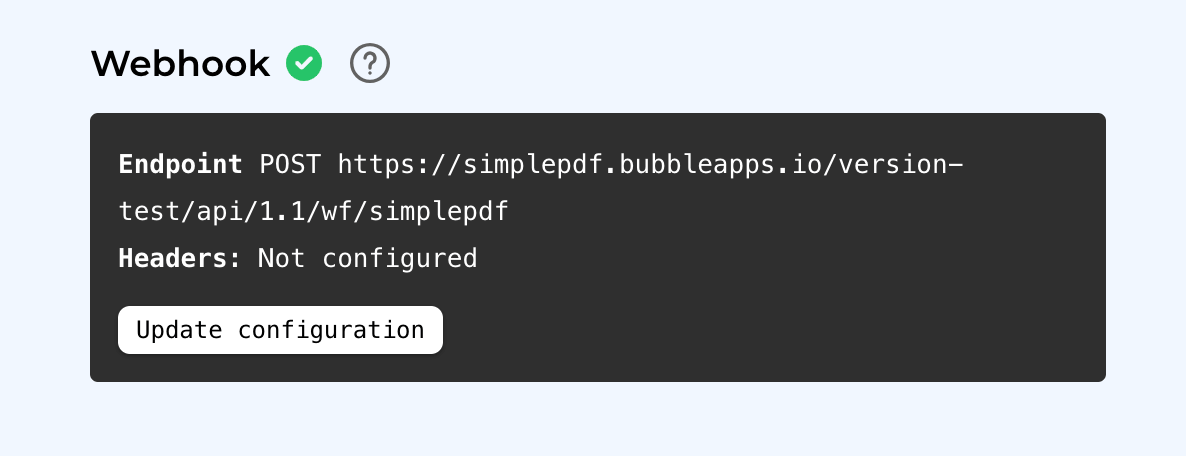
- Wichtig: Aktualisieren Sie in Ihren Kontoeinstellungen in SimplePDF den Endpoint, indem Sie
/initializeam Ende entfernen:
Den Workflow testen
Reichen Sie ein beliebiges PDF über das SimplePDF Bubble-Plugin ein: Ihre Datenbank zeigt nun einen neuen Eintrag!
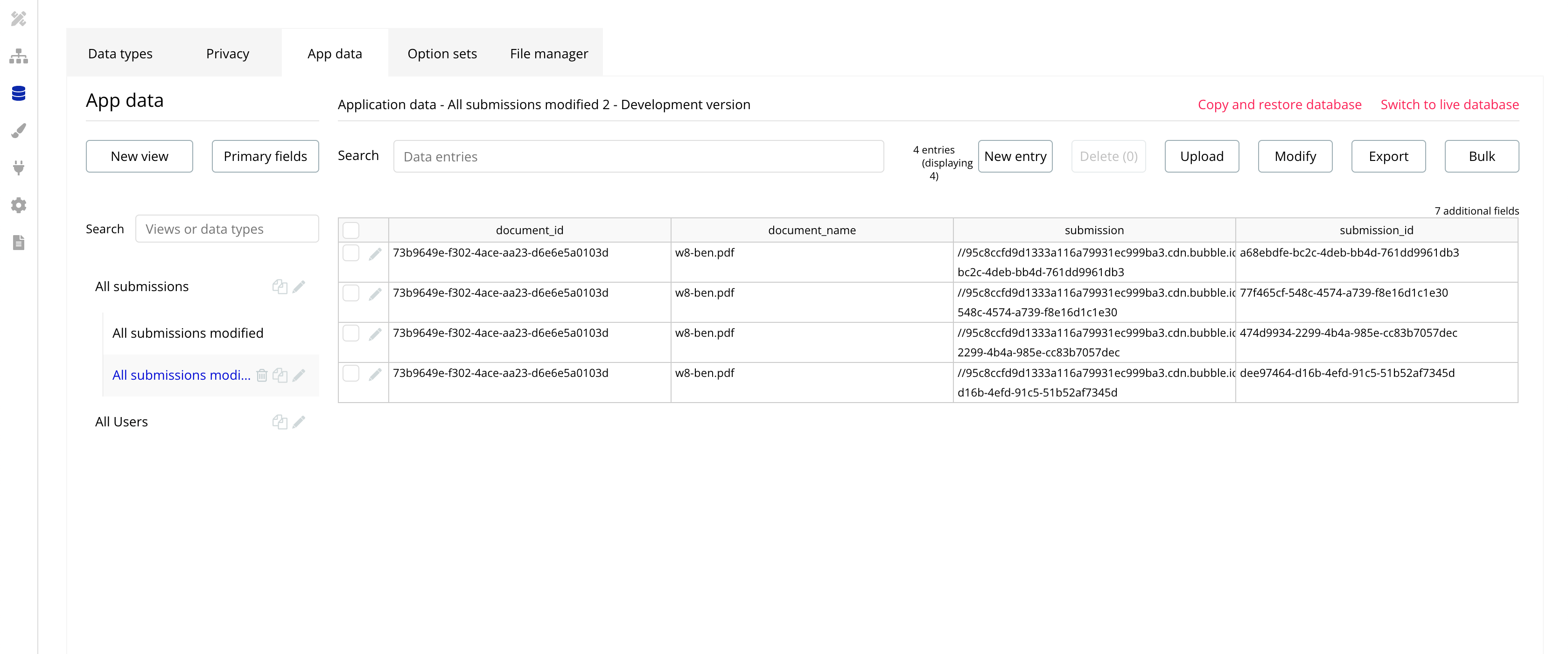
Das war's! Jedes Mal, wenn ein Nutzer Ihrer Bubble-App ein PDF ausfüllt und unterschreibt, wird das resultierende PDF automatisch in Ihrer Bubble-Datenbank gespeichert!
Wenn Sie Fragen haben, wenden Sie sich gerne an support@simplepdf.com