Robocorp-Integration für KI-gestützte intelligente Dokumentenverarbeitung (IDP) nutzen
Sie können sich per Webhook oder E-Mail benachrichtigen lassen, wenn Ihre Kunden PDF-Dateien einreichen.
Aber was, wenn Sie eine intelligente Dokumentenverarbeitung (IDP) für von Kunden eingereichte PDF-Dateien durchführen möchten?
Hier kommt die Robocorp-Integration, die in allen Tarifen verfügbar ist!
Robocorp?
Robocorp ist eine leistungsstarke Automatisierungsplattform, die auf einem Open-Source-Python-Stack aufbaut.
Robocorp ermöglicht es Ihnen, Automatisierungen zu schreiben und sie in deren eigener Cloud oder in Ihrer eigenen Infrastruktur laufen zu lassen.
Es bietet eine breite Palette an Funktionen wie Orchestrierung, Protokollierung und Berichterstellung.
Die Robocorp-Integration ist der beste Weg, Ihren Dokumentenverarbeitungs-Workflow zu optimieren
Ein Beispiel mit einem KI-basierten Feedback-Analysator
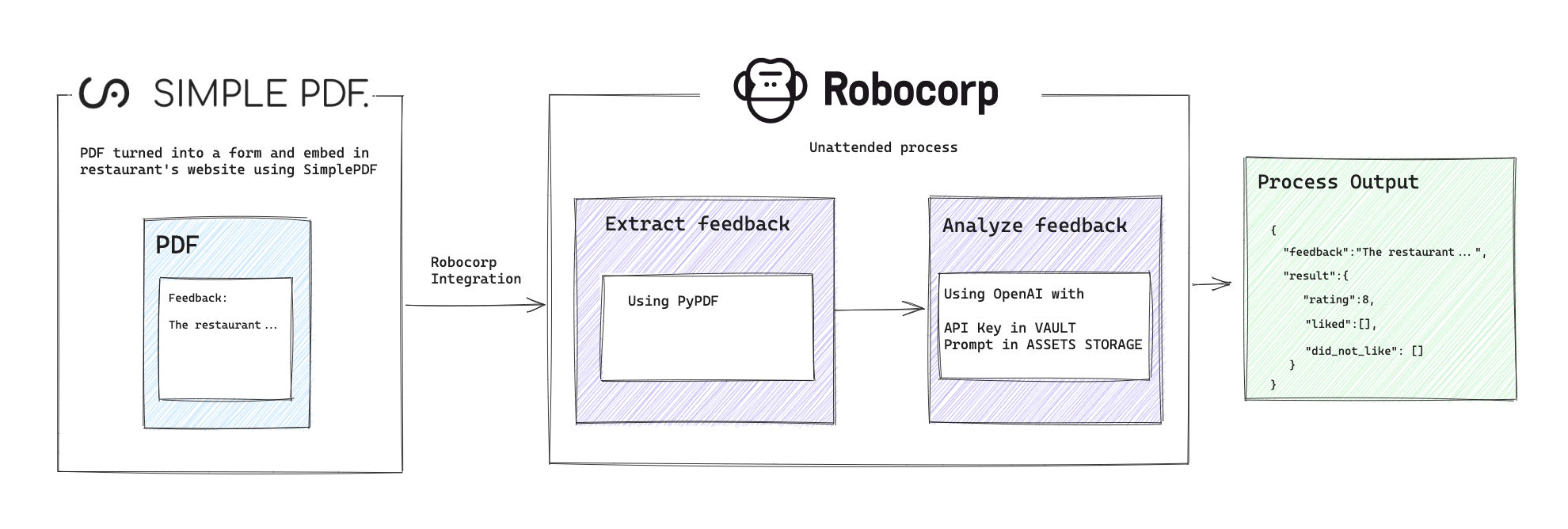
"Zeigen, nicht erzählen" ist einer unserer Lieblingssprüche bei SimplePDF: Schauen wir uns an, was hinter all dem "IDP"- und "KI"-Jargon steckt.
In diesem Artikel werden wir:
- Die Robocorp-Integration konfigurieren
- Ein PDF-Dokument mit einem Robocorp-Prozess verbinden
- Den Prozess den Inhalt des Formulars mithilfe dieser Automatisierung analysieren lassen
Das Endergebnis
Ihre Zeit ist wertvoll, also verschwenden wir sie nicht: So sieht der gesamte Ablauf aus 👀 👇
Schritt-für-Schritt-Anleitung zur Einrichtung der Robocorp-Integration
Voraussetzungen:
- Ein SimplePDF-Konto
- Ein Robocorp-Konto
- Ein konfigurierter Prozess in Robocorp
Die in diesem Tutorial sichtbare Automatisierung ist Open Source, holen Sie sie sich hier!
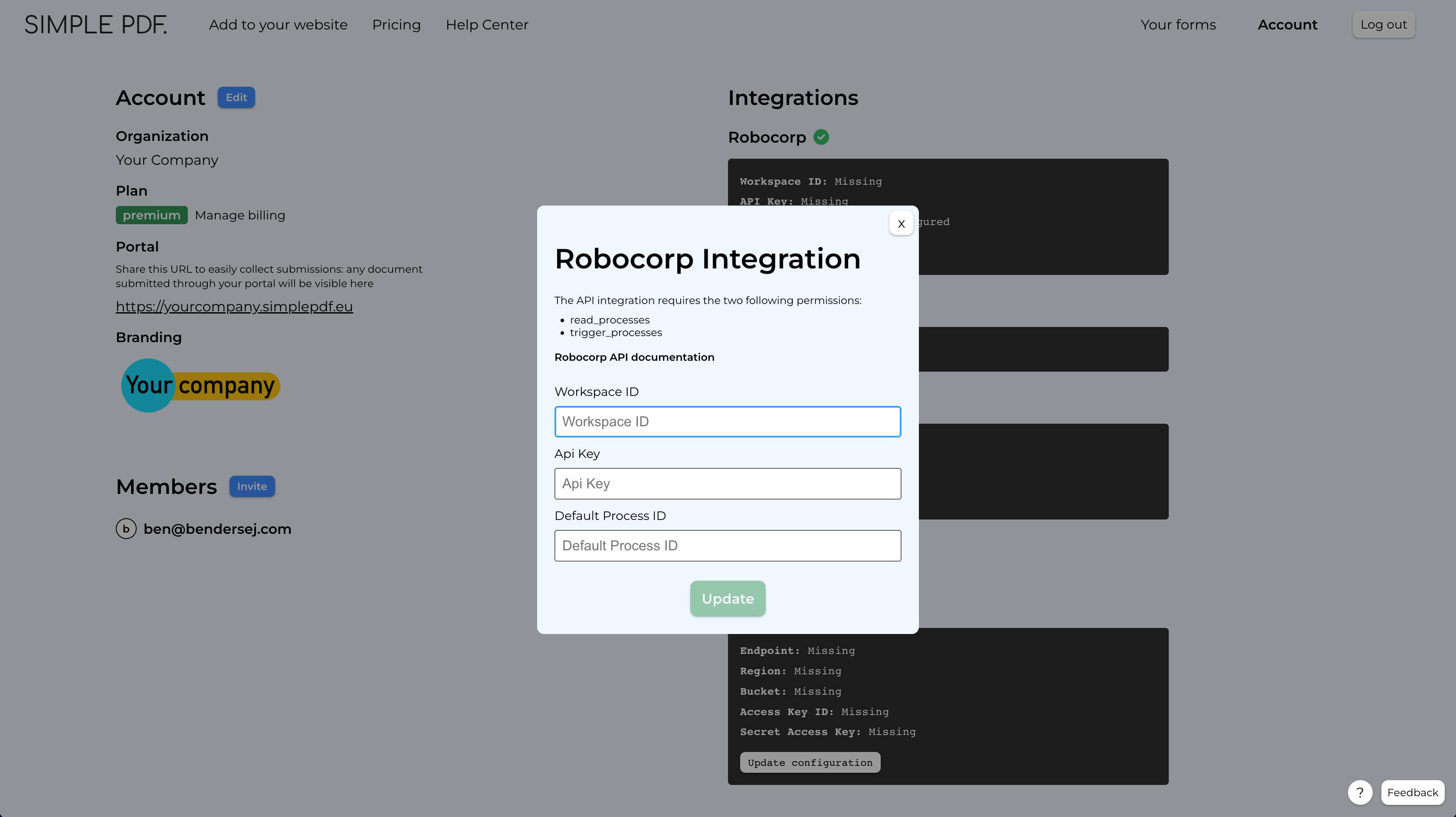
1. Robocorp-Integration konfigurieren
Füllen Sie die Details aus:
Workspace ID(erforderlich): Sie finden sie in den Einstellungen Ihres Robocorp-WorkspaceAPI Key(erforderlich): Wir empfehlen, einen dedizierten API-Schlüssel für SimplePDF mit den minimal erforderlichen Berechtigungen zu erstellen:read_processesundtrigger_processesDefault Process ID(optional): Jedes eingereichte Formular löst standardmäßig diesen Prozess aus
Die Integration meldet Fehler, falls etwas nicht stimmt
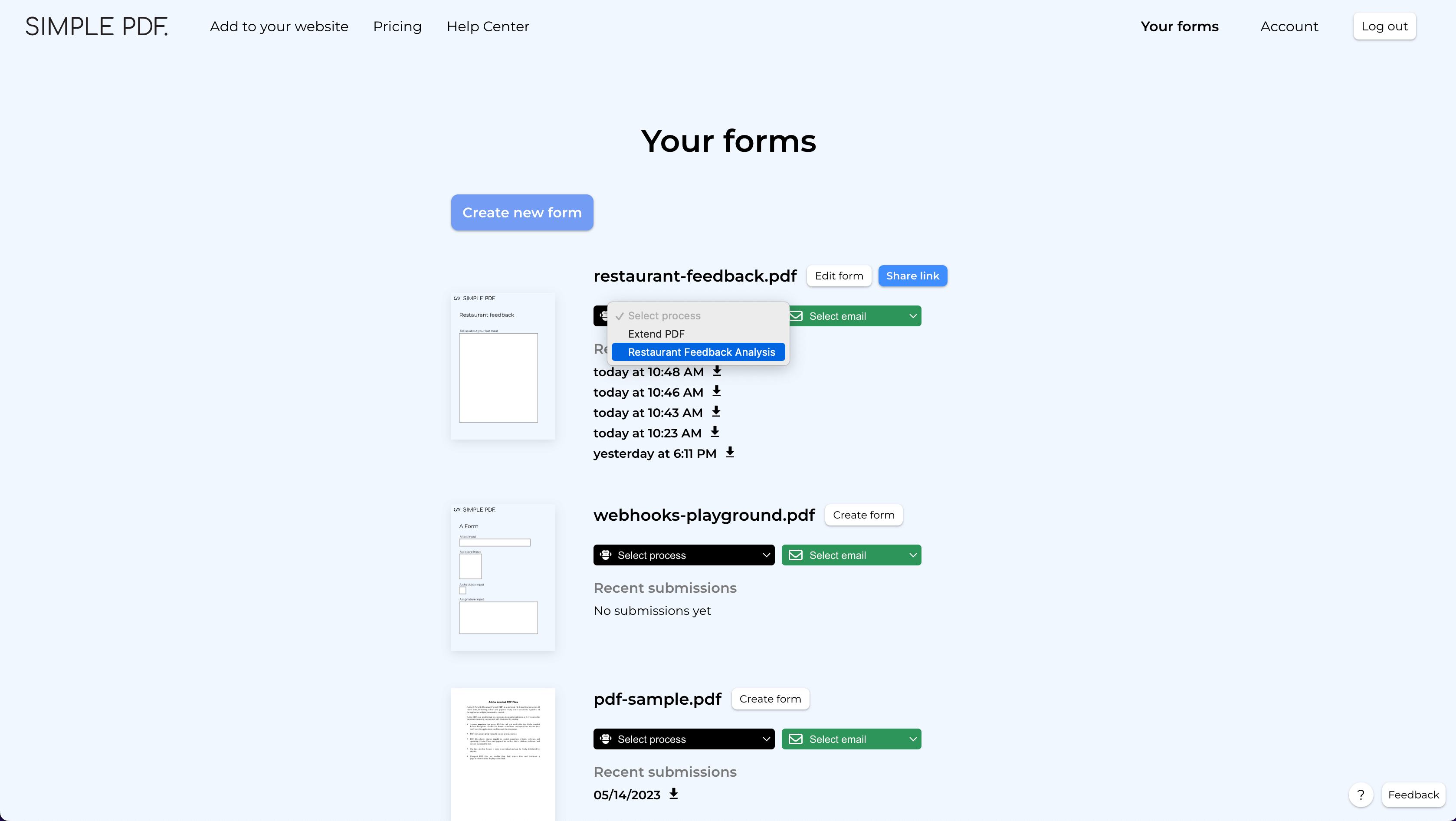
2. Formular mit einem Robocorp-Prozess verbinden
Suchen Sie in der Formularansicht nach dem Robocorp-Dropdown und wählen Sie den Prozess aus, den Sie auslösen möchten.
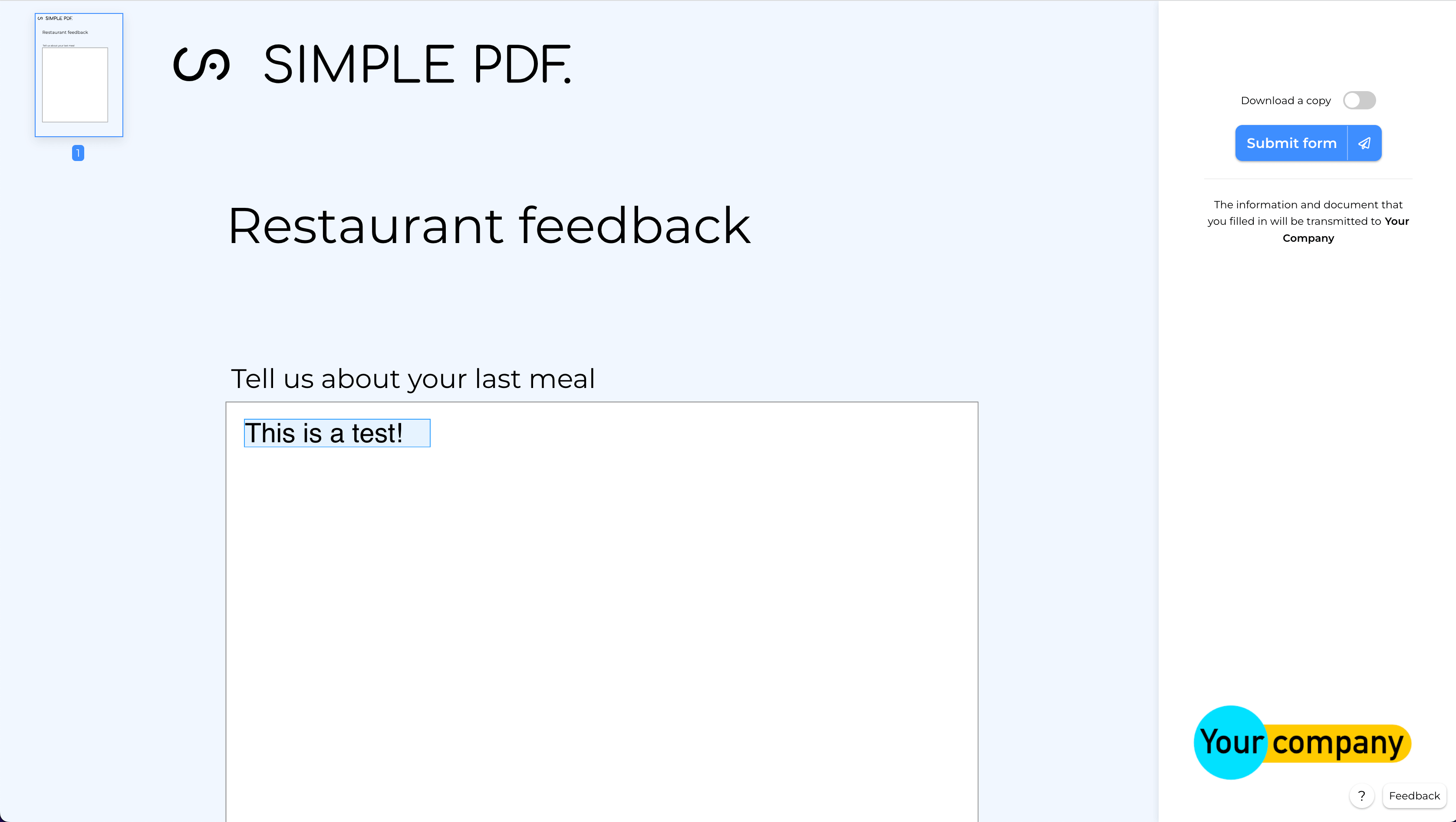
3. Formular einreichen, um den Ablauf zu testen
Zeit, den Ablauf zu testen! Kopieren Sie den Link des Formulars, öffnen Sie ihn in einem neuen Tab und reichen Sie das Formular ein!
Fazit
Das war's! Alle Einreichungen für dieses Formular lösen nun den Robocorp-Prozess aus!
Wir haben nur an der Oberfläche dessen gekratzt, was mit der Robocorp-Integration möglich ist: Man könnte zum Beispiel die Daten aus einem Kundenformular extrahieren und in Salesforce eingeben oder direkt in einer Oracle-Datenbank speichern...
Wenn Sie Fragen haben, wenden Sie sich gerne an support@simplepdf.com