Pflichtfelder zu PDF-Formularen hinzufügen mit SimplePDF
Unvollständige Einreichungen bedeuten, dass Sie Leuten wegen des einen Felds hinterherlaufen, das sie übersprungen haben. Mit SimplePDF können Sie Felder als Pflichtfelder markieren, sodass ein Formular erst eingereicht werden kann, wenn sie ausgefüllt sind, Standardwerte festlegen, um bekannte Informationen vorauszufüllen, und Felder schreibgeschützt sperren, damit sie im Dokument bleiben, ohne verändert zu werden.
#Dokumentfelder in SimplePDF konfigurieren
#Pflichtfelder
Öffnen Sie den Bereich Documents und wählen Sie das zu bearbeitende Dokument aus oder erstellen Sie ein neues.
- Wählen Sie das Feld aus, das Sie als Pflichtfeld festlegen möchten.
- Aktivieren Sie
Requiredim Feldbereich. - Klicken Sie auf
Save.
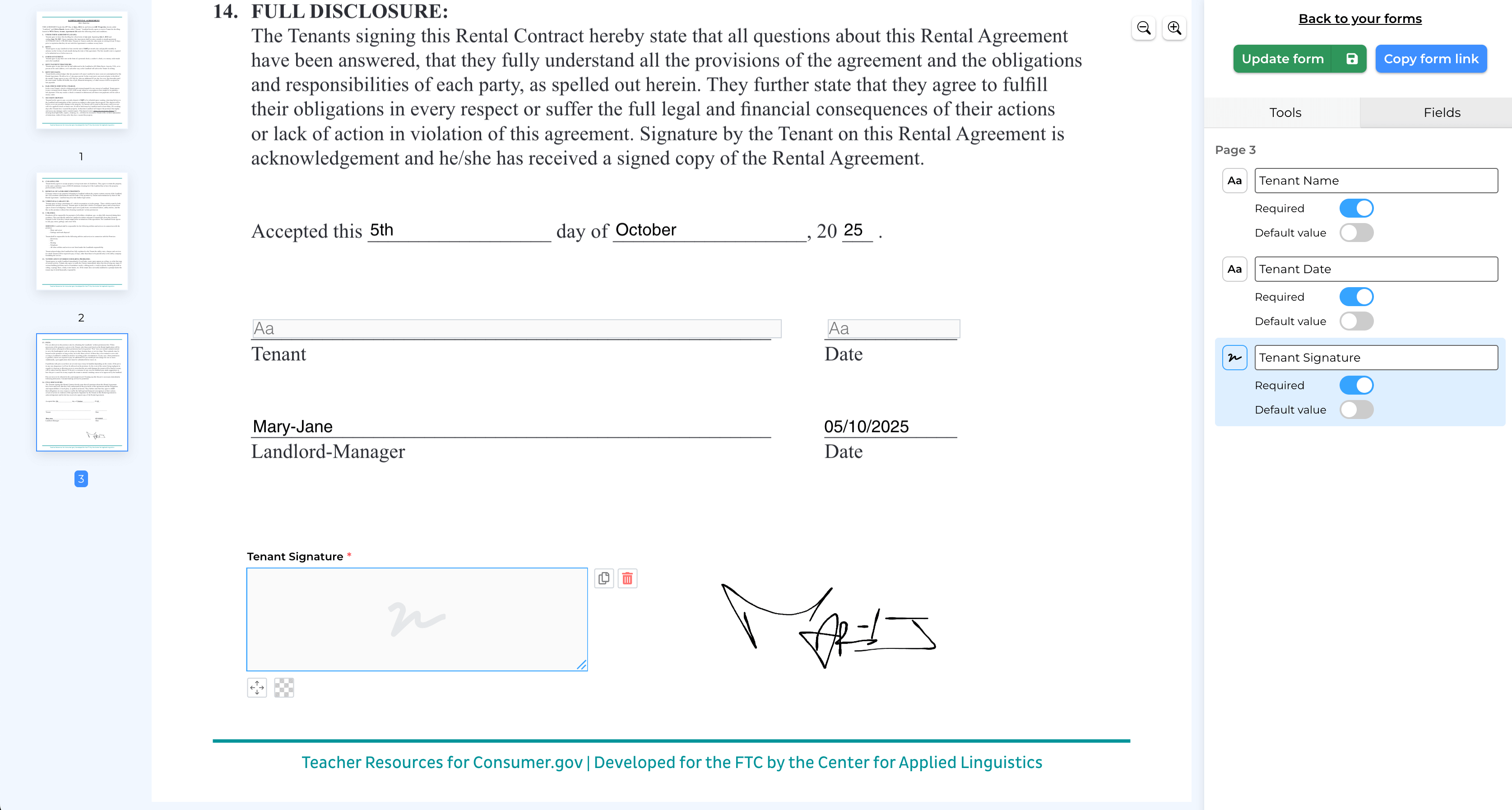
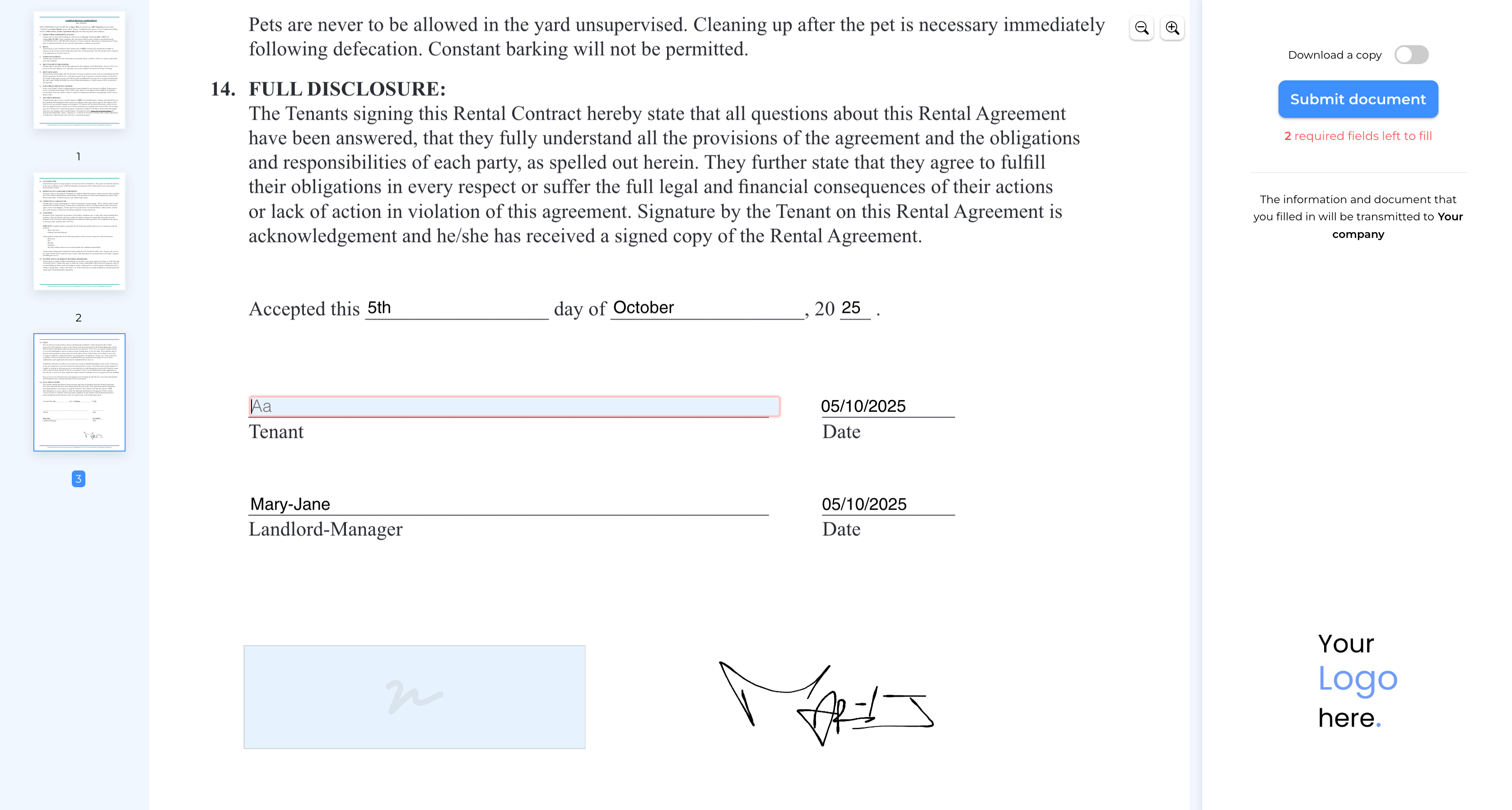
Das Feld ist jetzt ein Pflichtfeld und Ihre Nutzer müssen es ausfüllen, bevor sie einreichen können.
Ein Beispiel für ein Pflichtfeld, das die Einreichung blockiert:
#Felder mit Standardwerten
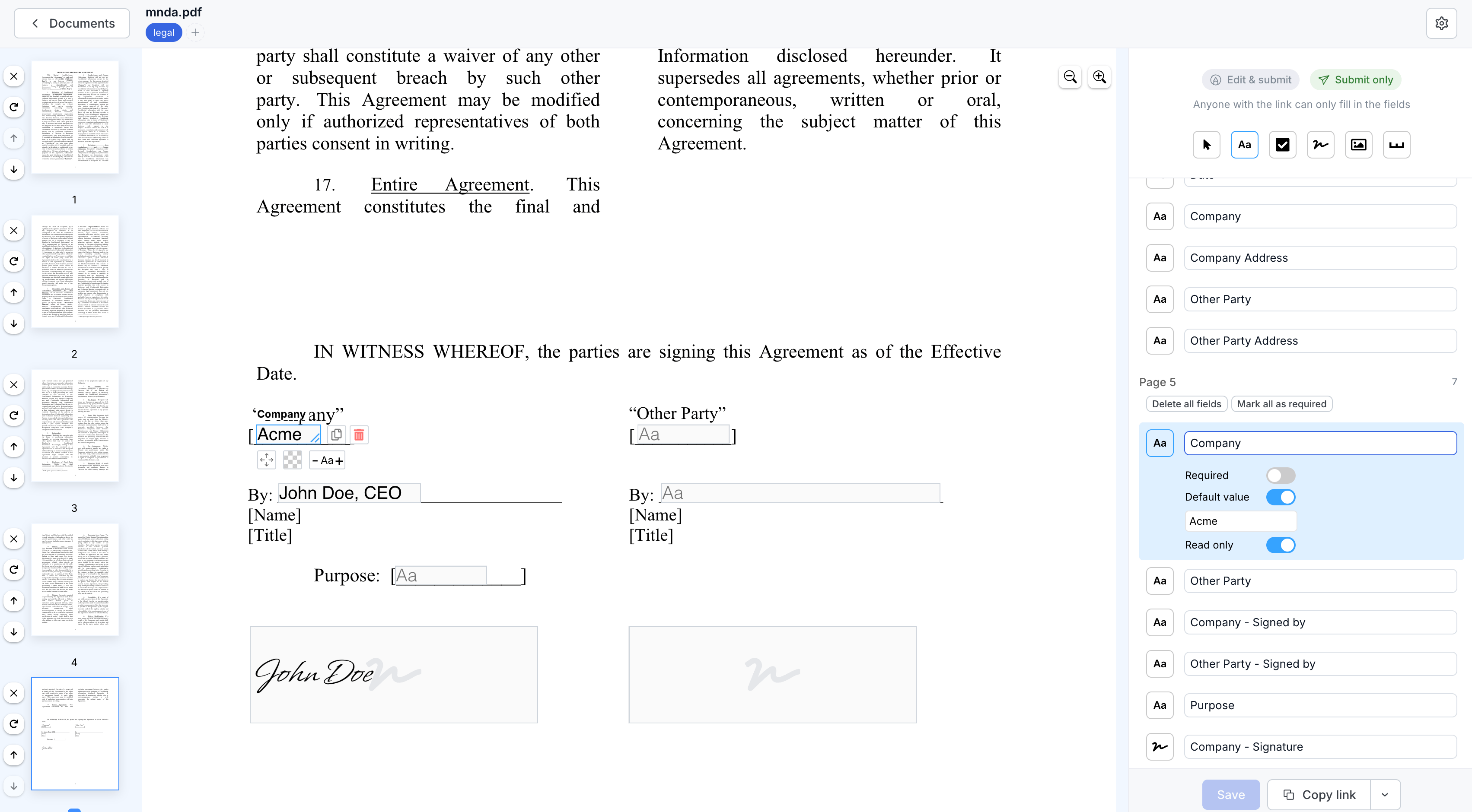
Geben Sie einem Feld einen Standardwert: Wählen Sie es aus, aktivieren Sie Default value und geben Sie den Wert ein. Wenn jemand das Formular öffnet, ist dieses Feld bereits ausgefüllt.
#Schreibgeschützte Felder
Ein Feld mit einem Standardwert kann auch als Read only markiert werden: Sein Wert erscheint als Teil des Dokuments selbst, nicht vom übrigen Inhalt zu unterscheiden, und niemand kann ihn bearbeiten. Nützlich für Informationen, die angezeigt, aber niemals geändert werden sollen.
#Ihre Einreichungen anhand eines Felds benennen
Ein Dashboard voller Einreichungen mit dem Datum „12. Juni, 14:32" sagt Ihnen nichts. Öffnen Sie die Dokumenteinstellungen und wählen Sie unter Submission name das Feld aus, dessen Wert jede Einreichung benennen soll: jedes Text-, Dropdown- oder Optionsfeld funktioniert. Ein Feld „Vollständiger Name" benennt jede Einreichung nach der Person, die sie ausgefüllt hat; eine Rechnungsnummer benennt sie nach der Rechnung.
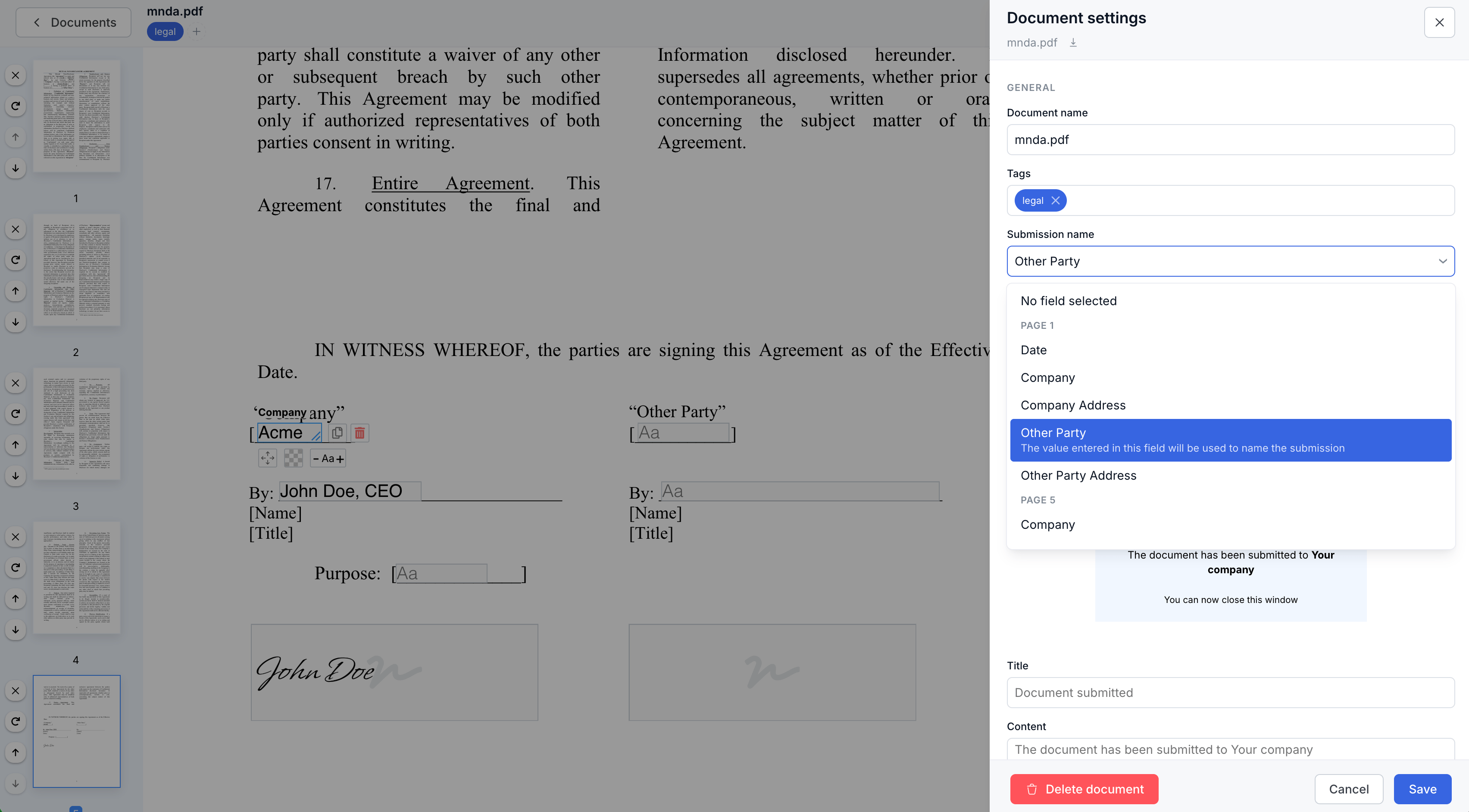
Der Name erscheint dort, wo Sie tatsächlich arbeiten: als Bezeichnung in der Einreichungsliste, in der Benachrichtigungs-E-Mail und als Name der heruntergeladenen Datei. Es ist eine einzige Auswahl pro Dokument, sodass die Benennung vorhersehbar bleibt. Sie können auch jede einzelne Einreichung über ihr Detailfenster umbenennen.
Das Umbenennen lässt sich als schlanke Statusverfolgung nutzen. Wenn eine Einreichung in einen nachgelagerten Prozess einfließt, benennen Sie sie um, während Sie sie bearbeiten: Hängen Sie [verarbeitet] an, sobald sie erledigt ist, und die Liste zeigt Ihnen auf einen Blick, was noch Aufmerksamkeit erfordert.
Eines sollten Sie beachten: Der Wert des gewählten Felds wird auf den Servern von SimplePDF gespeichert, auch mit Bring Your Own Storage, und wird in der Benachrichtigungs-E-Mail übermittelt. Benennen Sie Einreichungen bei sensiblen Daten anhand eines nicht vertraulichen Felds (einer Referenznummer, einer Vorgangs-ID) oder lassen Sie sie unbenannt.
Das war's! Ihre Formularfelder sind nun mit den richtigen Anforderungen für vollständige Einreichungen konfiguriert.
Wenn Sie Fragen haben, wenden Sie sich gerne an support@simplepdf.com