E-Mail-Benachrichtigungen bei PDF-Formulareinreichungen erhalten
Sie haben Ihr PDF in ein Online-Formular umgewandelt und erhalten nun Einreichungen von Ihren Kunden.
Alles ist großartig, nur müssen Sie sich jeden Tag in Ihr SimplePDF-Portal einloggen, um zu prüfen, ob eine neue Einreichung vorliegt.
Was, wenn Sie einfach eine E-Mail erhalten könnten, sobald ein Formular eingereicht wird?
Lesen Sie weiter, um E-Mail-Benachrichtigungen für Ihre PDF-Formulare zu aktivieren!
E-Mail-Benachrichtigungen konfigurieren
Die Konfiguration von E-Mail-Benachrichtigungen ist mit dem BASIC-Tarif verfügbar
- Melden Sie sich in Ihrem Konto an
- Navigieren Sie zur Dokumentenansicht
- Suchen Sie das Formular, für das Sie E-Mail-Benachrichtigungen konfigurieren möchten
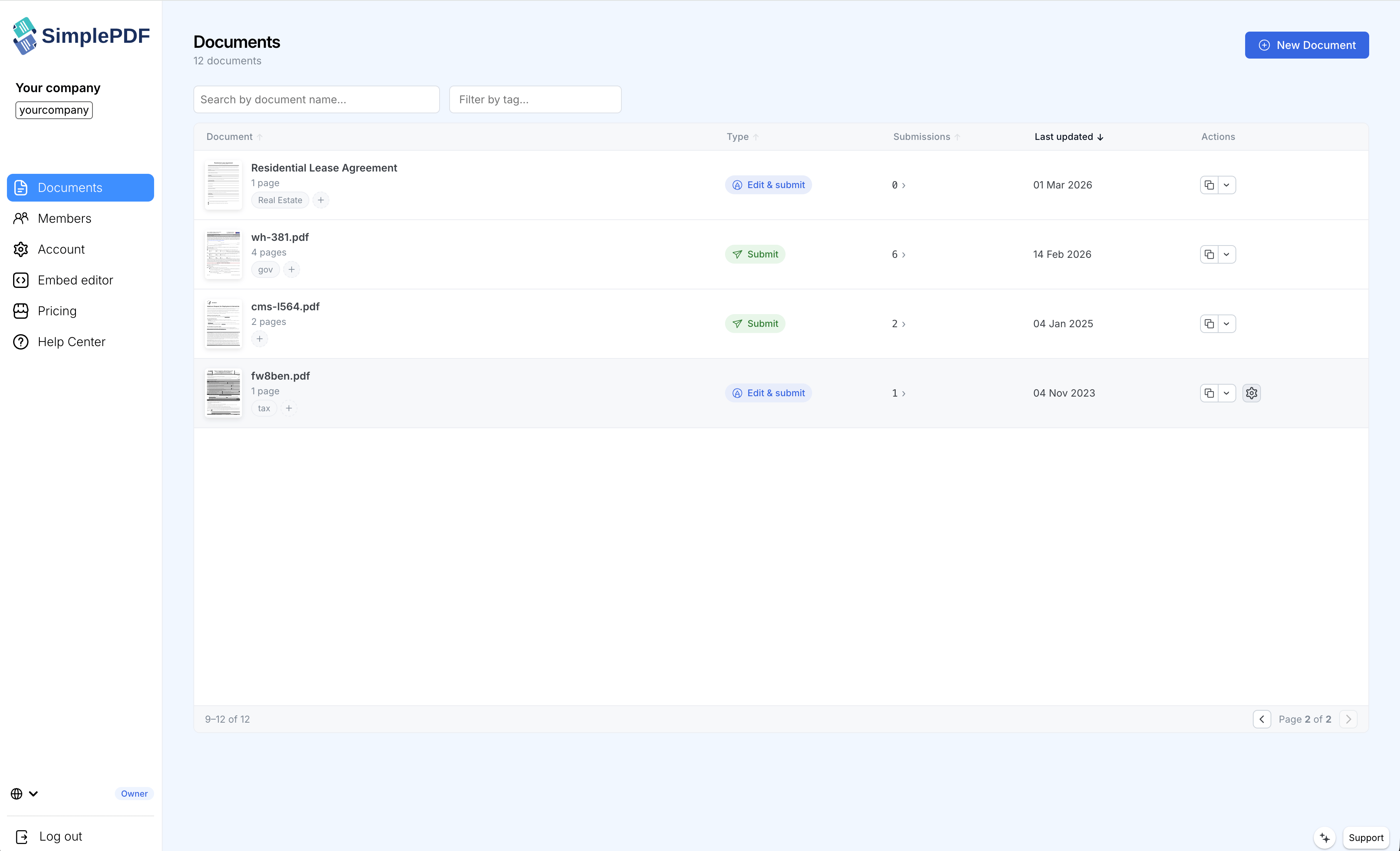
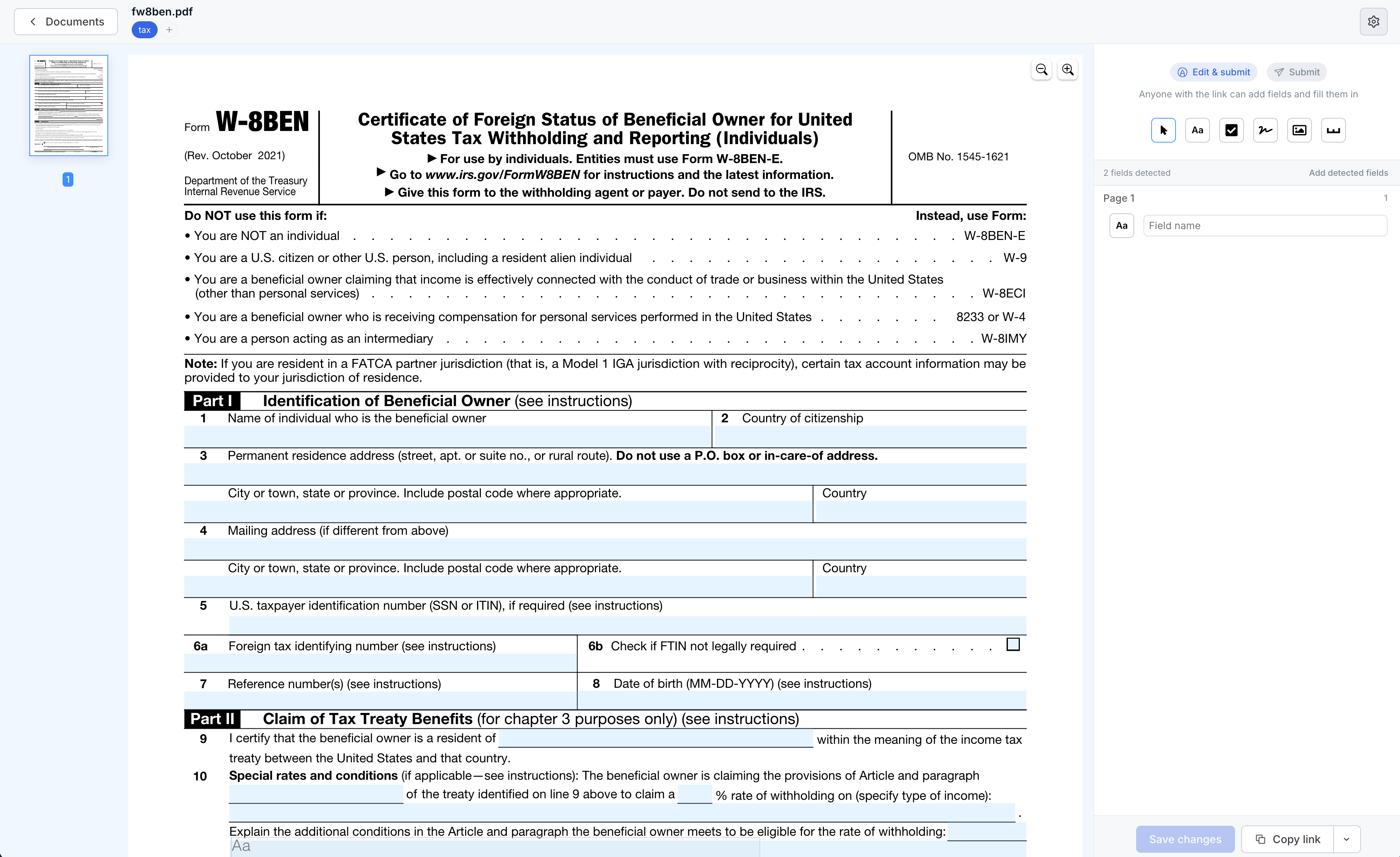
- Öffnen Sie die Formulareinstellungen, indem Sie auf das
Zahnrad-Symbol klicken. Sie erreichen es auf zwei Wegen:
Aus der Dokumentenliste erscheint das Zahnrad in der Zeile des Formulars:
Oder aus dem Editor heraus, in der oberen rechten Ecke der Seite:
- Geben Sie unter E-Mail-Benachrichtigungen den Namen der Person ein, die die E-Mails erhalten soll, oder wählen Sie sie aus dem Dropdown aus. Sie können mehrere Empfänger hinzufügen.
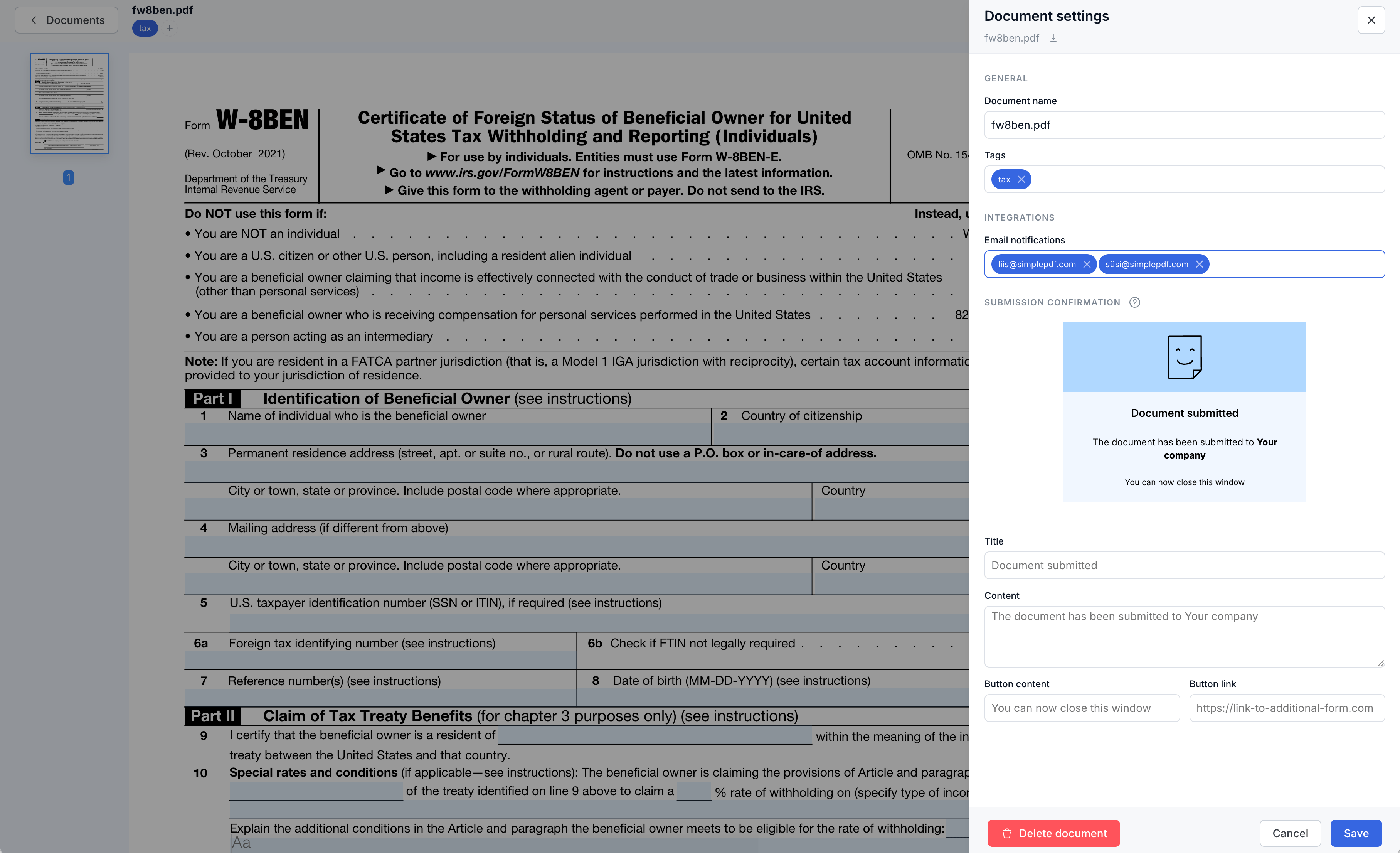
- Klicken Sie auf Speichern
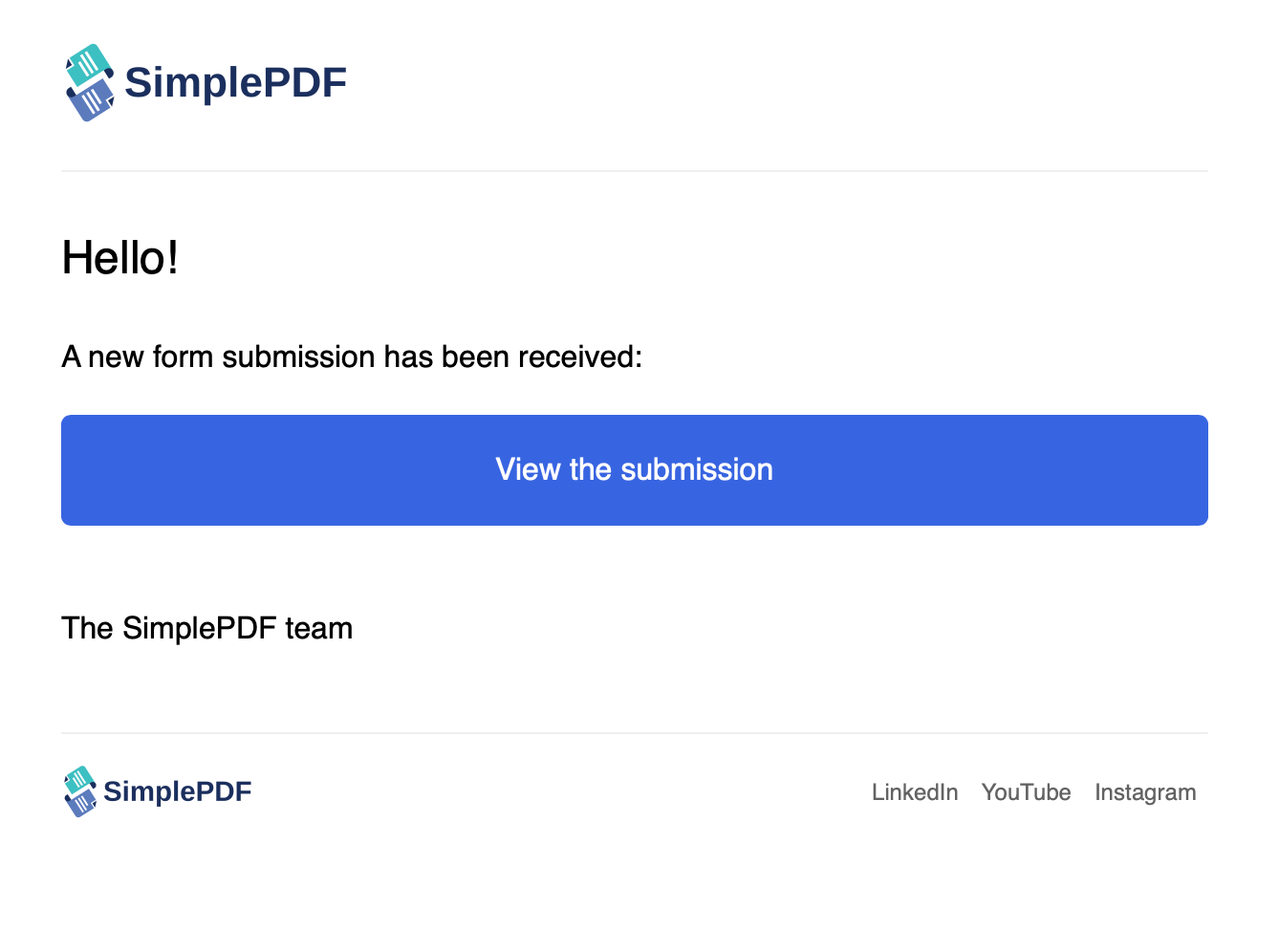
- Es vergeht etwas Zeit... und das Formular wird eingereicht: Sie erhalten eine neue E-Mail mit einem direkten Link zur Einreichung!
Ich sehe eine bestimmte E-Mail-Adresse nicht in der Liste. Wie kann ich sie hinzufügen?
Die Benachrichtigungen können an jedes Mitglied Ihres SimplePDF-Kontos gesendet werden: Senden Sie einfach eine Einladung an die E-Mail-Adresse und nehmen Sie die Einladung nach Erhalt in Ihrem Postfach an.
Die neu hinzugefügte E-Mail-Adresse ist dann im Dropdown der E-Mail-Konfiguration auswählbar.
Das war's! Sie erhalten nun E-Mail-Benachrichtigungen bei jeder Einreichung eines PDF-Formulars!
Wenn Sie Fragen haben, wenden Sie sich gerne an support@simplepdf.com