Editor anpassen und eigenes Branding hinzufügen mit SimplePDF
Sie haben SimplePDF in Ihre eigene Website oder React-App eingebettet und möchten den Editor an Ihren Anwendungsfall anpassen.
Das naheliegendste Bedürfnis ist, Ihr eigenes Logo zu verwenden
Und Sie nutzen SimplePDF möglicherweise für einen der folgenden Anwendungsfälle:
- PDF-Dokumente zum Ausfüllen und Unterschreiben anbieten
- Das Annotieren von Dokumenten ermöglichen, bevor diese an Sie gesendet werden
- Dokumente zusammenfügen ("PDF zusammenführen")
- Ein RAG-Dataloader für Ihren KI-Workflow, der Dokumente automatisch in Ihren Speicher hochlädt
In diesem Fall benötigen Sie die meisten anderen Funktionen des PDF-Editors nicht und möchten bestimmte Werkzeuge und Optionen ausblenden, um den Editor schlicht und auf Ihren Anwendungsfall fokussiert zu halten.
#Eigenes Logo und Ladeanimation verwenden
Das Branding des PDF-Editors ist mit dem PRO-Tarif verfügbar
- Melden Sie sich in Ihrem Konto an und gehen Sie zur Konto-Seite
- Klicken Sie auf die Schaltfläche
Editneben der Überschrift "Account":
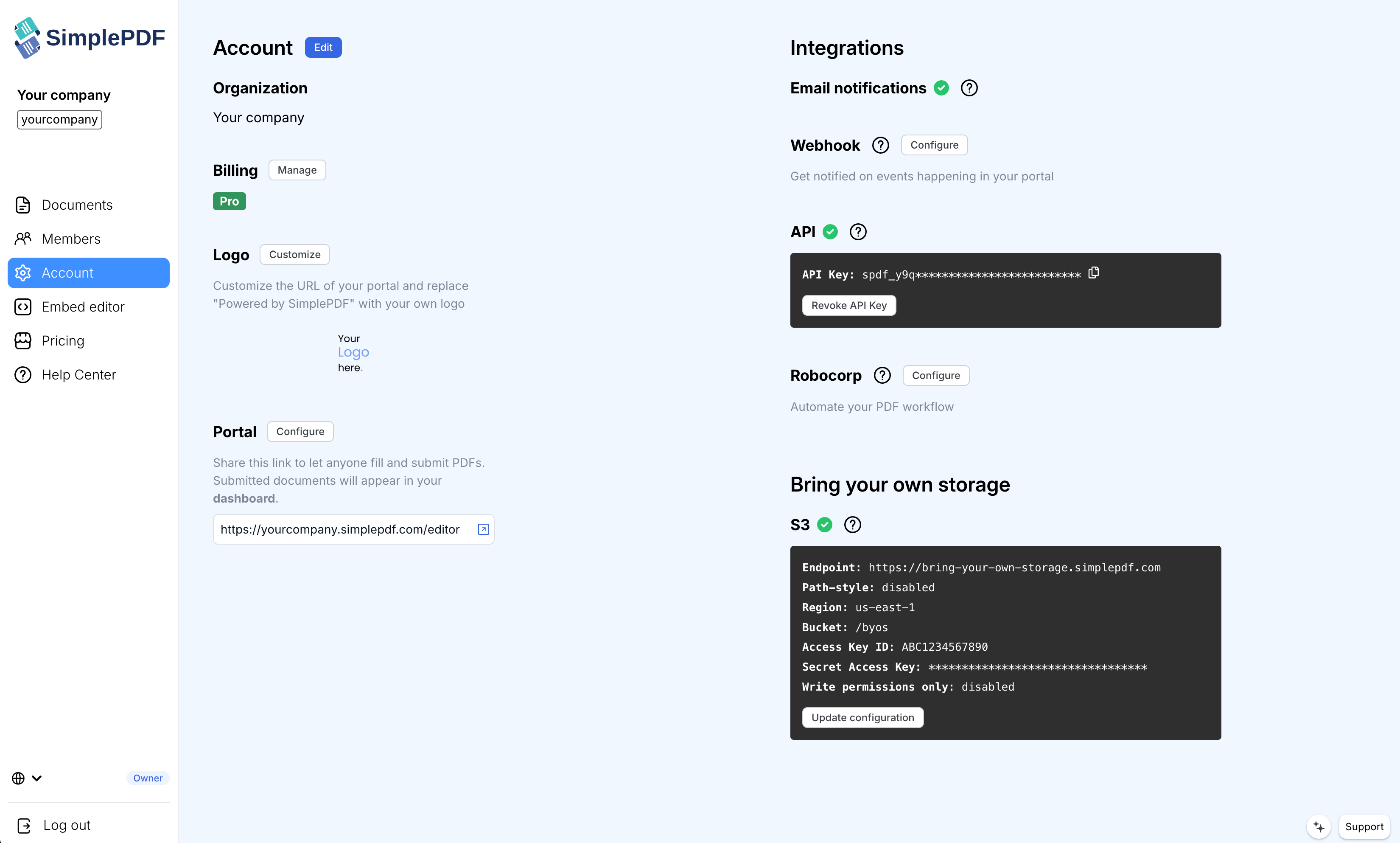
- Laden Sie im Modal Ihr
logo(jpeg, png) und/oder Ihreloading-Animation (gif) hoch:
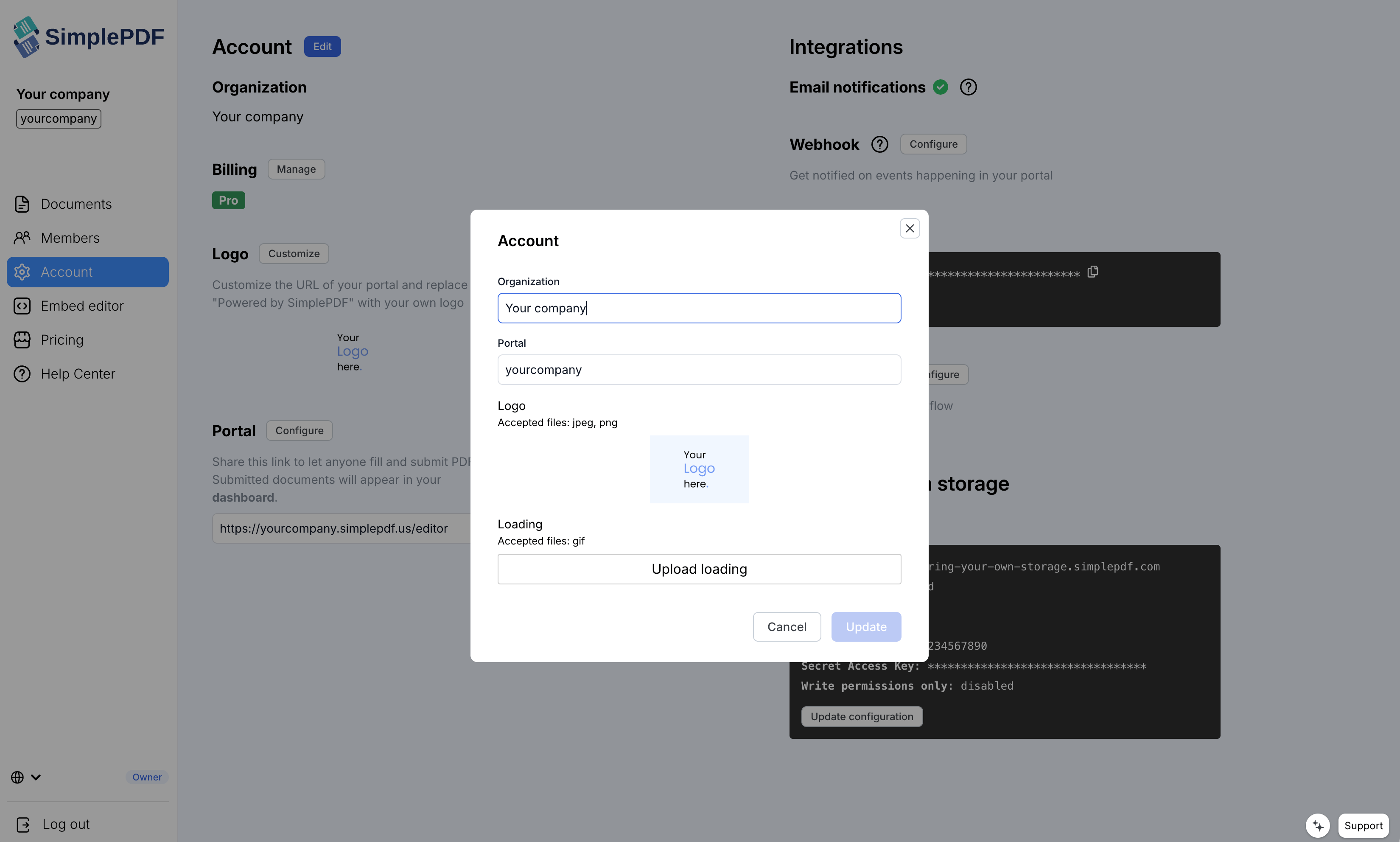
- Klicken Sie auf
Update
#Bestimmte Werkzeuge und Optionen ein-/ausblenden
Das Anpassen des PDF-Editors ist mit dem PRO-Tarif verfügbar
- Melden Sie sich in Ihrem Konto an und gehen Sie zur Embed-Editor-Seite
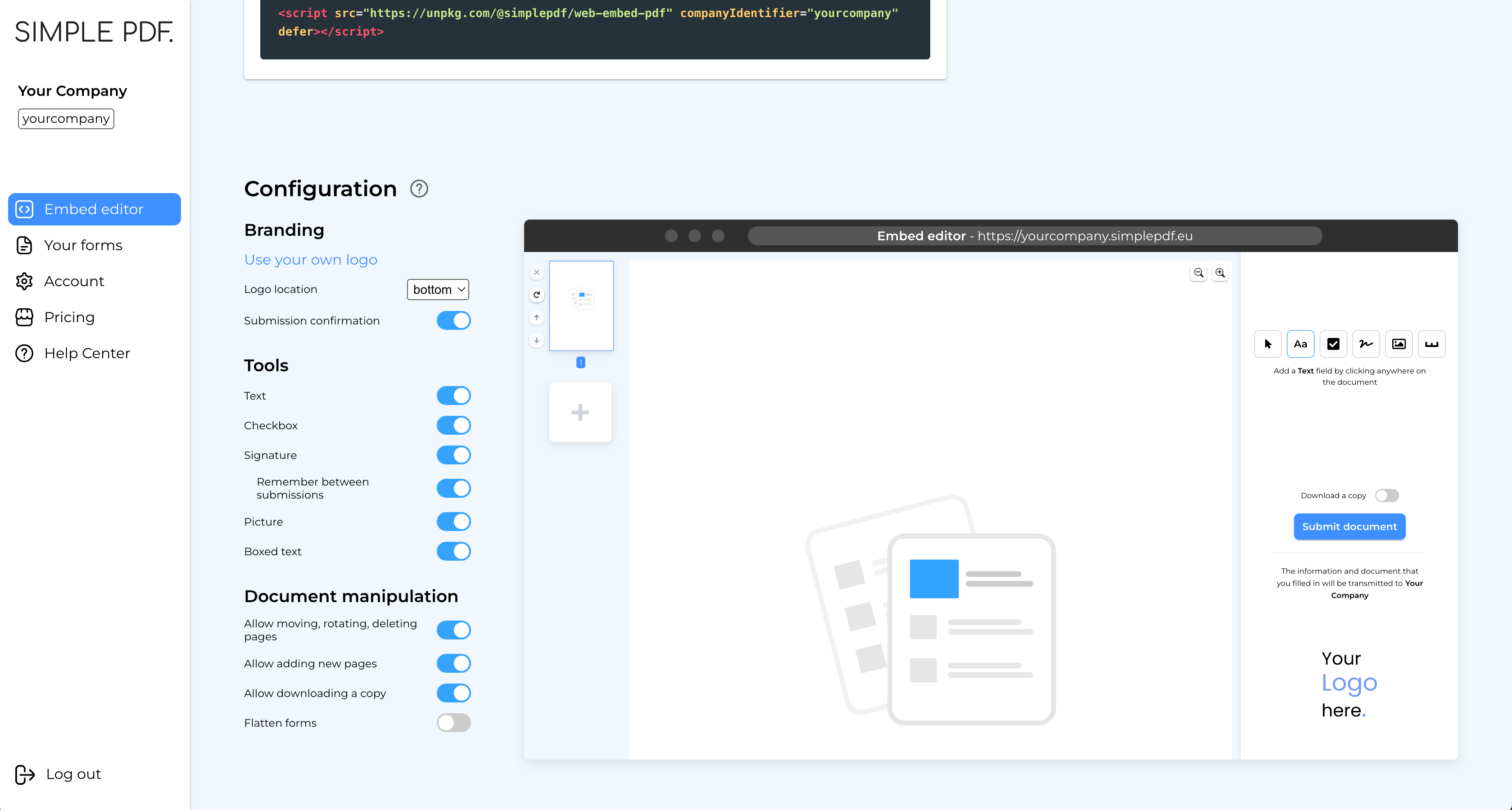
- Im Konfigurationsbereich können Sie die Konfiguration des Editors anpassen und verändern.
Scrollen Sie unter den Screenshot, um die Liste der verfügbaren Optionen zu sehen
#Seitenleiste
Sidebar: Seitenleiste vollständig ein-/ausblenden. Wenn deaktiviert, zeigt der Editor nur das PDF-Dokument ohne Seitenleiste an und bietet so ein vollständiges White-Labelling-Erlebnis. Alle Aktionen (Seitennavigation, Werkzeugauswahl, Einreichung) können weiterhin programmatisch über die programmatischen Steuerungen des Widgets ausgeführt werden.Browser-KI-Agenten (WebMCP): Wenn aktiviert, können KI-Agenten, die im Browser Ihrer Nutzer laufen (der integrierte Browser von ChatGPT, Chrome mit WebMCP), das geöffnete Dokument über die WebMCP-Werkzeuge des Editors lesen und ausfüllen; die Person prüft und übermittelt weiterhin selbst. Siehe wie Sie PDF-Formulare mit einem Browser-KI-Agenten ausfüllen.
#Branding
Logo location: Ob das Logo oben oder unten in der Seitenleiste im Vollbildmodus angezeigt werden sollSubmission modal: Wenn Dokumente über Ihr Portal eingereicht werden, erscheint ein Bestätigungsmodal, das Ihren Nutzern mitteilt, dass sie das Fenster nun schließen können. Sie können dieses Modal ausblenden, wenn Sie ein eigenes implementiert haben, indem Sie Iframe-Events abhören
#Werkzeuge
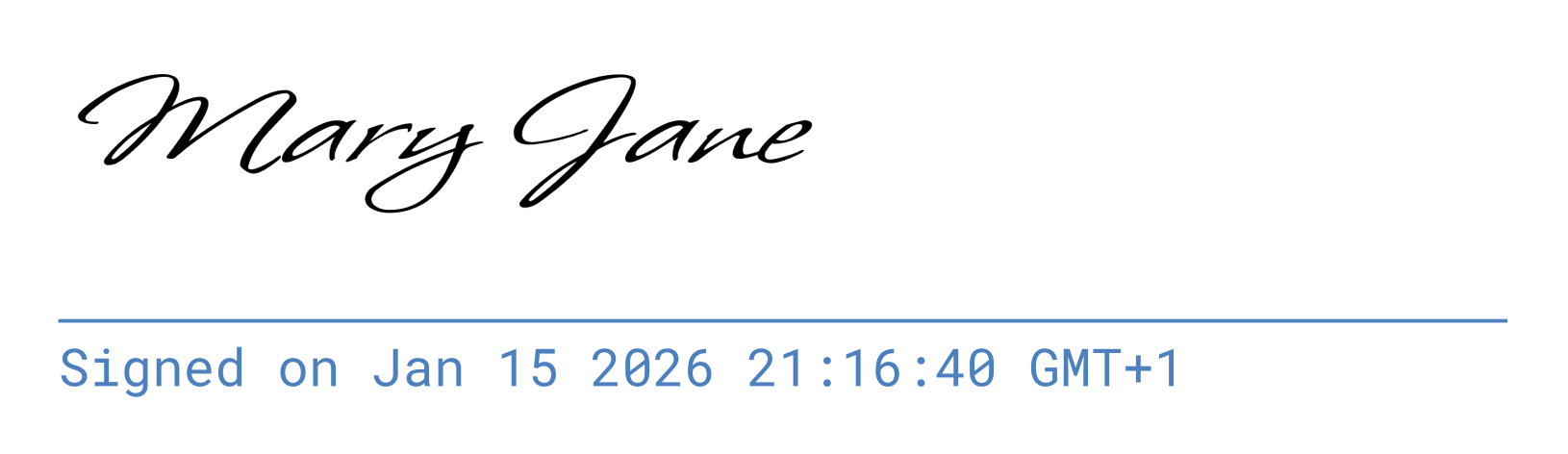
Automatische Felderkennung: Wenn aktiviert, durchsucht SimplePDF das Dokument und platziert Text-, Zeichenkästchen-, Kontrollkästchen- und Unterschriftsfelder für Ihre Nutzer, sodass diese sie nicht von Hand hinzufügen müssen. Läuft vollständig im Browser.Text: Textwerkzeug ein-/ausblendenCheckbox: Kontrollkästchen-Werkzeug ein-/ausblendenSignature: Unterschriftswerkzeug ein-/ausblendenRemember between submissions: Wenn aktiviert, wird die Unterschrift des Nutzers auf dem lokalen Gerät gespeichert und bei jedem neuen Unterschriftsfeld automatisch ausgefüllt.Add timestamp to signatures: Wenn aktiviert, wird ein "Signed on [Datum] [Uhrzeit] [Zeitzone]"-Text unter jeder Unterschrift hinzugefügt, wenn das Dokument eingereicht wird.Allow drawn signature: Wenn aktiviert, können Nutzer ihre Unterschrift mit Maus oder Touch-Eingabe zeichnen. Deaktivieren Sie dies, wenn Sie nur getippte Unterschriften zulassen möchten.Allow typed signature: Wenn aktiviert, können Nutzer ihren Namen tippen, um eine Unterschrift zu erstellen. Deaktivieren Sie dies, wenn handschriftliche Unterschriften erforderlich sind (nützlich für die Einhaltung von Vorschriften, die nicht-getippte Unterschriften erfordern).
Picture: Bildwerkzeug ein-/ausblendenComb: Zeichenkästchen-Werkzeug ein-/ausblenden
#Dokumentbearbeitung
Allow moving, rotating, deleting pages: Wenn aktiviert, werden Schaltflächen neben jeder Seite angezeigt, mit denen Seiten verschoben, gedreht und gelöscht werden können.Allow adding new pages: Wenn aktiviert, können Ihre Nutzer über das+in der Dokumentvorschau-Seitenleiste zusätzliche PDF-Dokumente hinzufügen.Allow downloading a copy: Wenn aktiviert, können Ihre Nutzer eine Kopie des Dokuments herunterladen, das sie einreichen.Flatten forms: Wenn aktiviert, sind die im Formular vorhandenen Felder nach dem Einreichen nicht mehr bearbeitbar. Das ist besonders nützlich, wenn Sie eine nachträgliche Bearbeitung der Felder nach der Einreichung verhindern möchten.
Das war's! Sie haben nun den perfekten Editor, der sich nahtlos in Ihre Website oder App einfügt!
Wenn Sie Fragen haben, wenden Sie sich gerne an support@simplepdf.com