PDF-editor insluiten in SharePoint
SharePoint-pagina's ondersteunen standaard geen PDF-bewerking. Met SimplePDF kunt u een volledige PDF-editor toevoegen aan elke SharePoint-pagina via het webonderdeel Insluiten. Gebruikers vullen PDFs in, ondertekenen en verzenden ze zonder SharePoint te verlaten.
Combineer dit met SharePoint BYOS om ingediende documenten rechtstreeks in uw SharePoint-documentbibliotheek op te slaan.
Vereisten
- Een SharePoint Online-site met bewerkingsrechten
- Beheerder van de siteverzameling om de iframe-acceptatielijst te configureren
Stap 1: Het SimplePDF-domein toestaan in SharePoint
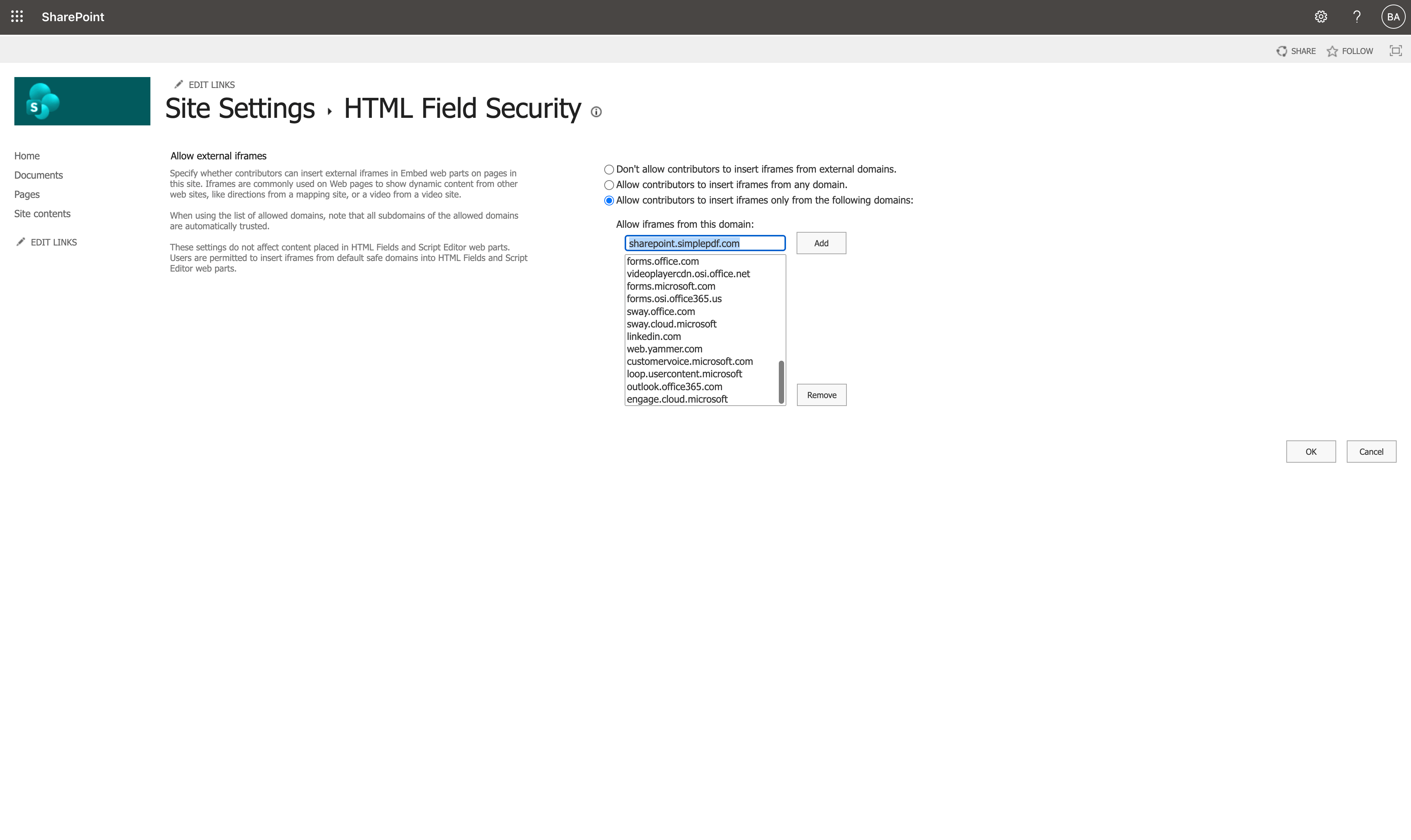
Standaard beperkt SharePoint welke domeinen via iframes kunnen worden ingesloten. U moet het SimplePDF-domein aan de acceptatielijst toevoegen.
- Navigeer naar uw SharePoint-site
- Klik op Site-inhoud in de navigatie
- Klik rechtsboven op Site-instellingen
- Klik onder Beheer van siteverzameling op HTML-veldbeveiliging
- Selecteer Inzenders toestaan om alleen IFrames van de volgende domeinen in te voegen
- Typ
sharepoint.simplepdf.comin het invoerveld en klik op Toevoegen - Controleer of het domein in de lijst verschijnt en klik op OK
Stap 2: Het webonderdeel Insluiten toevoegen aan een SharePoint-pagina
- Navigeer naar de SharePoint-pagina waar u de PDF-editor wilt
- Klik op Bewerken om de bewerkingsmodus te openen
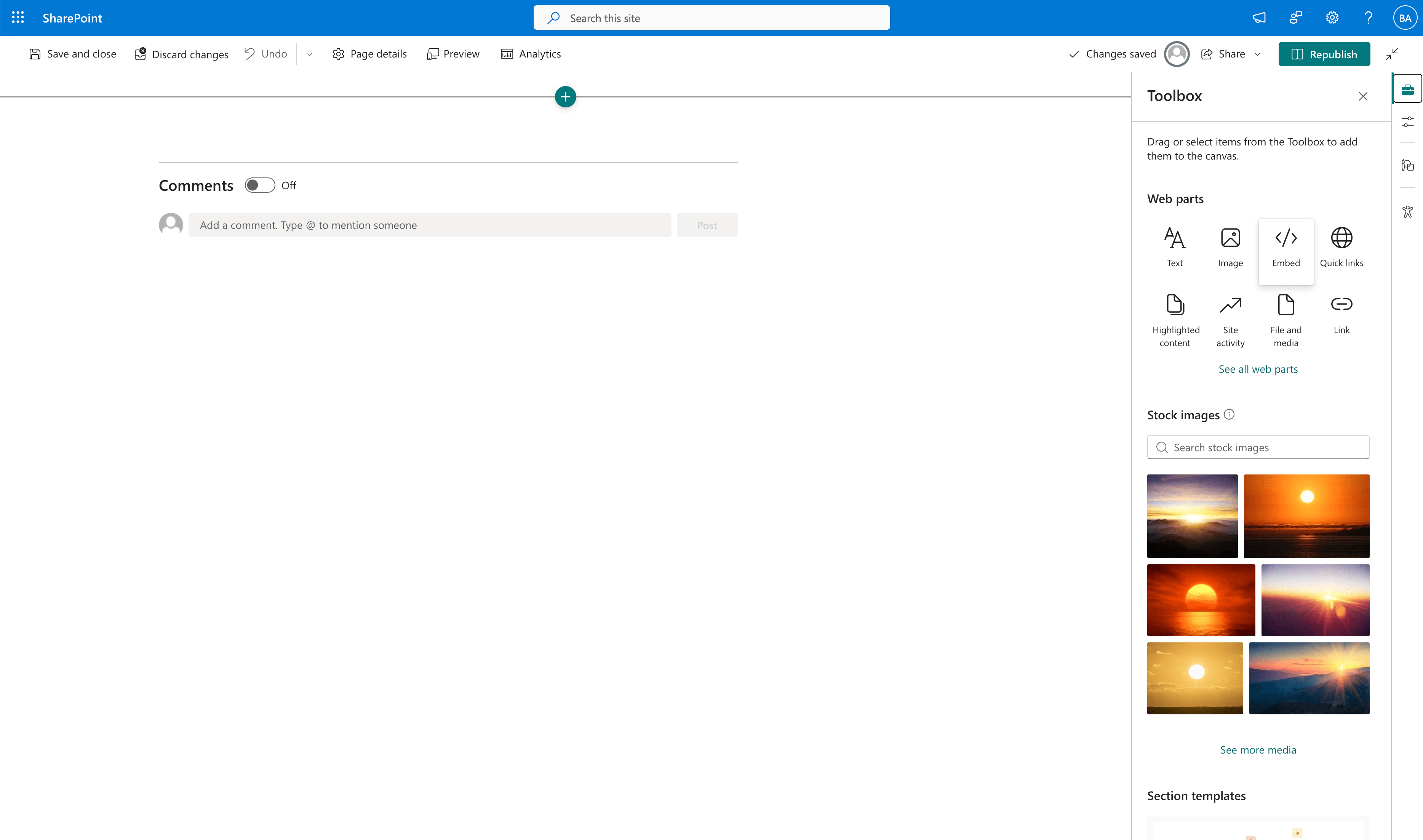
- Klik op de +-knop om een nieuw webonderdeel toe te voegen
- Zoek en selecteer Insluiten
Stap 3: De insluiting configureren
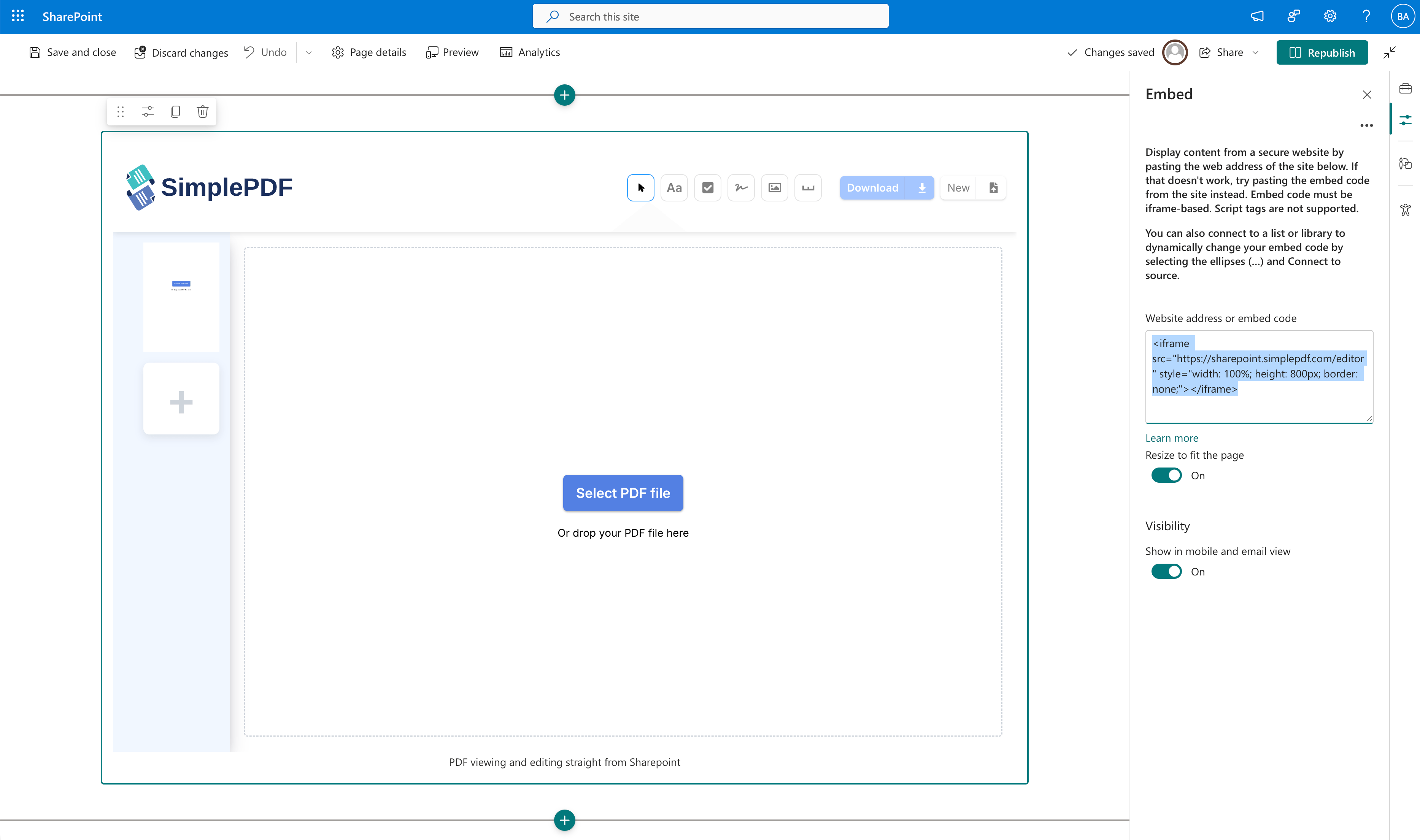
- Plak in het webonderdeel Insluiten de volgende iframe-code:
<iframe src="https://sharepoint.simplepdf.com/editor" style="width: 100%; height: 800px; border: none;"></iframe>- Klik op Toepassen of druk op Enter
Stap 4: De pagina publiceren
- Klik op Opnieuw publiceren om de pagina op te slaan
- De SimplePDF-editor is nu actief op uw SharePoint-pagina
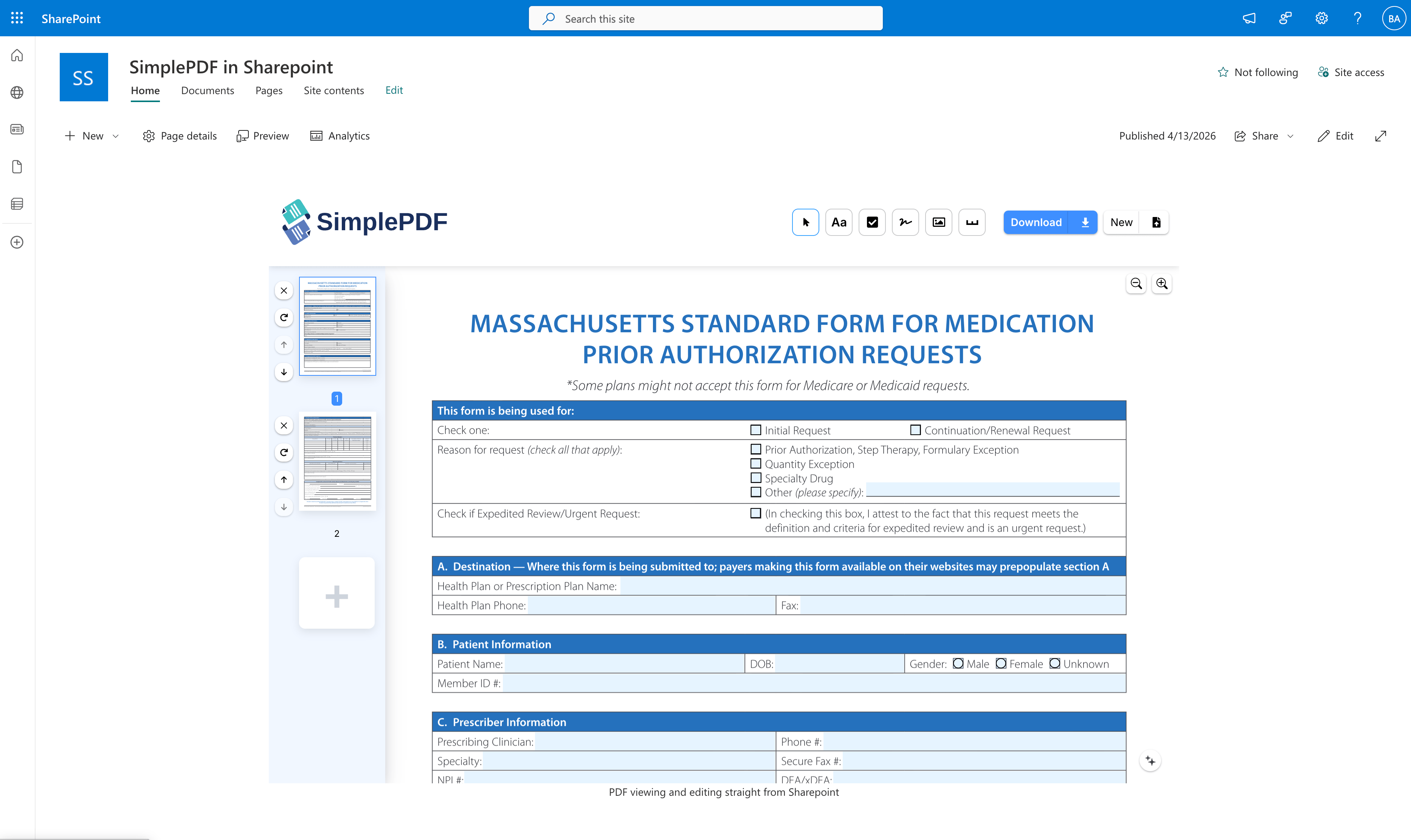
Gebruikers kunnen nu PDFs openen, velden invullen, handtekeningen toevoegen en documenten rechtstreeks vanuit SharePoint indienen.
Combineren met SharePoint BYOS
Voor een volledig geïntegreerde ervaring kunt u SharePoint als uw opslag configureren. Wanneer beide zijn ingesteld:
- Gebruikers vullen PDFs in en dienen ze in vanuit SharePoint
- Ingediende documenten worden rechtstreeks opgeslagen in uw SharePoint-documentbibliotheek
- Geen enkel document verlaat uw Microsoft 365-omgeving
Dat is alles! Uw SharePoint-pagina beschikt nu over een volledig functionele PDF-editor.
Als u vragen heeft, neem dan gerust contact met ons op via support@simplepdf.com