SharePoint als eigen opslag voor PDF-inzendingen verbinden
Als alternatief voor S3-compatibele opslag of Azure Blob Storage kunt u uw SharePoint Online-documentbibliotheek verbinden om documenten en inzendingen op te slaan.
Er zijn verschillende redenen om uw eigen opslag (BYOS) te gebruiken, zoals naleving van specifieke regels in uw land of sector, of omdat uw team SharePoint al gebruikt voor documentbeheer.
Hoe de upload werkt
Het uploadmechanisme is identiek voor alle opslagproviders. Als u geïnteresseerd bent in de details en het beveiligingsmodel, bekijk dan deze pagina.
Samengevat vindt de upload plaats aan de clientzijde, waarbij de server alleen upload- en downloadlinks uitwisselt: uw documenten passeren nooit de SimplePDF-servers.
Vereisten
Het verbinden van SharePoint vereist:
- Een SimplePDF Premium-abonnement
- Een Microsoft 365-tenant met SharePoint Online
- Een Entra ID (Azure AD) app-registratie met de juiste machtigingen
Stap 1: Een app registreren in Microsoft Entra ID
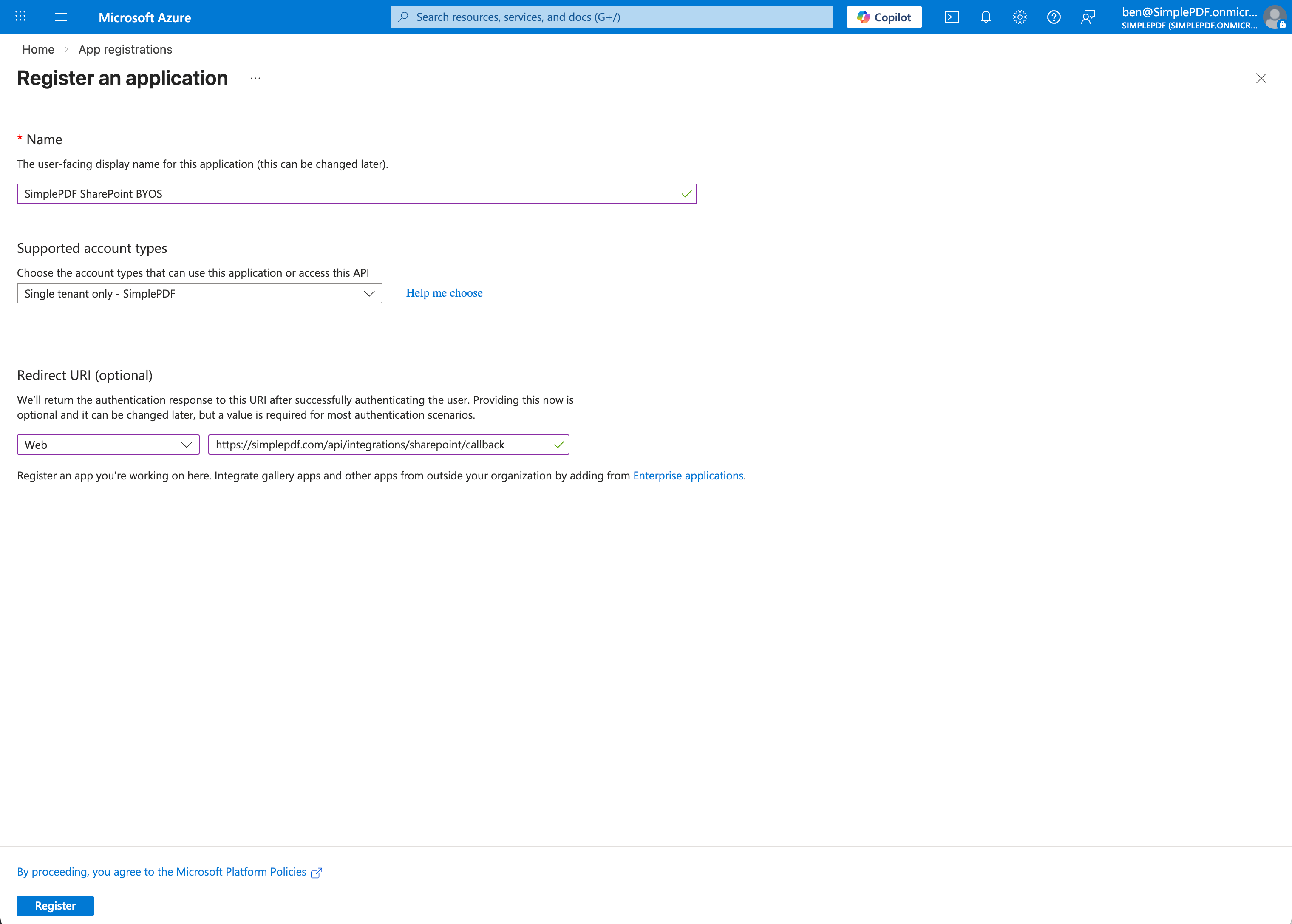
- Ga naar Azure Portal > App-registraties en klik op Nieuwe registratie
- Vul het registratieformulier in:
- Naam:
SimplePDF(of een naam naar keuze) - Ondersteunde accounttypen: Alleen accounts in deze organisatiemap (enkele tenant)
- Omleidings-URI: selecteer Web en voer
https://simplepdf.com/api/integrations/sharepoint/callbackin
- Naam:
- Klik op Registreren
Een clientgeheim aanmaken
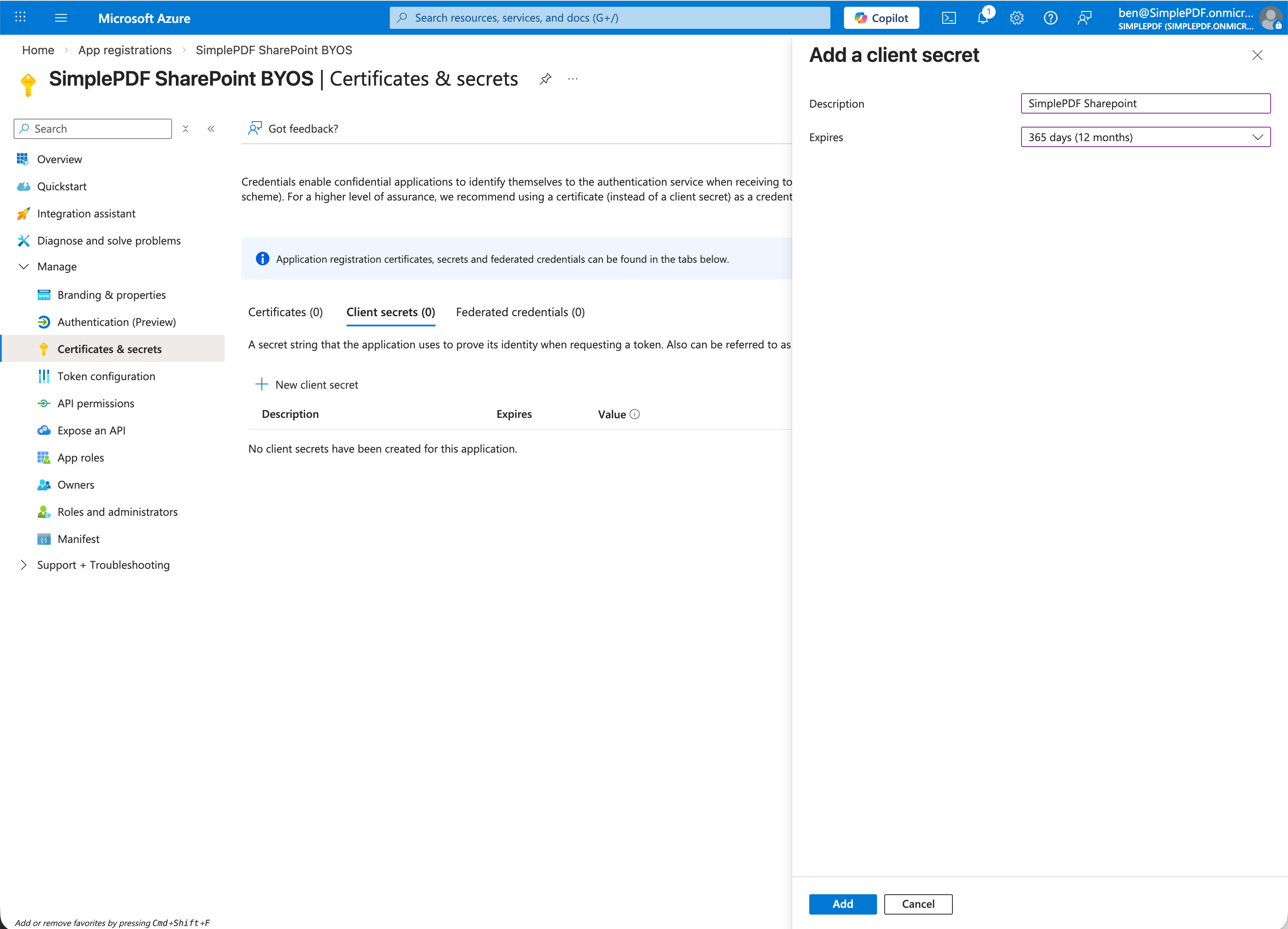
- Ga in uw nieuw geregistreerde app naar Certificaten en geheimen > Nieuw clientgeheim
- Stel een beschrijving in (bijv.
SimplePDF) en kies een vervaldatum. Wij raden aan de langst beschikbare vervaldatum (24 maanden) te kiezen om onderbrekingen te voorkomen. Wanneer het geheim verloopt, stopt de SharePoint-verbinding met werken en moet u een nieuw geheim aanmaken en opnieuw authenticeren in SimplePDF. - Kopieer de geheime waarde onmiddellijk - deze wordt niet opnieuw weergegeven
API-machtigingen toevoegen
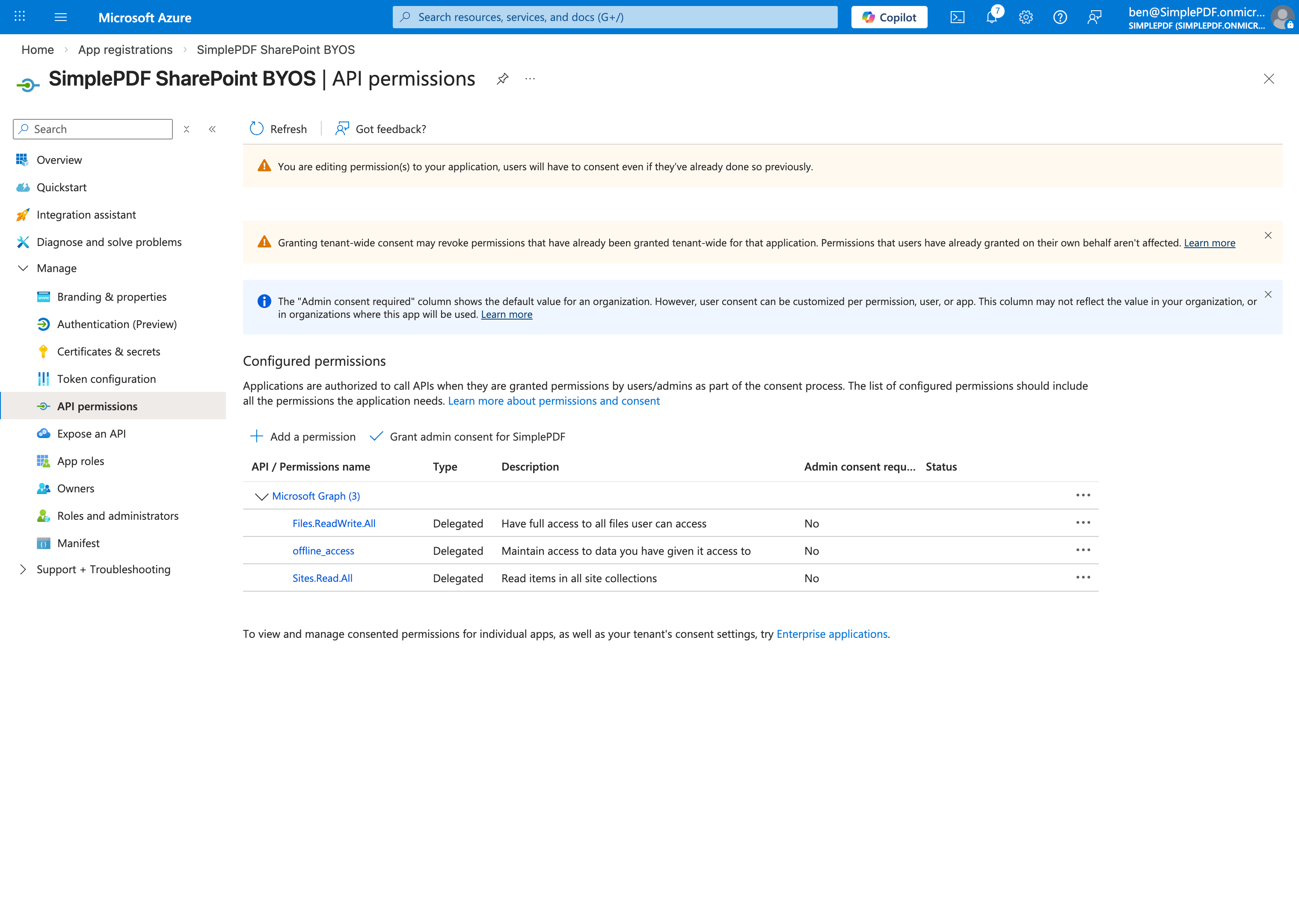
- Ga naar API-machtigingen > Een machtiging toevoegen > Microsoft Graph > Gedelegeerde machtigingen
- Voeg de volgende machtigingen toe:
Sites.Read.All- stelt SimplePDF in staat uw SharePoint-sites weer te geven zodat u er een kunt kiezenFiles.ReadWrite.All- stelt SimplePDF in staat documenten te uploaden en downloaden in uw geselecteerde bibliotheekoffline_access- houdt de verbinding actief zonder opnieuw te hoeven authenticeren
U hoeft geen beheerderstoestemming te verlenen. Elke gebruiker geeft individueel toestemming tijdens de OAuth-flow.
Uw referenties noteren
Op de Overzicht-pagina van de app heeft u nodig:
- Toepassings-ID (Client ID)
- Map-ID (Tenant ID)
Samen met het Client Secret dat u eerder heeft gekopieerd.
Stap 2: SharePoint verbinden in SimplePDF
- Log in op uw SimplePDF-account
- Navigeer naar de accountinstellingen
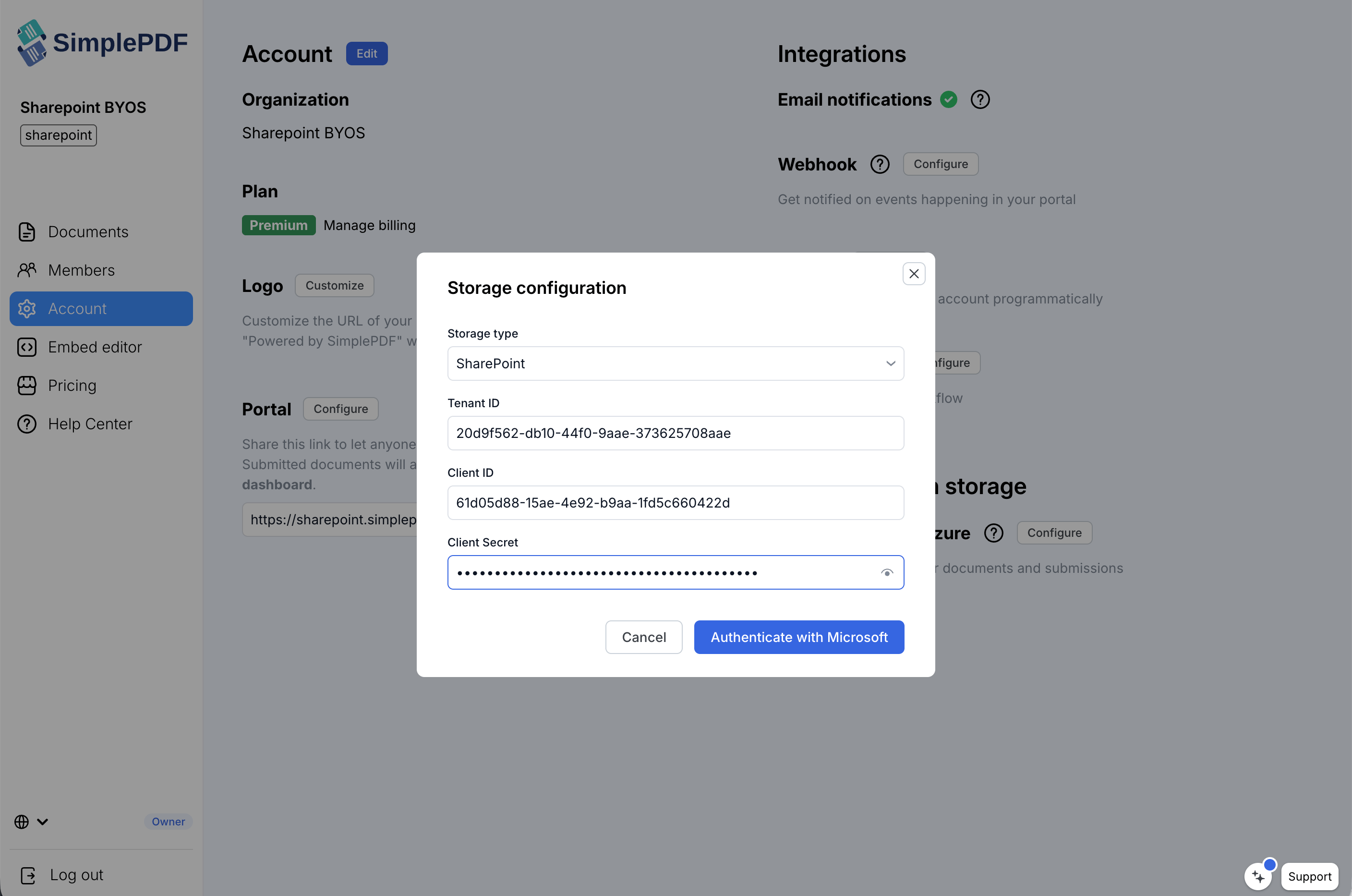
- Klik in het gedeelte Bring your own storage op Configure
- Selecteer SharePoint in het dropdown-menu voor opslagtype
- Voer uw drie referenties in: Tenant ID, Client ID en Client Secret
- Klik op Authenticate with Microsoft
- Log in met een gebruiker van uw Microsoft 365-tenant en verleen toestemming
Stap 3: Een site en documentbibliotheek selecteren
Na authenticatie wordt u teruggeleid naar SimplePDF:
- Selecteer uw SharePoint-site in het dropdown-menu
- Selecteer de documentbibliotheek waar inzendingen moeten worden opgeslagen
- Klik op Update
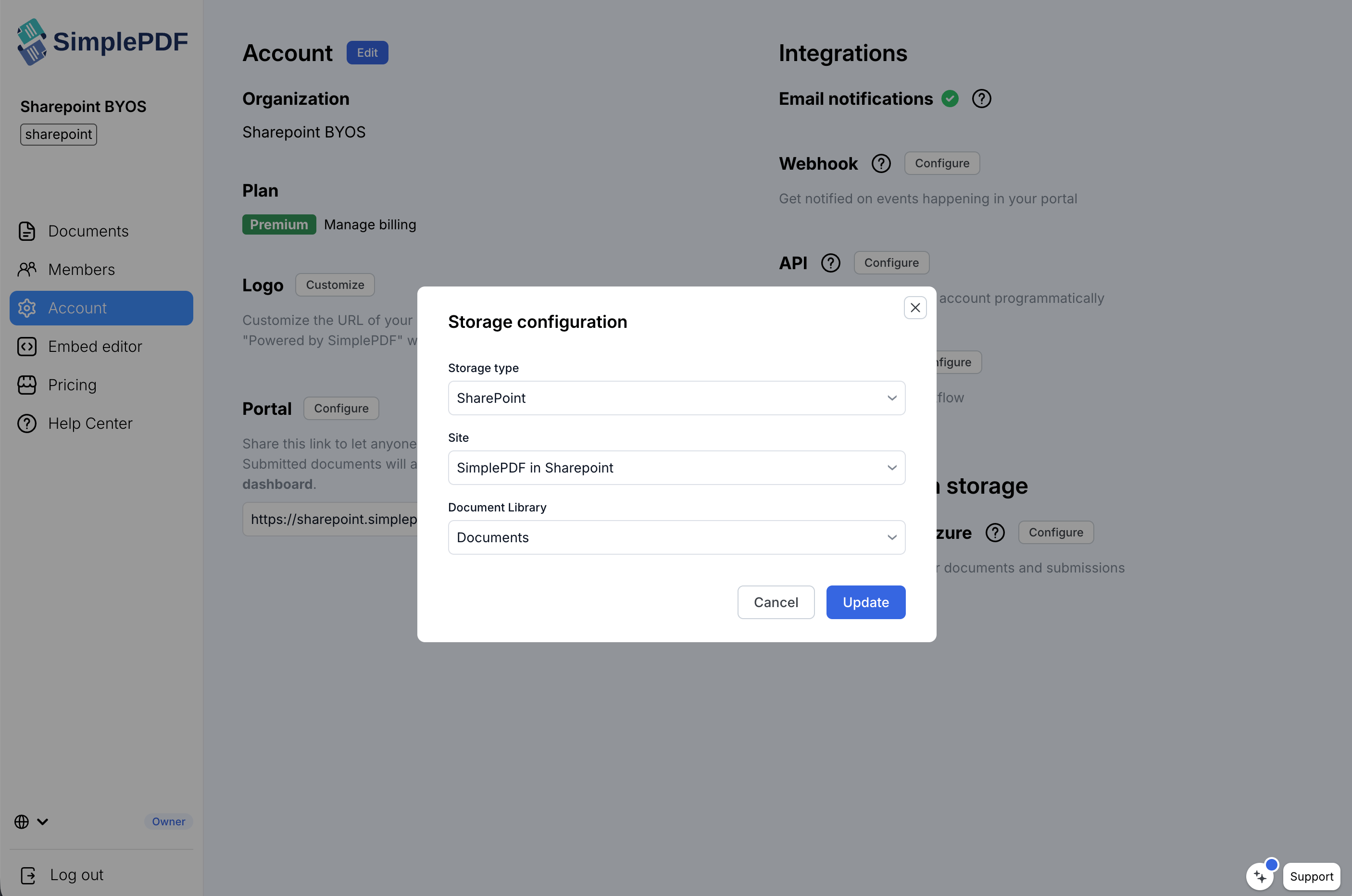
SimplePDF voert een diagnostische test uit (upload + download) om de configuratie te verifiëren. Als beide slagen, bent u klaar.
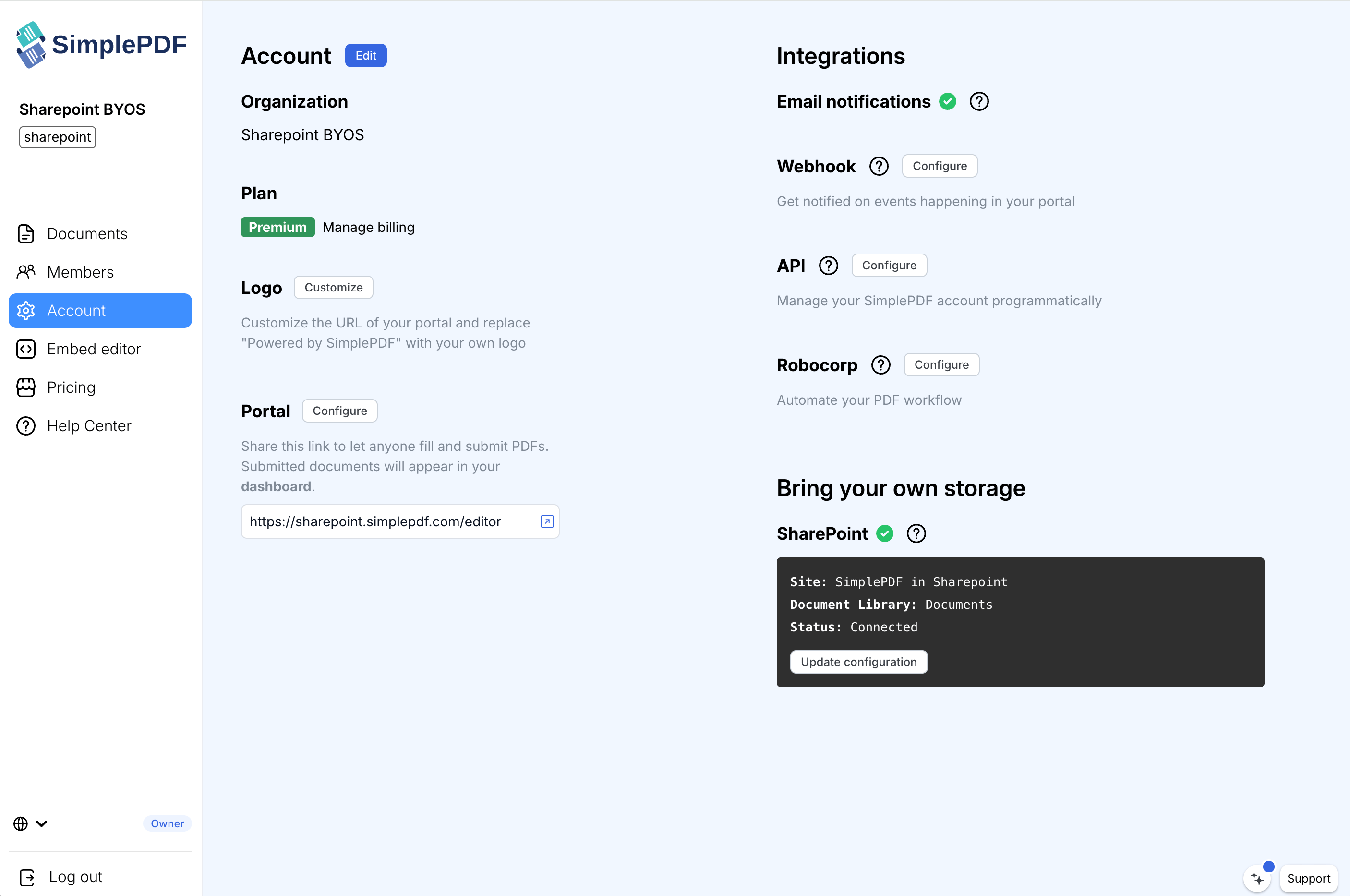
Ingezonden documenten worden opgeslagen onder het pad simple-pdf/<company_id>/ in uw geselecteerde documentbibliotheek.
Probleemoplossing
Dropdown voor sites is leeg: SharePoint-zoekindexering is mogelijk niet actief op nieuw ingerichte tenants. Wacht een paar minuten en probeer het opnieuw.
Diagnostische test mislukt: Controleer of de app de juiste API-machtigingen heeft (Sites.Read.All, Files.ReadWrite.All, offline_access) en of de gebruiker die toestemming heeft gegeven toegang heeft tot de geselecteerde site.
Uploads werken plotseling niet meer: uw clientgeheim is mogelijk verlopen. Ga in het Azure Portal naar de pagina Certificaten en geheimen van uw app, maak een nieuw geheim aan en authenticeer opnieuw in SimplePDF door op Configure te klikken in het opslaggedeelte.
Status "Inactive - upgrade to Premium": SharePoint BYOS vereist het Premium-abonnement. S3 en Azure Blob Storage zijn beschikbaar met het Pro-abonnement.
Dat is alles! Uw documenten en inzendingen worden nu rechtstreeks in uw SharePoint-documentbibliotheek opgeslagen.
Als u vragen heeft, neem dan gerust contact op met support@simplepdf.com