PDF-documenten organiseren met tags in SimplePDF
Naarmate uw Documentendashboard groeit, wordt het moeilijker om het juiste document te vinden. Met tags kunt u documenten categoriseren op project, klant, afdeling of elk ander label dat bij uw werkproces past.
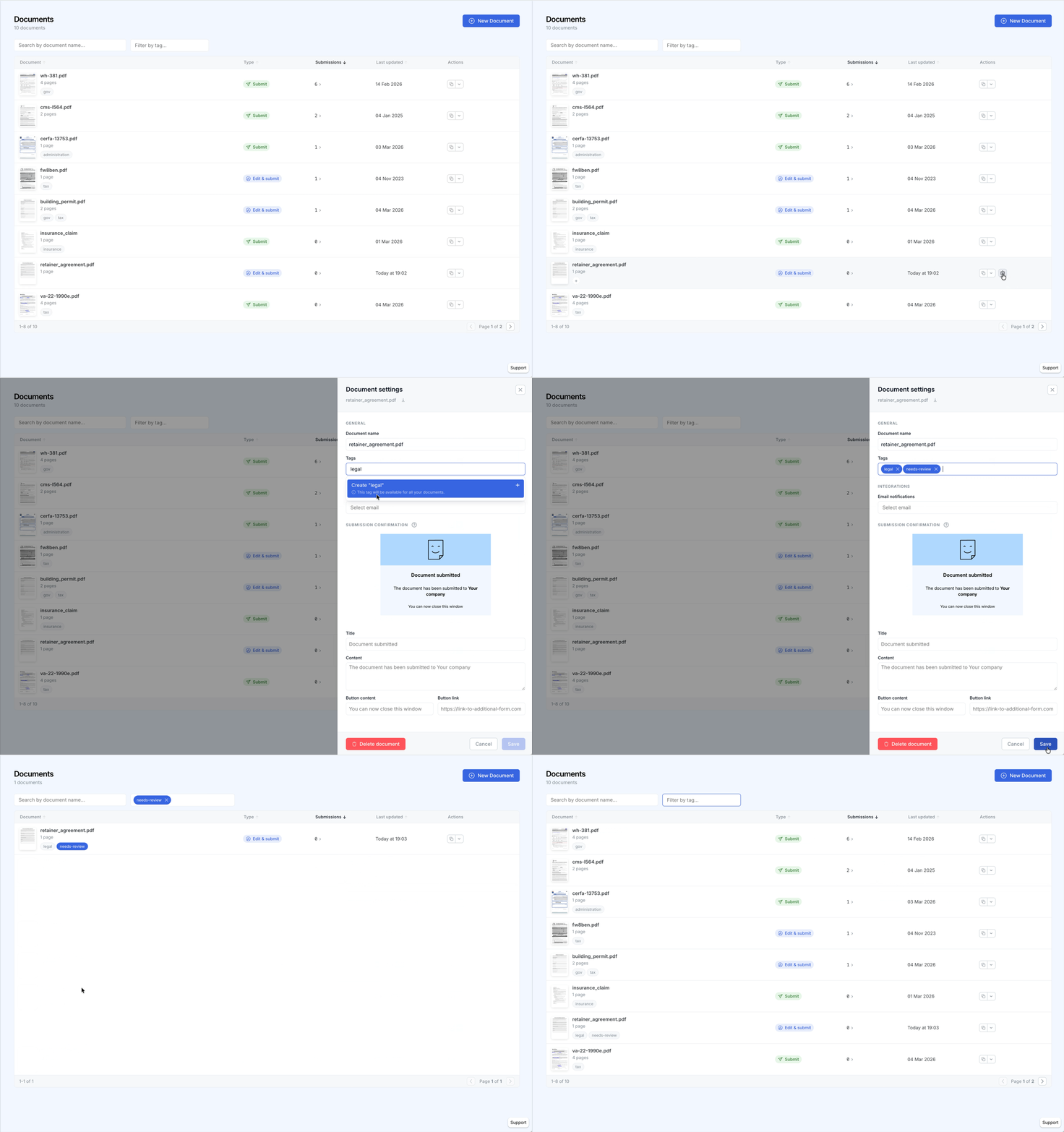
Tags toevoegen aan een document
- Ga naar uw Documentendashboard
- Klik op het instellingenpictogram van het document dat u wilt taggen
- Zoek in het instellingenpaneel het veld Tags onder het gedeelte Algemeen
- Typ een tagnaam en druk op Enter om een nieuwe tag aan te maken, of selecteer een bestaande tag
- Voeg zoveel tags toe als nodig
- Klik op Opslaan
Tags zijn bedrijfsbreed: eenmaal aangemaakt is een tag beschikbaar voor alle documenten in uw account. U kunt ook een tag rechtstreeks vanuit de tabel toevoegen door op de knop + naast de bestaande tags van een document te klikken.
Documenten filteren op tag
Er zijn twee manieren om op tag te filteren:
- Werkbalkfilter: gebruik het tagfilter in de werkbalk boven de documententabel. Selecteer een of meer tags om alleen documenten te tonen die deze tags bezitten.
- Directe klik: klik op een tagbadge op een documentrij in de tabel om het filteren op die tag direct in of uit te schakelen.
Zoeken en tagfilters werken onafhankelijk van elkaar. Wanneer beide actief zijn, moeten documenten overeenkomen met de zoekopdracht en ten minste een van de geselecteerde tags bezitten.
Tips
- Categorisatiepatronen: gebruik tags voor projecten (
project-alpha), afdelingen (legal,hr), documentstatus (needs-review,approved) of klanten. - Gratis bij alle abonnementen: tags zijn zonder extra kosten beschikbaar, ongeacht uw abonnement.
- Combineer met zoeken: verfijn resultaten door te zoeken binnen een getagde subset van uw documenten.
Dat is alles! Uw documenten zijn nu georganiseerd met tags, waardoor ze sneller te vinden en te beheren zijn.
Als u vragen heeft, neem dan gerust contact op met support@simplepdf.com