Como incorporar o editor PDF no SharePoint
As páginas do SharePoint não suportam nativamente a edição de PDFs. Com o SimplePDF, pode adicionar um editor PDF completo a qualquer página do SharePoint utilizando a web part Incorporar. Os utilizadores preenchem, assinam e submetem PDFs sem sair do SharePoint.
Combine isto com o SharePoint BYOS para que os documentos submetidos sejam armazenados diretamente na sua biblioteca de documentos do SharePoint.
Pré-requisitos
- Um site SharePoint Online com permissões de edição
- Acesso de administrador da coleção de sites para configurar a lista de domínios permitidos para iframes
Passo 1: Permitir o domínio do SimplePDF no SharePoint
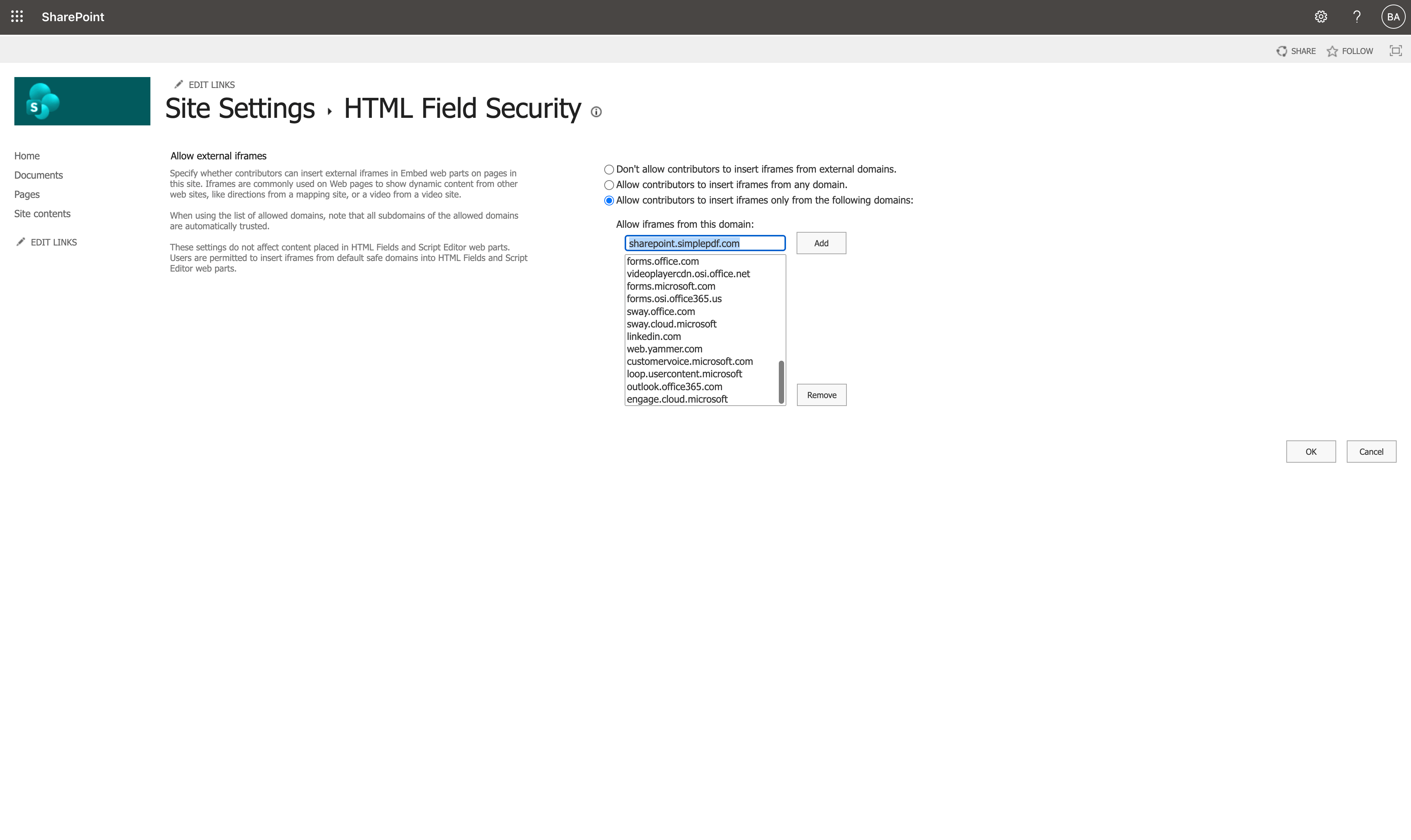
Por predefinição, o SharePoint restringe os domínios que podem ser incorporados via iframes. É necessário adicionar o domínio do SimplePDF à lista de permitidos.
- Navegue até ao seu site SharePoint
- Clique em Conteúdo do site na navegação
- Clique em Definições do site no canto superior direito
- Em Administração da coleção de sites, clique em Segurança de campos HTML
- Selecione Permitir que os contribuidores insiram IFrames apenas dos seguintes domínios
- Escreva
sharepoint.simplepdf.comno campo de entrada e clique em Adicionar - Verifique que o domínio aparece na lista e clique em OK
Passo 2: Adicionar a web part Incorporar a uma página do SharePoint
- Navegue até à página do SharePoint onde pretende o editor PDF
- Clique em Editar para entrar no modo de edição
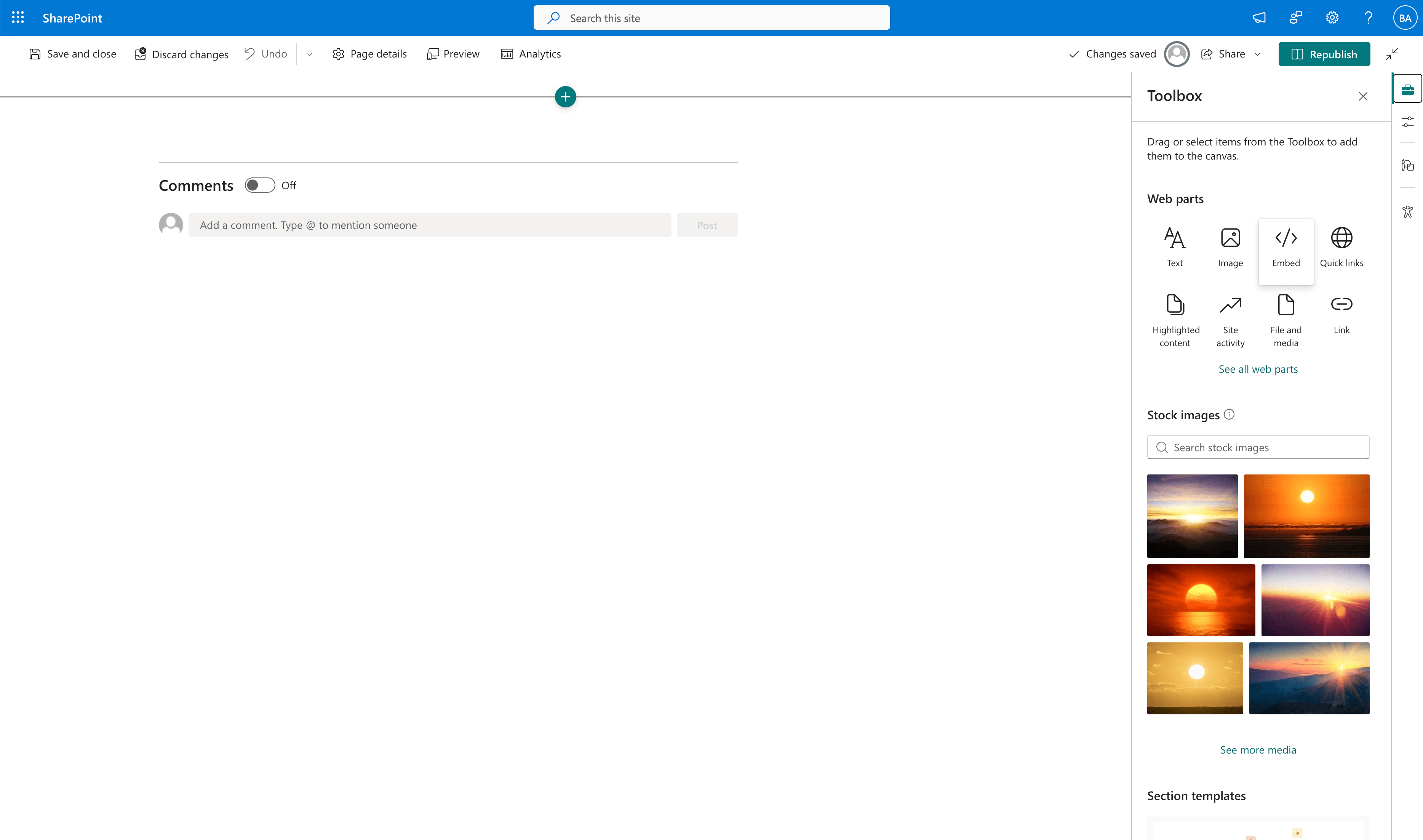
- Clique no botão + para adicionar uma nova web part
- Procure e selecione Incorporar
Passo 3: Configurar a incorporação
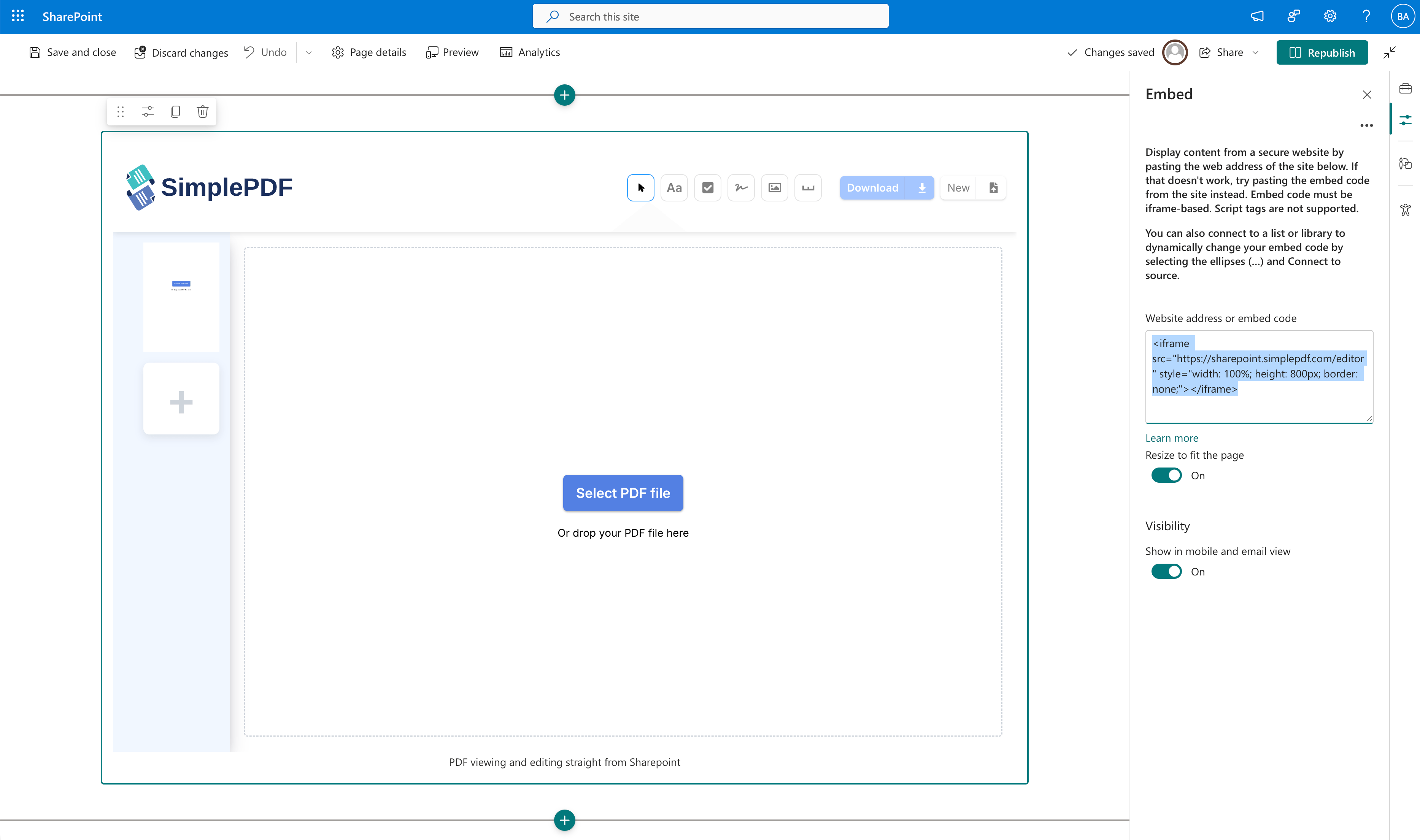
- Na web part Incorporar, cole o seguinte código iframe:
<iframe src="https://sharepoint.simplepdf.com/editor" style="width: 100%; height: 800px; border: none;"></iframe>- Clique em Aplicar ou prima Enter
Passo 4: Publicar a página
- Clique em Republicar para guardar a página
- O editor SimplePDF está agora ativo na sua página do SharePoint
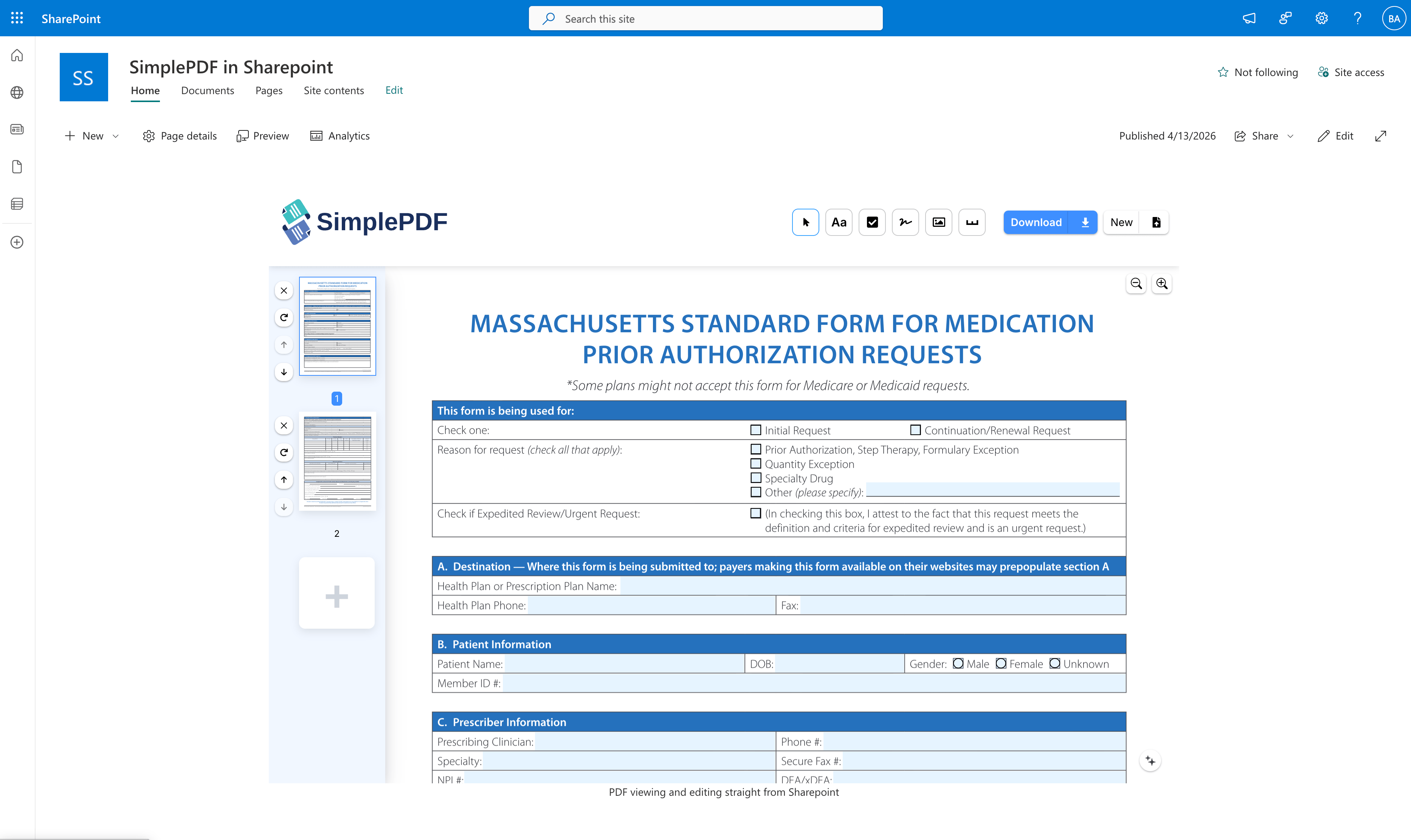
Os utilizadores podem agora abrir PDFs, preencher campos, adicionar assinaturas e submeter documentos diretamente a partir do SharePoint.
Combinar com SharePoint BYOS
Para uma experiência totalmente integrada, configure o SharePoint como o seu armazenamento. Quando ambos estiverem configurados:
- Os utilizadores preenchem e submetem PDFs a partir do SharePoint
- Os documentos submetidos são armazenados diretamente na sua biblioteca de documentos do SharePoint
- Nenhum documento sai do seu ambiente Microsoft 365
É tudo! A sua página do SharePoint tem agora um editor PDF totalmente funcional.
Se tiver alguma questão, não hesite em contactar-nos em support@simplepdf.com