Como converter um PDF num formulário preenchível e recolher as respostas
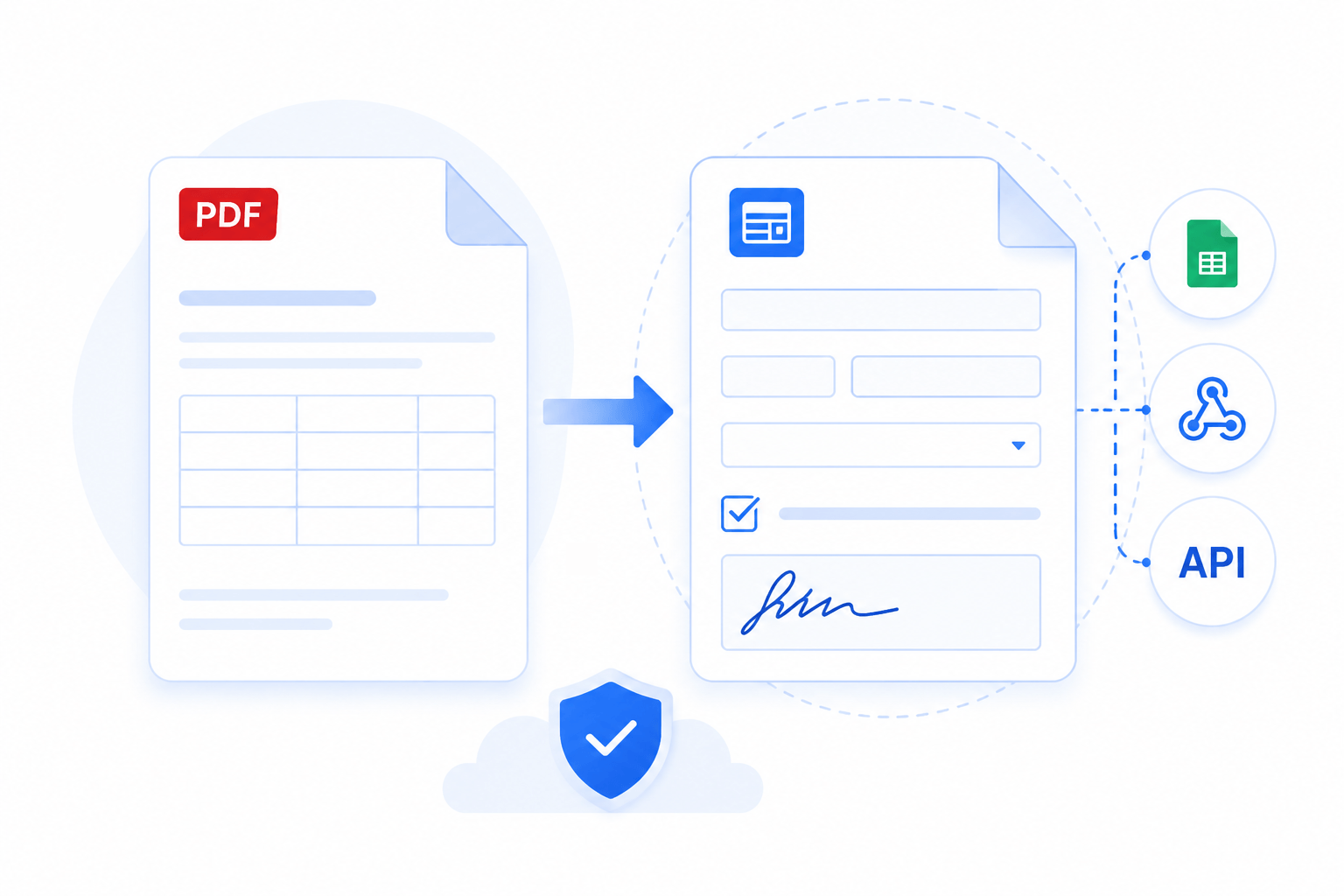
Tem um PDF que outras pessoas precisam de preencher: um contrato, uma candidatura, uma ficha de admissão. Quer que o preencham online e quer receber as respostas como dados que pode ordenar e processar, e não como uma pilha de PDF estáticos.
Apenas três passos: é tudo o que é preciso para transformar qualquer PDF num formulário e recolher respostas.
#Transforme o seu PDF num formulário
Comece na secção Documents da sua conta:
- Clique em
New Documente escolha um PDF a partir do seu dispositivo.
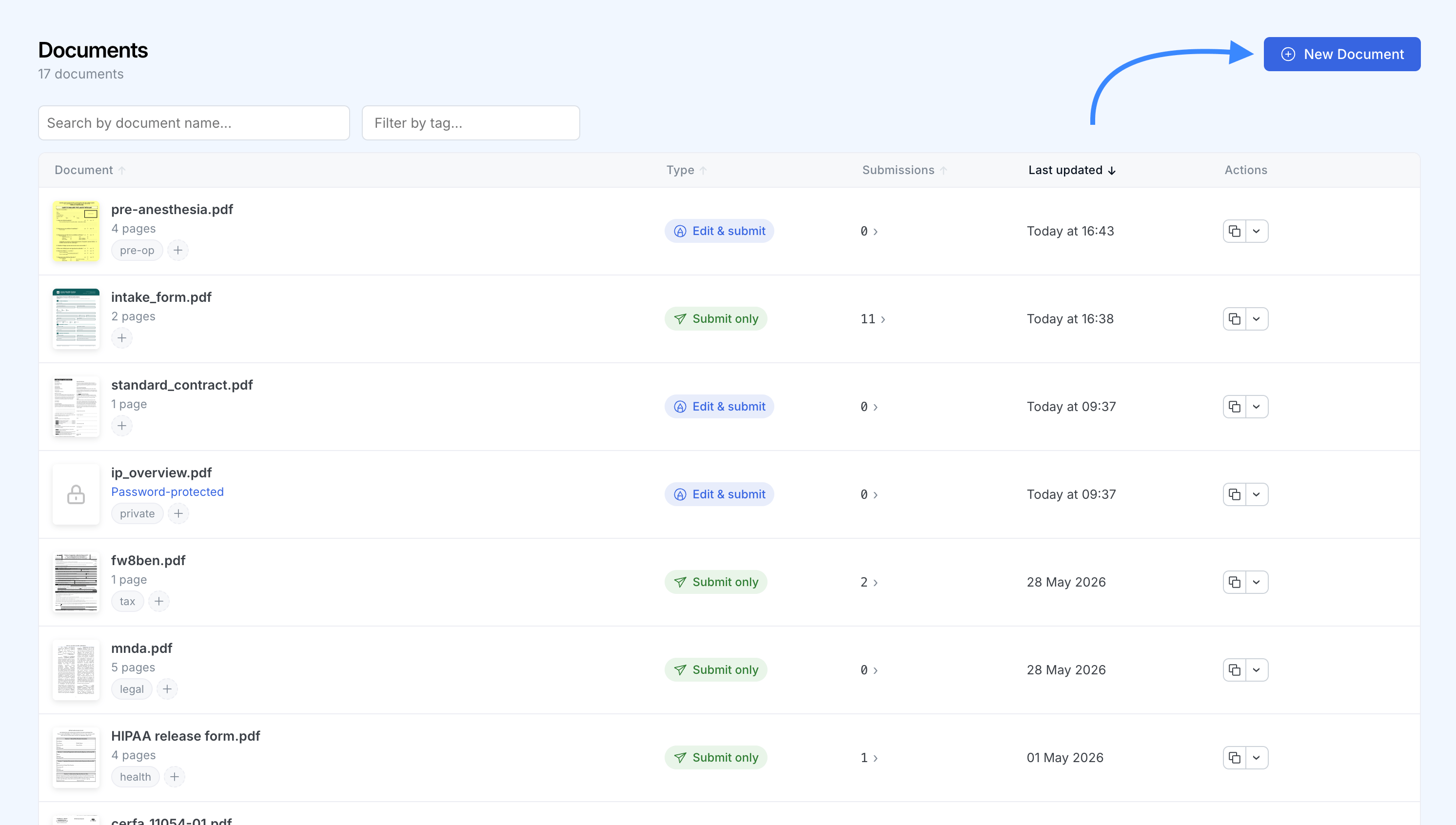
- O SimplePDF lê o ficheiro e reconhece quaisquer campos preenchíveis que já estejam incorporados, pelo que ficam prontos a usar de imediato.
- Abra o documento para ver os campos detetados na página.
Se o seu PDF já incluir campos de formulário, é tudo o que é preciso para o tornar preenchível.
#Adicione ou ajuste campos
Pode adicionar ou ajustar campos por si próprio:
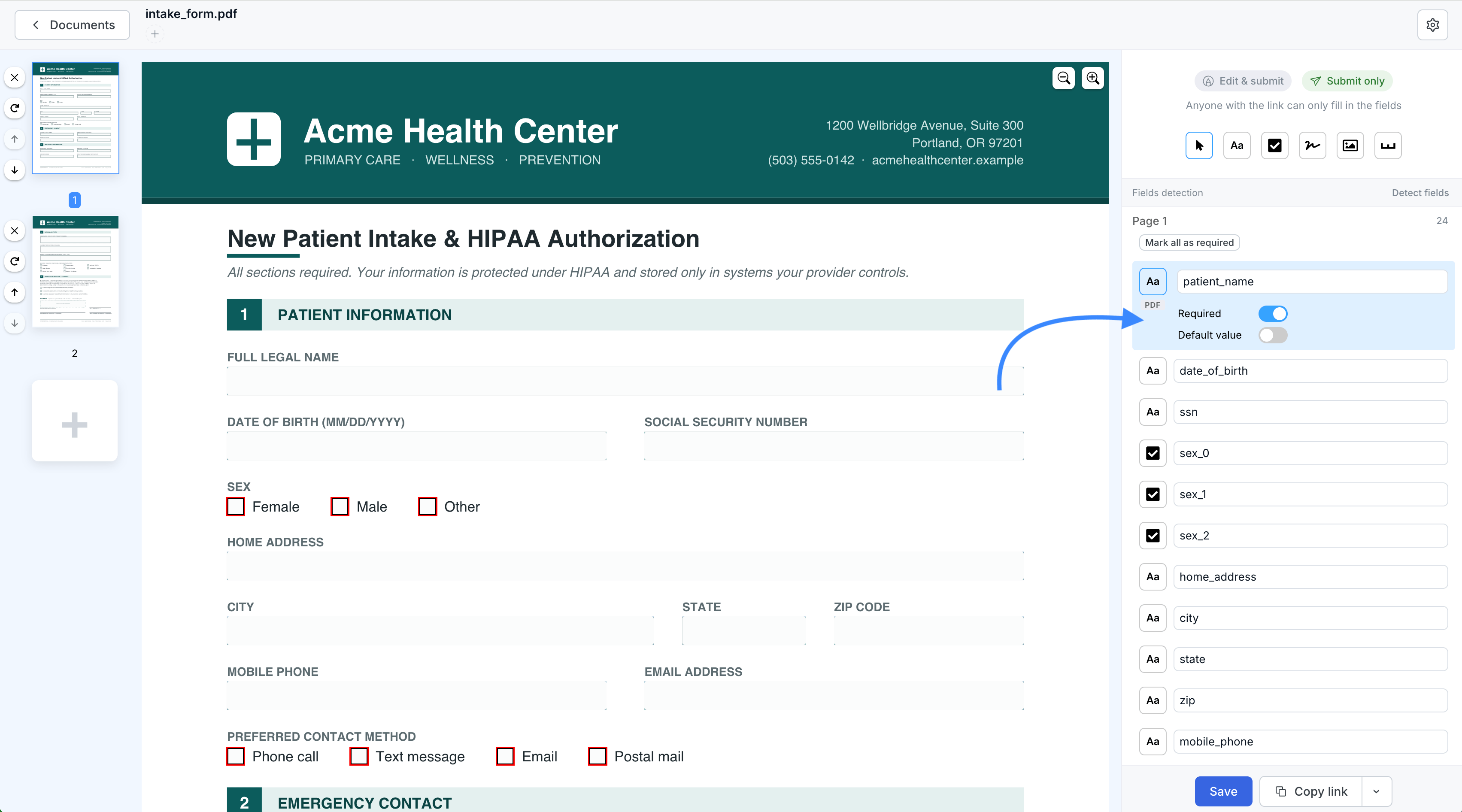
- Abra o documento e escolha um tipo de campo na barra de ferramentas: texto, caixa de verificação, assinatura ou imagem.
- Clique na página para colocar o campo e, em seguida, arraste-o para o posicionar e redimensionar.
- Dê a cada campo um nome claro. O nome torna-se o cabeçalho da coluna quando recolhe os dados, pelo que
Nome completolê-se melhor do que uma etiqueta genérica.
#Defina campos obrigatórios e só de leitura
Pode marcar um campo como obrigatório para que ninguém possa submeter sem o preencher, e pode atribuir a um campo um valor predefinido e bloqueá-lo como só de leitura quando a informação deve aparecer no documento mas não ser editada.
Para o guia completo, consulte como adicionar campos obrigatórios a formulários PDF.
#Partilhe a ligação para recolher submissões
O seu formulário só recolhe respostas quando as pessoas o conseguem abrir. Na lista Documents ou no próprio documento, clique em Copy link para obter o seu URL partilhável.
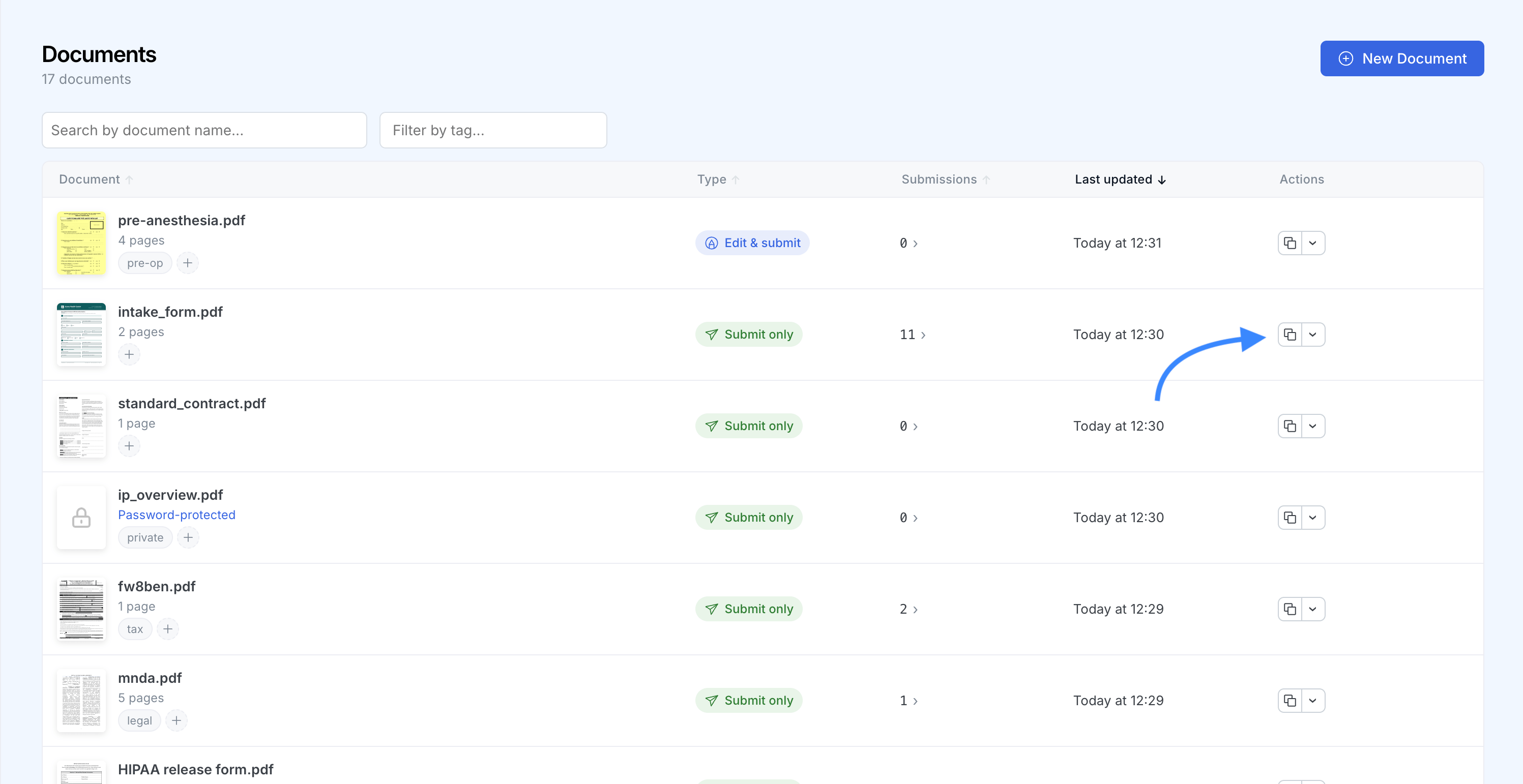
Envie essa ligação por e-mail, chat ou através de um botão no seu site, ou incorpore o formulário diretamente numa página: use o excerto iframe ou React ao lado do botão de cópia, ou o plugin do WordPress. Quem a abrir preenche o formulário e submete-o no navegador, sem precisar de uma conta SimplePDF.
Cada submissão que regressa através da ligação é capturada como dados estruturados, que recolhe a seguir.
#Recolha os dados estruturados
Sempre que alguém submete o formulário, o SimplePDF captura o valor de cada campo como dados estruturados. Isto abrange todos os campos, quer estivessem incorporados no PDF original, quer tenham sido adicionados no SimplePDF. Existem três formas de os obter.
#Transfira-os a partir do painel
- Abra o documento e clique na contagem de submissões para expandir a lista de submissões.
- Junto a uma submissão, abra o menu de transferência e escolha
Download as CSVouDownload as Excel. - Para exportar todas as submissões de uma só vez, use o botão
Export allacima da lista e escolha CSV ou Excel.
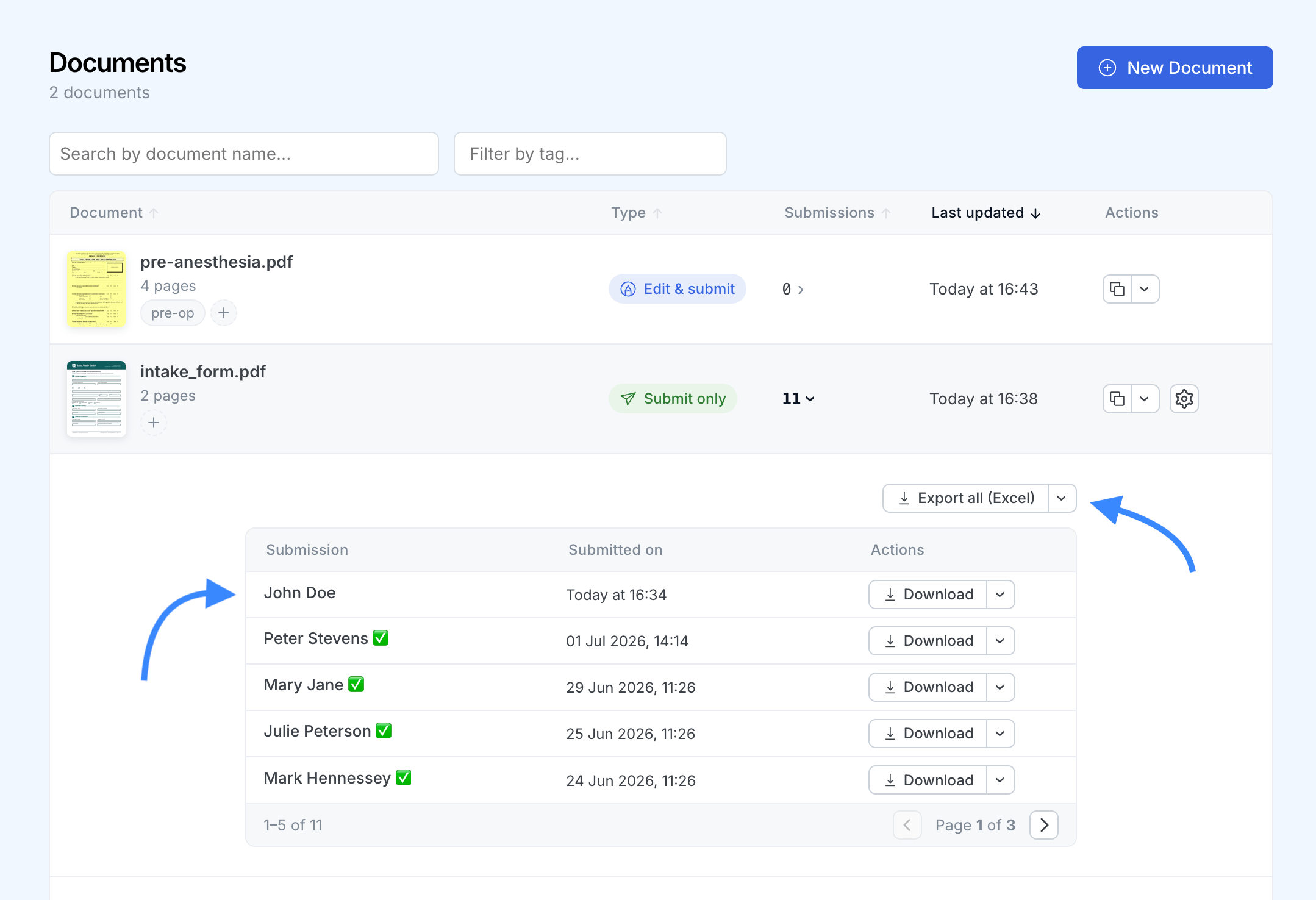
Cada campo torna-se uma coluna e cada submissão uma linha. Os campos de assinatura e de imagem são exportados como um marcador de posição em vez dos dados de imagem em bruto, e o ficheiro é gerado no seu navegador, não nos nossos servidores.
Para manter a lista legível, dê a cada submissão um nome em vez de uma data e hora: escolha um campo para as nomear automaticamente, ou renomeie qualquer submissão a partir do respetivo painel de detalhes. O nome acompanha então a submissão na lista, no e-mail de notificação, no nome do ficheiro transferido e nesta exportação. Consulte como nomear as suas submissões.
#Envie-os para um webhook
Os mesmos dados estruturados são entregues ao seu webhook no momento em que uma submissão chega, prontos a inserir numa folha de cálculo, numa base de dados ou na sua própria aplicação. Consulte como configurar webhooks para submissões de formulários PDF.
#Leia-os a partir da API
Os dados estruturados de cada submissão estão também disponíveis a qualquer momento a partir da API do SimplePDF (plano Premium), para que possa obtê-los ao seu próprio ritmo.
E pronto! O seu PDF é agora um formulário preenchível, e cada submissão volta como dados estruturados que pode transferir como CSV ou Excel, receber num webhook ou ler a partir da API.
Se tiver alguma questão, não hesite em contactar support@simplepdf.com