Como ligar o SharePoint como armazenamento para submissões PDF
Como alternativa ao armazenamento compatível com S3 ou ao Azure Blob Storage, pode ligar a sua biblioteca de documentos do SharePoint Online para armazenar documentos e submissões.
Pode estar interessado em utilizar o seu próprio armazenamento (BYOS) por diversas razões, como a conformidade com regras específicas do seu país ou setor, ou porque a sua equipa já utiliza o SharePoint para gestão de documentos.
Como funciona o carregamento
O mecanismo de carregamento é idêntico em todos os fornecedores de armazenamento. Se tiver interesse nos detalhes e no modelo de segurança, consulte esta página.
Em resumo, o carregamento ocorre no cliente, com o servidor a trocar apenas ligações de carregamento e transferência: os seus documentos nunca transitam pelos servidores do SimplePDF.
Pré-requisitos
Ligar o SharePoint requer:
- Um plano Premium do SimplePDF
- Um inquilino Microsoft 365 com SharePoint Online
- Um registo de aplicação no Entra ID (Azure AD) com as permissões corretas
Passo 1: Registar uma aplicação no Microsoft Entra ID
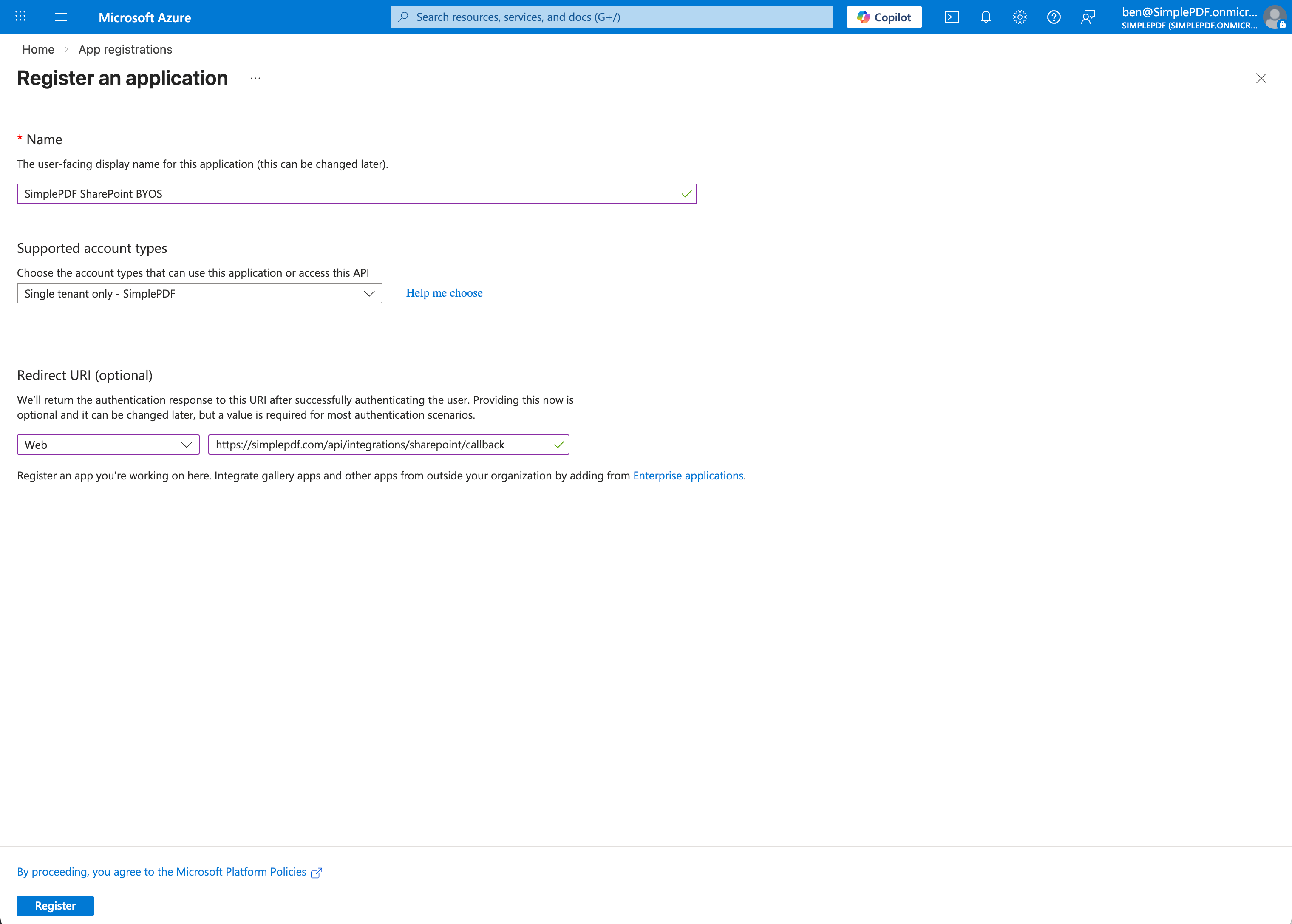
- Aceda ao Azure Portal > Registos de aplicações e clique em Novo registo
- Preencha o formulário de registo:
- Nome:
SimplePDF(ou qualquer nome da sua preferência) - Tipos de conta suportados: Apenas contas neste diretório organizacional (inquilino único)
- URI de redirecionamento: selecione Web e introduza
https://simplepdf.com/api/integrations/sharepoint/callback
- Nome:
- Clique em Registar
Criar um segredo de cliente
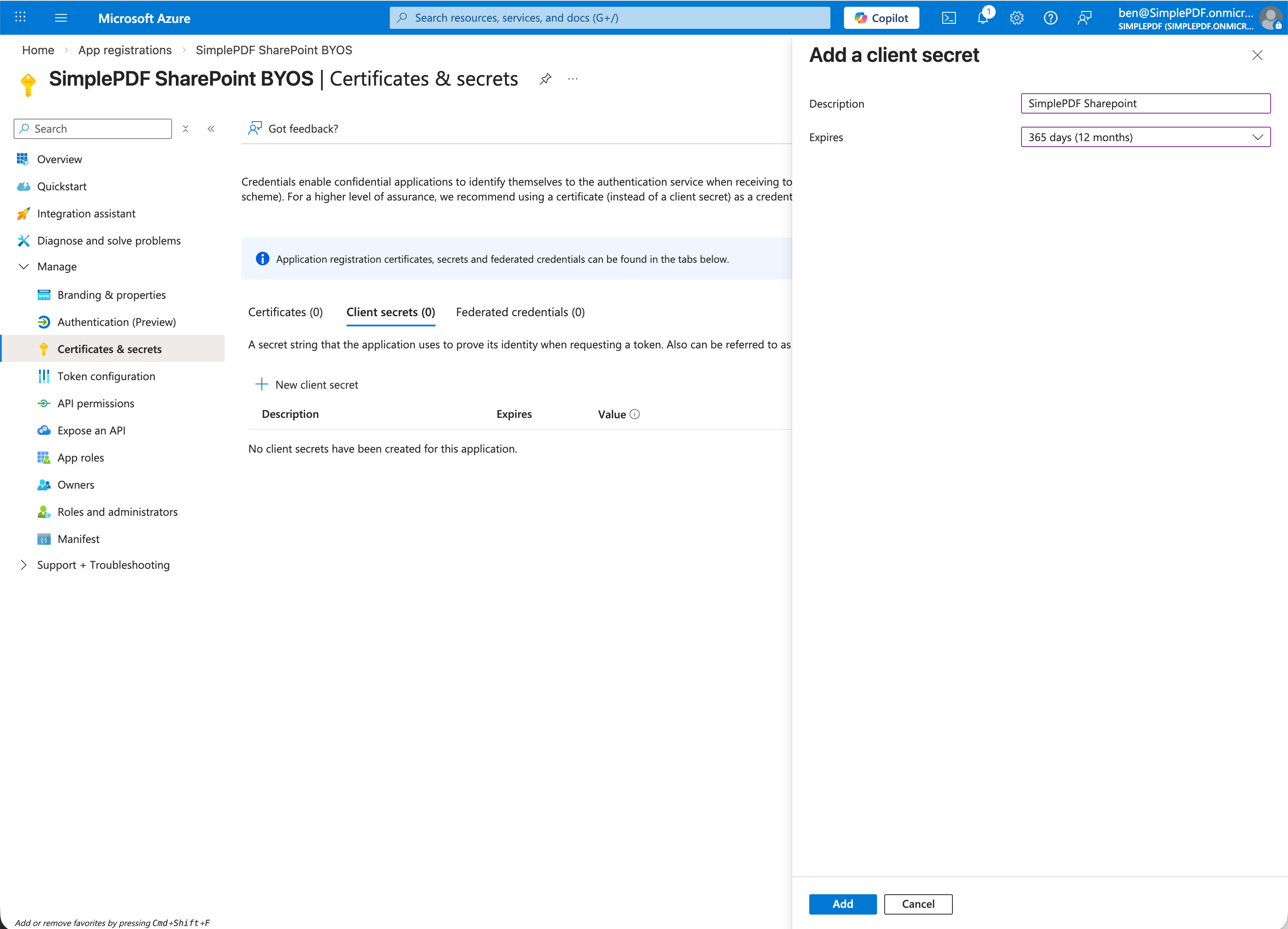
- Na sua aplicação recém-registada, aceda a Certificados e segredos > Novo segredo de cliente
- Defina uma descrição (ex.:
SimplePDF) e escolha uma validade. Recomendamos selecionar a validade mais longa disponível (24 meses) para evitar interrupções. Quando o segredo expirar, a ligação ao SharePoint deixará de funcionar e terá de criar um novo segredo e voltar a autenticar-se no SimplePDF. - Copie o valor do segredo imediatamente - não será mostrado novamente
Adicionar permissões de API
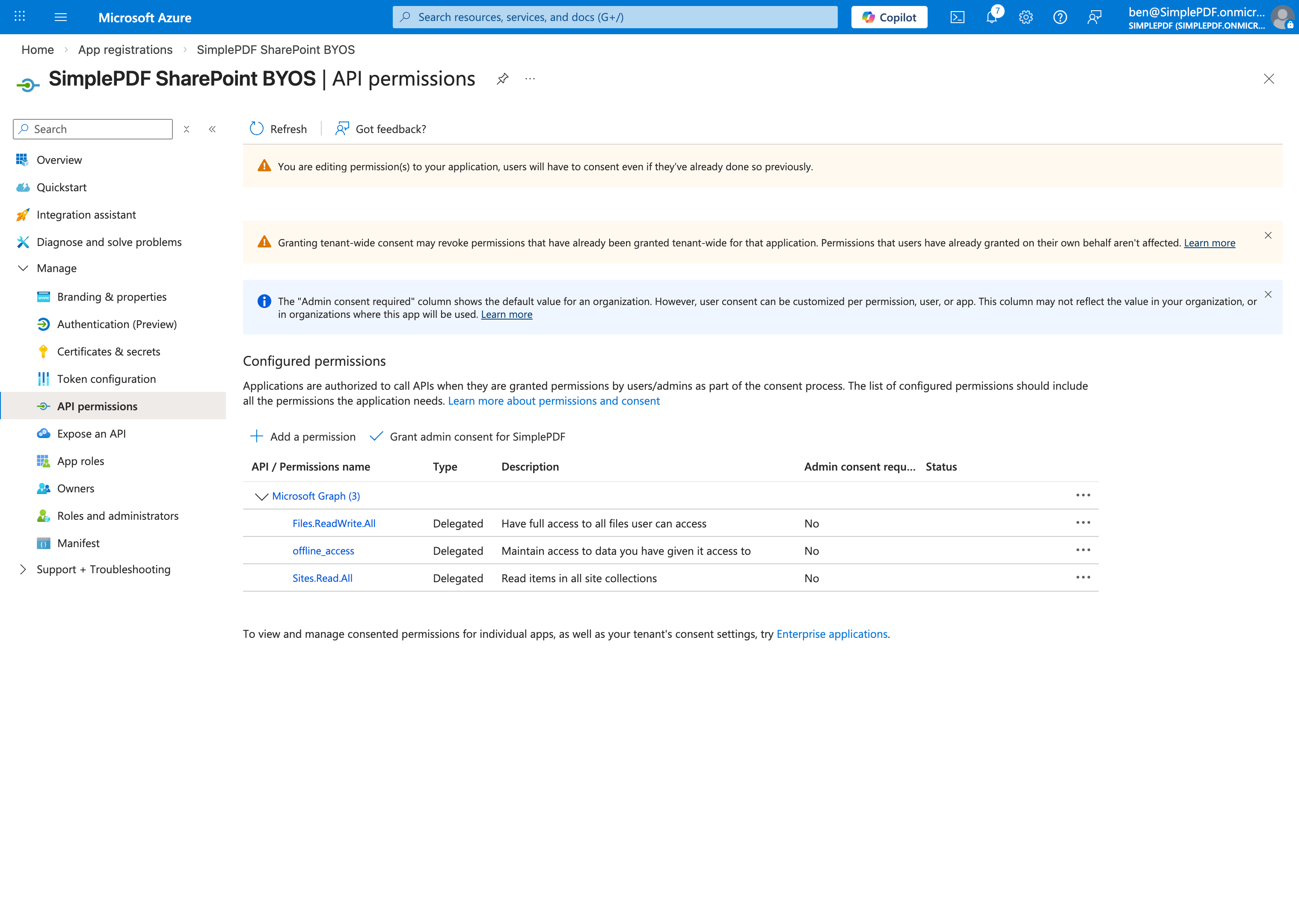
- Aceda a Permissões de API > Adicionar uma permissão > Microsoft Graph > Permissões delegadas
- Adicione as seguintes permissões:
Sites.Read.All- permite ao SimplePDF listar os seus sites SharePoint para que possa escolher umFiles.ReadWrite.All- permite ao SimplePDF carregar e transferir documentos na biblioteca selecionadaoffline_access- mantém a ligação ativa sem necessidade de reautenticação
Não precisa de conceder consentimento de administrador. Cada utilizador consente individualmente durante o fluxo OAuth.
Anotar as suas credenciais
Na página Descrição geral da aplicação, vai precisar de:
- ID da aplicação (Client ID)
- ID do diretório (Tenant ID)
Juntamente com o Client Secret que copiou anteriormente.
Passo 2: Ligar o SharePoint no SimplePDF
- Inicie sessão na sua conta SimplePDF
- Navegue até às definições da conta
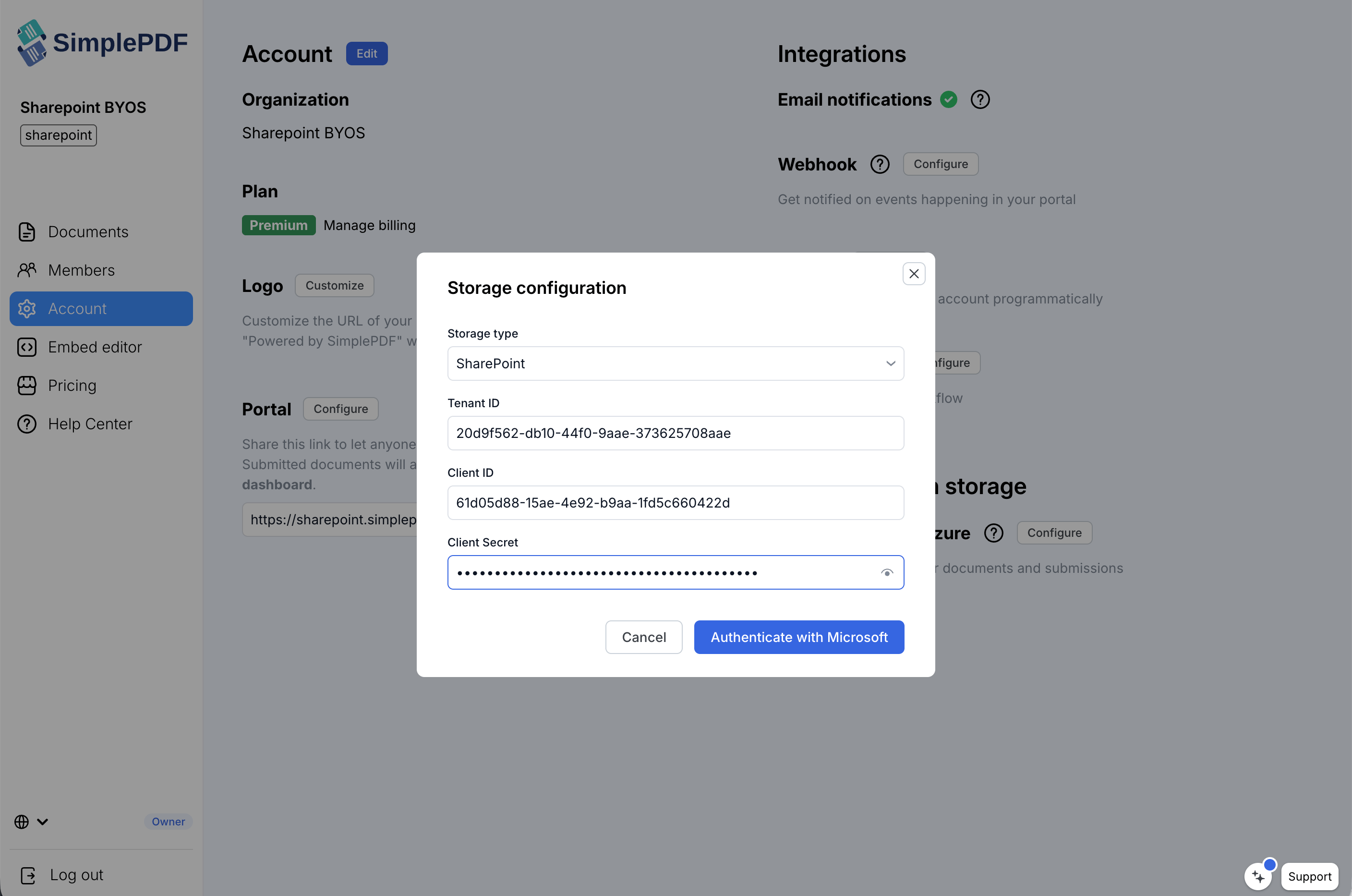
- Na secção Bring your own storage, clique em Configure
- Selecione SharePoint no menu pendente de tipo de armazenamento
- Introduza as suas três credenciais: Tenant ID, Client ID e Client Secret
- Clique em Authenticate with Microsoft
- Inicie sessão com um utilizador do seu inquilino Microsoft 365 e conceda o consentimento
Passo 3: Selecionar um site e uma biblioteca de documentos
Após a autenticação, será redirecionado para o SimplePDF:
- Selecione o seu site SharePoint no menu pendente
- Selecione a biblioteca de documentos onde as submissões devem ser armazenadas
- Clique em Update
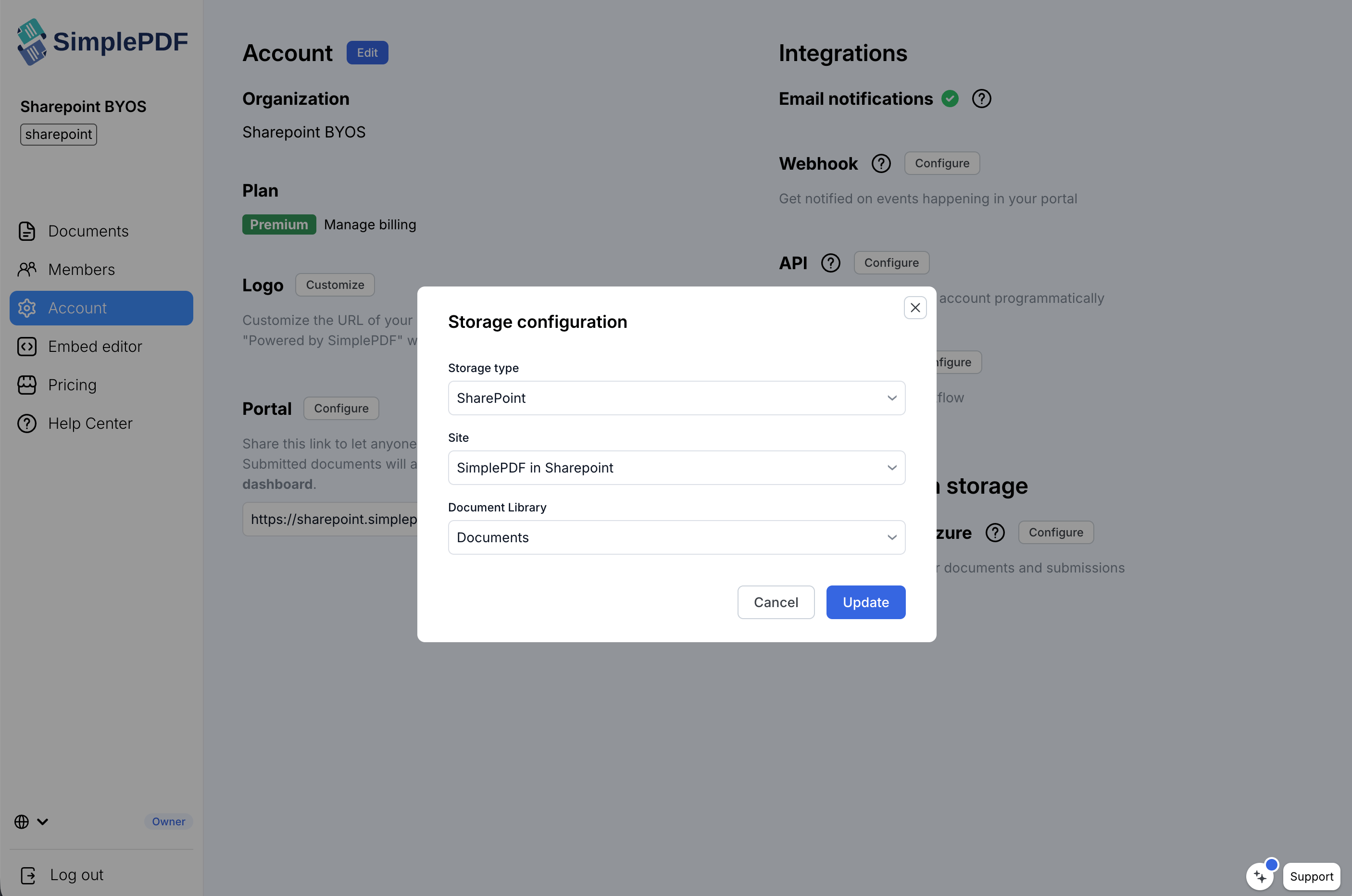
O SimplePDF executa um teste de diagnóstico (carregamento + transferência) para verificar a configuração. Se ambos tiverem sucesso, está tudo pronto.
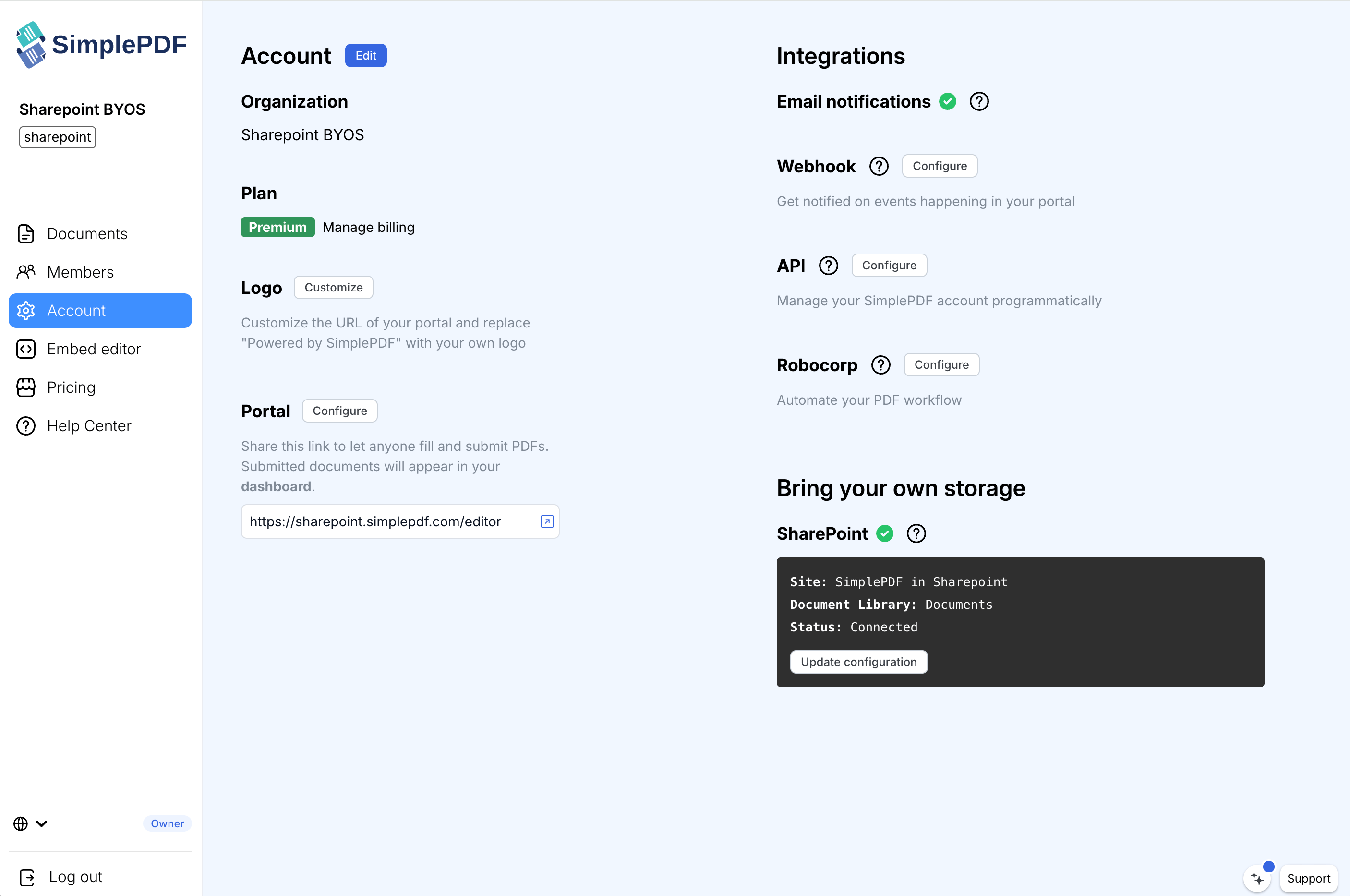
Os documentos submetidos serão armazenados no caminho simple-pdf/<company_id>/ na biblioteca de documentos selecionada.
Resolução de problemas
O menu pendente de sites está vazio: A indexação de pesquisa do SharePoint pode não estar ativa em inquilinos recém-aprovisionados. Aguarde alguns minutos e tente novamente.
O teste de diagnóstico falha: Verifique se a aplicação tem as permissões de API corretas (Sites.Read.All, Files.ReadWrite.All, offline_access) e se o utilizador que deu o consentimento tem acesso ao site selecionado.
Os carregamentos deixaram de funcionar repentinamente: o seu segredo de cliente pode ter expirado. No Azure Portal, aceda à página Certificados e segredos da sua aplicação, crie um novo segredo e volte a autenticar-se no SimplePDF clicando em Configure na secção de armazenamento.
Estado "Inactive - upgrade to Premium": O SharePoint BYOS requer o plano Premium. S3 e Azure Blob Storage estão disponíveis com o plano Pro.
E pronto! Os seus documentos e submissões são agora armazenados diretamente na sua biblioteca de documentos do SharePoint.
Se tiver alguma questão, não hesite em contactar support@simplepdf.com