Como pré-preencher formulários PDF com agentes de IA com o SimplePDF
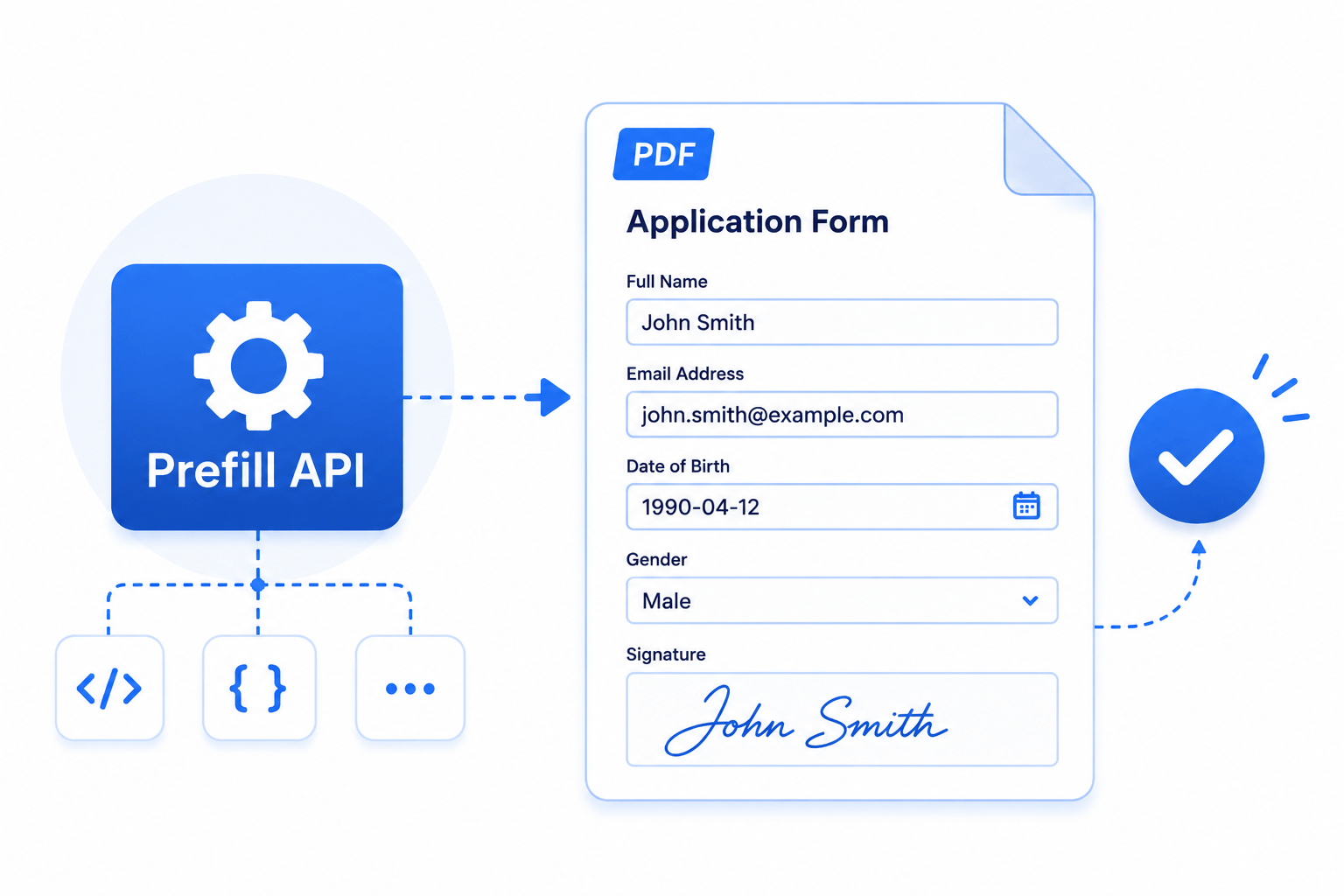
Um agente de IA pode ler o e-mail de um cliente, uma linha de uma base de dados ou uma submissão anterior e determinar o que pertence a cada campo de um formulário. O que um agente não deve fazer é submeter um formulário por conta própria. A API de pré-preenchimento permite que o seu agente prepare um PDF totalmente preenchido e o entregue a uma pessoa para que o reveja, corrija e submeta: o agente trata da parte tediosa, e uma pessoa mantém-se envolvida na decisão que importa.
Assim, as taxas de conclusão mantêm-se elevadas, o destinatário abre um documento que já está pronto e não um formulário em branco, ao mesmo tempo que uma pessoa continua responsável pelo que é submetido.
Este guia fala de um agente de IA, mas a API de pré-preenchimento é apenas uma API HTTP (REST). Qualquer sistema capaz de fazer um pedido HTTP pode usá-la: um agente de IA, uma tarefa de backend, uma automatização de fluxo de trabalho ou uma integração com um CRM. Consulte a documentação da API para uma referência legível, ou a especificação OpenAPI para importar nas suas ferramentas ou gerar um cliente. Ambas documentam cada endpoint e cada campo.
#Ligar através de MCP em alternativa
Se o seu agente falar o Model Context Protocol, pode dispensar as chamadas HTTP diretas: o SimplePDF expõe as mesmas operações como servidor MCP remoto em https://simplepdf.com/mcp (streamable HTTP; inicia sessão e escolhe a empresa que a ligação utiliza). Os agentes headless que se autenticam com uma chave de API usam o URL próprio da sua empresa, https://$COMPANY.simplepdf.com/mcp. Cada passo deste guia tem uma ferramenta correspondente (list_documents, list_fields, create_prefill, ...), além de um prompt prefill-a-form e de um recurso com o guia do fluxo de trabalho que o agente pode ler por si próprio. Apenas o carregamento do blob no passo 3 continua a ser um simples HTTP PUT, e o servidor entrega ao agente os comandos prontos a executar.
Não é preciso código para ligar. Adicione o SimplePDF tal como adiciona qualquer outro conector e, quando lhe for pedido, inicie sessão com a sua conta SimplePDF (Google incluído):
- Claude (claude.ai ou Claude Desktop): abra Settings → Connectors, adicione um conector personalizado e cole o URL acima.
- ChatGPT: abra Settings → Connectors e adicione o URL (nos planos ChatGPT que suportam conectores).
- VS Code (1.106 ou posterior): execute MCP: Add Server, escolha HTTP e cole o URL acima.
Ao iniciar sessão, autoriza a ligação em seu próprio nome: as ações são-lhe atribuídas nos registos de auditoria e tem de ser membro do espaço de trabalho. Cada aplicação liga-se a uma única empresa de cada vez: se a autorizar novamente com outra empresa, a ligação passa para essa empresa.
Os clientes que não conseguem iniciar sessão desta forma (Cursor, Gemini CLI, Le Chat, Microsoft Copilot Studio, Perplexity) ligam-se com uma chave de API em alternativa: configure-os com o URL próprio da sua empresa, https://$COMPANY.simplepdf.com/mcp, e o cabeçalho Authorization: Bearer $API_KEY (a mesma chave que este guia utiliza). Esse URL só aceita chaves de API, o que também se adequa a agentes headless ou partilhados. As ações realizadas com uma chave são atribuídas à chave nos registos de auditoria.
# Sign in through OAuth when prompted and choose the organization
claude mcp add --transport http simplepdf https://simplepdf.com/mcp

# Headless agents with an API key: your organization's own URL
claude mcp add --transport http simplepdf https://$COMPANY.simplepdf.com/mcp \
--header "Authorization: Bearer $API_KEY"
O servidor MCP e a API de pré-preenchimento em HTTP simples apresentada abaixo requerem o plano Premium. Em qualquer dos casos, o pré-preenchimento requer que o seu próprio armazenamento esteja configurado. O resto deste guia segue o caminho de HTTP simples.
#Como funciona
Um pré-preenchimento é um conjunto de valores de campos que reside no seu próprio armazenamento (S3, Azure Blob Storage ou SharePoint), nunca no SimplePDF. Cria um pré-preenchimento através da API, carrega os valores diretamente para o seu armazenamento e partilha uma ligação. Quando o destinatário abre a ligação, o editor lê os valores a partir do seu armazenamento e apresenta o documento preenchido para revisão.
    Your agent              SimplePDF              Your storage          Your recipient
 ┌────────────┐         ┌────────────┐        ┌─────────────────┐    ┌────────────┐
 │   .----.   │         │            │        │                 │    │  ( ^_^ )   │
 │  [ o  o ]  │         │  SimplePDF │        │  Your storage   │    │   /| |\    │
 │  [  __  ]  │         │     API    │        │ S3/Azure/ShareP │    │    | |     │
 │   '-||-'   │         │            │        │                 │    │   _/ \_    │
 │  a robot   │         │            │        │                 │    │  a human   │
 └──────┬─────┘         └──────┬─────┘        └────────┬────────┘    └──────┬─────┘
        │                      │                       │                    │
        │  1. POST /prefills   │                       │                    │
        │ ───────────────────> │                       │                    │
        │   upload + embed_url │                       │                    │
        │ <─────────────────── │                       │                    │
        │                      │                       │                    │
        │  2. upload the prefill blob (field values never reach SimplePDF)  │
        │ ───────────────────────────────────────────> │                    │
        │                      │                       │                    │
        │                      │   3. opens embed_url; editor loads values  │
        │                      │                       │ <──────────────────│
        │                      │                       │                    │
        │                      │  4. reviews, edits if needed, then submits │

 ───────────>  API call (identifiers + links only, no field values)
 ───────────────────────────────────────────>  Direct upload / download (bypasses SimplePDF)
Como os valores são escritos diretamente no seu armazenamento, os valores dos campos nunca chegam ao SimplePDF. A API só manipula identificadores e ligações.
#Antes de começar
Para seguir este guia, precisa de:
- Uma chave de API. Crie uma nas definições da sua conta, na secção de integrações. A API de pré-preenchimento requer um plano com acesso à API: Premium.
- O seu próprio armazenamento configurado (S3, Azure Blob Storage ou SharePoint). Consulte usar o seu próprio bucket S3, Azure Blob Storage, Scaleway Object Storage ou SharePoint.
- Um documento com campos configurados no seu painel.
Os exemplos abaixo usam curl; substitua $COMPANY pelo identificador da sua empresa e $API_KEY pela sua chave de API.
#Passo 1: Listar os campos que pode pré-preencher
Pergunte ao documento que campos existem e o que aceitam. Cada campo tem um id estável que irá referenciar no pré-preenchimento, um type e (para campos restritos) as options permitidas.
curl https://$COMPANY.simplepdf.com/api/v1/documents/$DOCUMENT_ID/fields \
-H "Authorization: Bearer $API_KEY"

# Response
{
"data": [
  { "id": "f_abc1455", "name": "first_name", "type": "text", "options": null },
  { "id": "f_9k2m7d3q", "name": "plan", "type": "checkbox", "options": ["checked", "xchecked", "unchecked"] },
  { "id": "f_5t8w0r6z", "name": "logo", "type": "picture", "options": null }
]
}
O name de um campo, bem como o facto de ser required, ter um default_value ou ser read_only, são configurados a partir do seu painel. Consulte configurar os campos de um documento. Os campos só de leitura ignoram tudo o que enviar no pré-preenchimento.
#Passo 2: Criar um pré-preenchimento
Crie o pré-preenchimento para receber duas coisas: um objeto upload que lhe indica exatamente onde e como enviar os valores, e uma embed_url que o destinatário irá abrir.
curl -X POST https://$COMPANY.simplepdf.com/api/v1/documents/$DOCUMENT_ID/prefills \
-H "Authorization: Bearer $API_KEY" \
-H "Content-Type: application/json" \
-d '{ "context": { "agent": "intake-bot", "user_id": "u_123" } }'

# Response
{
"id": "05666d45-96d0-42ce-b24b-f1f1af228f57",
"upload": { "type": "presigned_put", "url": "https://your-storage/...", "method": "PUT", "headers": { "Content-Type": "application/json" } },
"embed_url": "https://$COMPANY.simplepdf.com/documents/$DOCUMENT_ID?prefill=05666d45-..."
}
O context opcional são metadados de correlação (por exemplo, que agente produziu o pré-preenchimento). É entregue com a submissão para que a possa associar aos seus próprios registos. Mantenha-o livre de dados sensíveis: os valores dos campos vão no blob, nunca aqui.
#Passo 3: Carregar os valores do pré-preenchimento para o seu armazenamento
Envie um blob JSON com a forma { "fields": [{ "id", "value" }] } usando o objeto upload do passo anterior. Cada id vem do passo 1; cada value é uma cadeia de texto para campos de texto e de caixa de verificação, ou um data URL em base64 para campos de assinatura e de imagem.
curl -X PUT "$UPLOAD_URL" \
-H "Content-Type: application/json" \
-d '{
  "fields": [
    { "id": "f_abc1455", "value": "Bob" },
    { "id": "f_9k2m7d3q", "value": "checked" },
    { "id": "f_5t8w0r6z", "value": "data:image/png;base64,iVBORw0KGgo..." }
  ]
}'
Notas sobre os valores:
- Se o campo listar
options(emGET /fields), o valor deve ser uma dessas opções. Isto abrange caixas de verificação, listas pendentes e botões de opção. - Caso contrário, o valor é uma cadeia de texto simples (campos de texto) ou um data URL em base64 como
data:image/png;base64,...(campos de assinatura e de imagem). As assinaturas ficam melhor como um PNG transparente com uma proporção de cerca de 3:1 (por exemplo, 1200x400). - Os id desconhecidos são ignorados, e os campos que o documento marca como só de leitura ignoram os valores do pré-preenchimento.
Se o upload.type for graph_upload_session (SharePoint), defina também Content-Length e Content-Range com o comprimento em bytes do blob.
#Passo 4: Enviar a ligação para revisão
Partilhe a embed_url com a pessoa que deve rever e submeter. Abre um documento que já está preenchido, faz quaisquer correções e submete-o. Pode abri-lo de forma autónoma ou incorporá-lo na sua própria aplicação.
Para ser notificado quando submeter, configure um webhook: o evento de submissão inclui o context que definiu no passo 2.
#Manter os pré-preenchimentos organizados
Os pré-preenchimentos são mantidos até os remover, para que possa voltar a partilhar ou auditar uma ligação. Elimine um quando já não precisar dele:
curl -X DELETE https://$COMPANY.simplepdf.com/api/v1/documents/$DOCUMENT_ID/prefills/$PREFILL_ID \
-H "Authorization: Bearer $API_KEY"
A criação e a eliminação de pré-preenchimentos são registadas nos seus registos de auditoria.
É tudo! O seu agente pode agora pré-preencher um PDF, e uma pessoa revê-o e submete-o, mantendo uma pessoa no processo.
Se tiver alguma questão, não hesite em contactar support@simplepdf.com