Como organizar documentos PDF com tags no SimplePDF
À medida que o seu Painel de Documentos cresce, encontrar o documento certo torna-se mais difícil. As tags permitem-lhe categorizar documentos por projeto, cliente, departamento ou qualquer etiqueta que se adapte ao seu fluxo de trabalho.
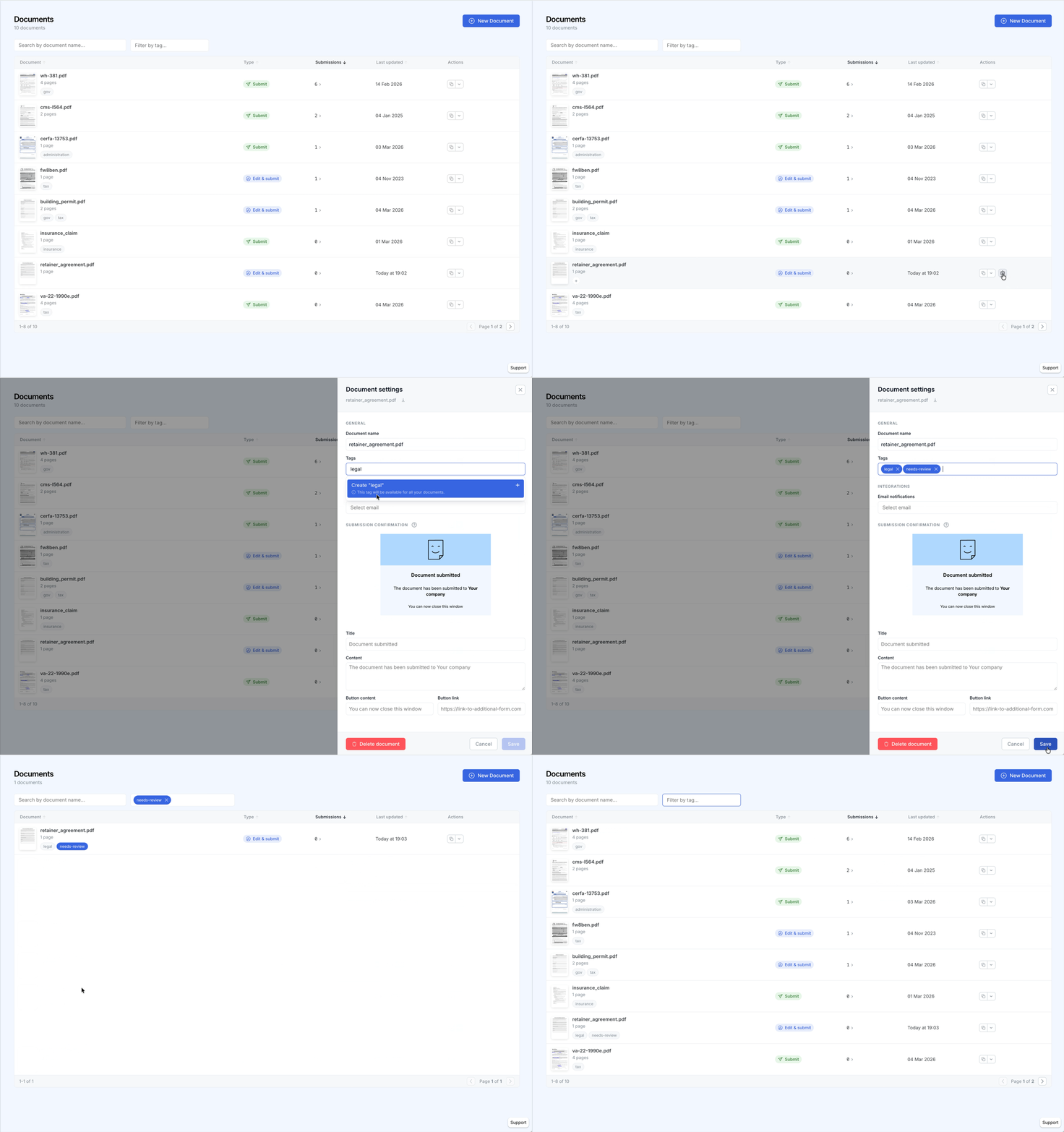
Adicionar tags a um documento
- Aceda ao seu Painel de Documentos
- Clique no ícone de definições do documento que pretende etiquetar
- No painel de definições, encontre o campo Tags na secção Geral
- Escreva um nome de tag e prima Enter para criar uma nova tag, ou selecione uma existente
- Adicione quantas tags precisar
- Clique em Guardar
As tags são partilhadas em toda a empresa: uma vez criada, uma tag fica disponível para todos os documentos da sua conta. Também pode adicionar uma tag diretamente a partir da tabela, clicando no botão + junto às tags existentes de um documento.
Filtrar documentos por tag
Existem duas formas de filtrar por tag:
- Filtro na barra de ferramentas: utilize o filtro de tags na barra de ferramentas acima da tabela de documentos. Selecione uma ou mais tags para mostrar apenas os documentos que possuem essas tags.
- Clique direto: clique em qualquer emblema de tag apresentado numa linha de documento na tabela para ativar instantaneamente a filtragem por essa tag.
A pesquisa e os filtros de tags funcionam de forma independente. Quando ambos estão ativos, os documentos devem corresponder à consulta de pesquisa e possuir pelo menos uma das tags selecionadas.
Sugestões
- Padrões de categorização: utilize tags para projetos (
project-alpha), departamentos (legal,hr), estado dos documentos (needs-review,approved) ou clientes. - Gratuito em todos os planos: as tags estão disponíveis sem custos adicionais, independentemente do seu plano.
- Combine com a pesquisa: refine os resultados pesquisando dentro de um subconjunto de documentos etiquetados.
É tudo! Os seus documentos estão agora organizados com tags, tornando-os mais rápidos de encontrar e gerir.
Se tiver alguma questão, não hesite em contactar support@simplepdf.com