Como configurar o seu próprio Azure Blob Storage para submissões de formulários PDF
Como alternativa a usar o seu armazenamento compatível com S3, pode usar o seu Azure Blob Storage para armazenar documentos e documentos preenchidos.
Pode estar interessado em trazer o seu próprio armazenamento (BYOS) por diversas razões, como conformidade com regras específicas no seu país ou indústria, ou porque deseja manter controlo total sobre os seus dados.
Como funciona o envio
Se está interessado no mecanismo geral de envio e modelo de segurança, consulte aqui onde cobrimos este mecanismo para o armazenamento compatível com S3. O Azure Blob Storage funciona de forma idêntica.
Em resumo, o mecanismo de envio acontece no cliente, com o servidor apenas a trocar ligações de envio e transferência: isto garante que os seus documentos nunca transitam pelos servidores do SimplePDF.
Como configurar o seu próprio Azure Blob Storage
Configurar o seu próprio Azure Blob Storage está disponível com o plano PRO
No Azure
Para armazenar documentos no seu Azure Blob Storage, precisamos de configurar um contentor na sua conta de armazenamento para receber estes documentos.
- Crie (ou escolha) um
contentor
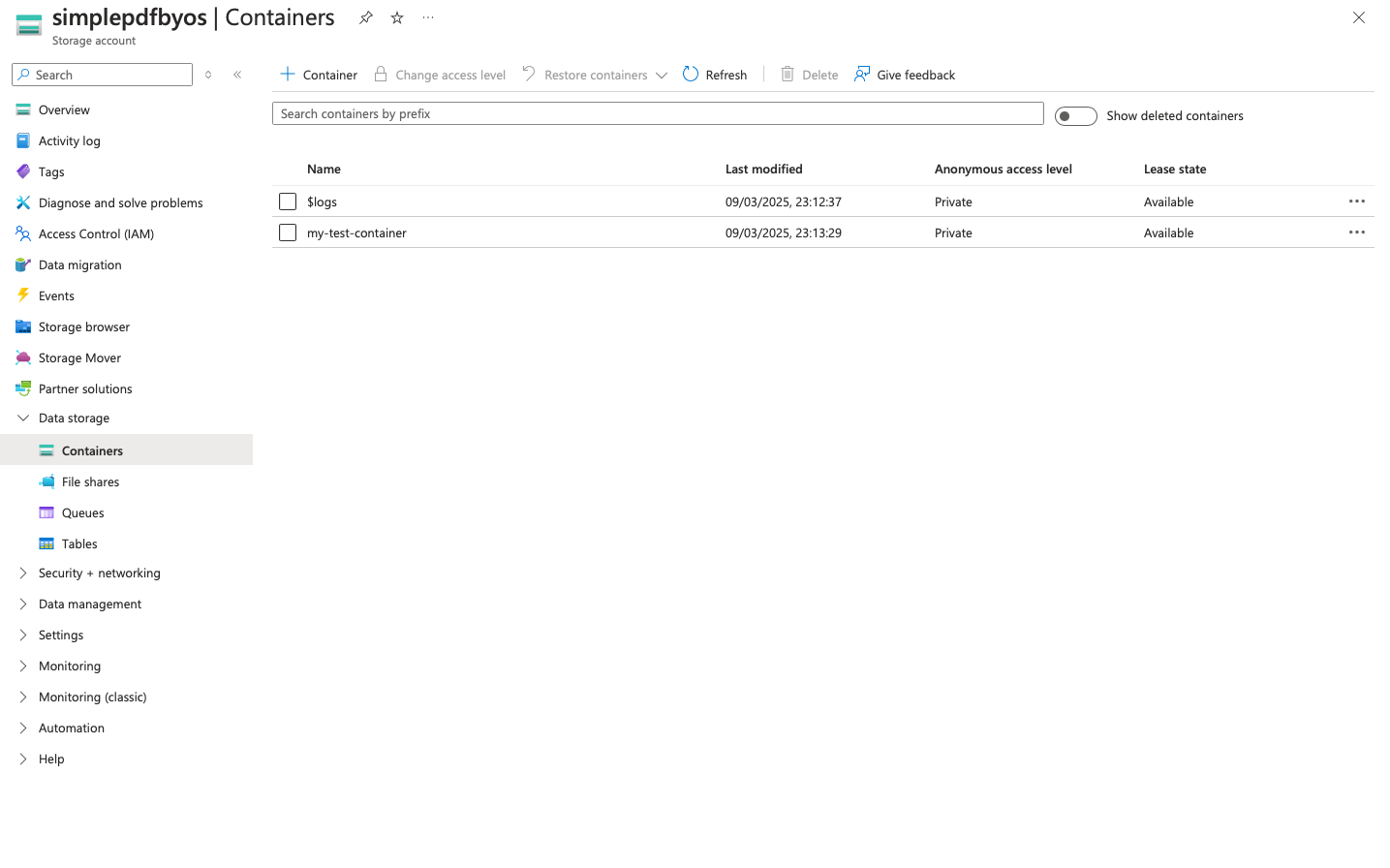
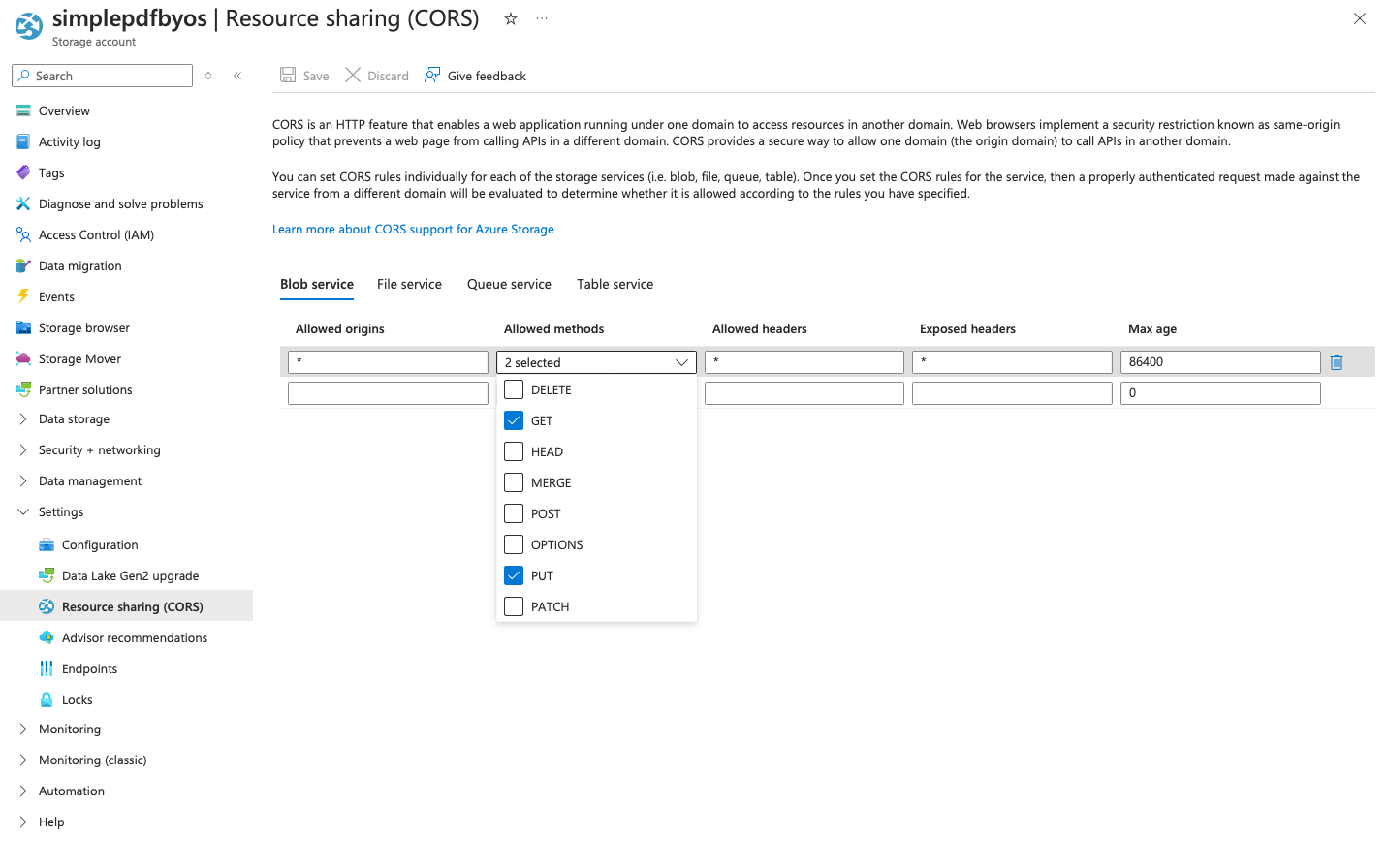
- Atualize a configuração CORS para permitir tanto
GETcomoPUTde origens*.
Pode restringir à sua própria empresa se não quiser conceder origens *: https://seu_identificador.simplepdf.com
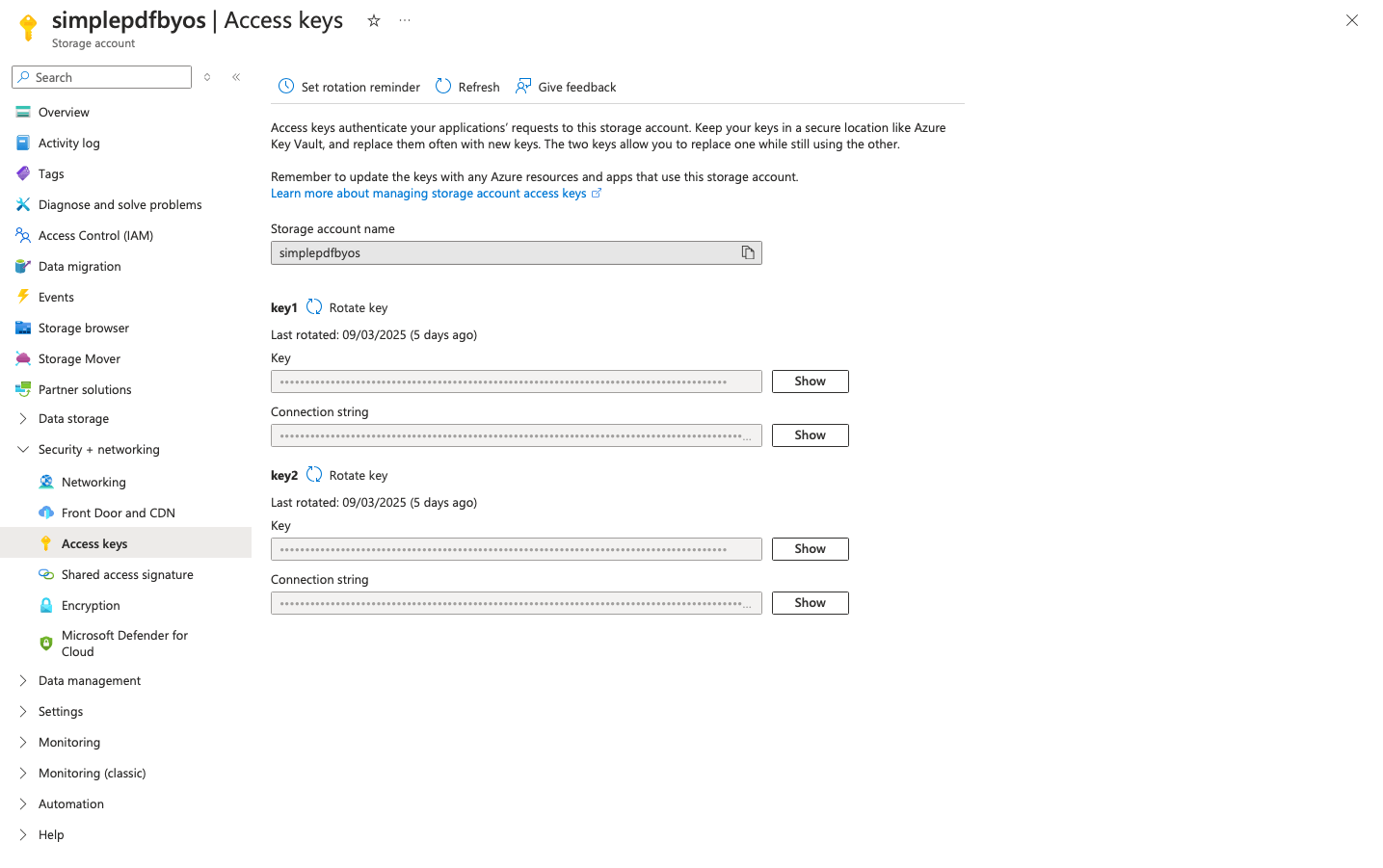
- Dependendo do seu método de autenticação preferido, pode usar Access Keys ou autenticação SAS
Autenticação por Access Keys: obtenha as Access Keys para este contentor na vista Security + Networking > Access keys da conta de armazenamento
Autenticação por SAS Token: gere o token SAS para aceder ao conteúdo desse contentor na vista Settings > Shared access tokens do contentor.
Recomendamos que defina uma data de expiração bastante distante no futuro para evitar interrupções de serviço. Quando o token SAS inclui uma data de expiração, o SimplePDF envia lembretes por email 7 dias e 1 dia antes de expirar.
Selecione as permissões
read,writeedeleteconforme visível na captura de ecrã abaixo.
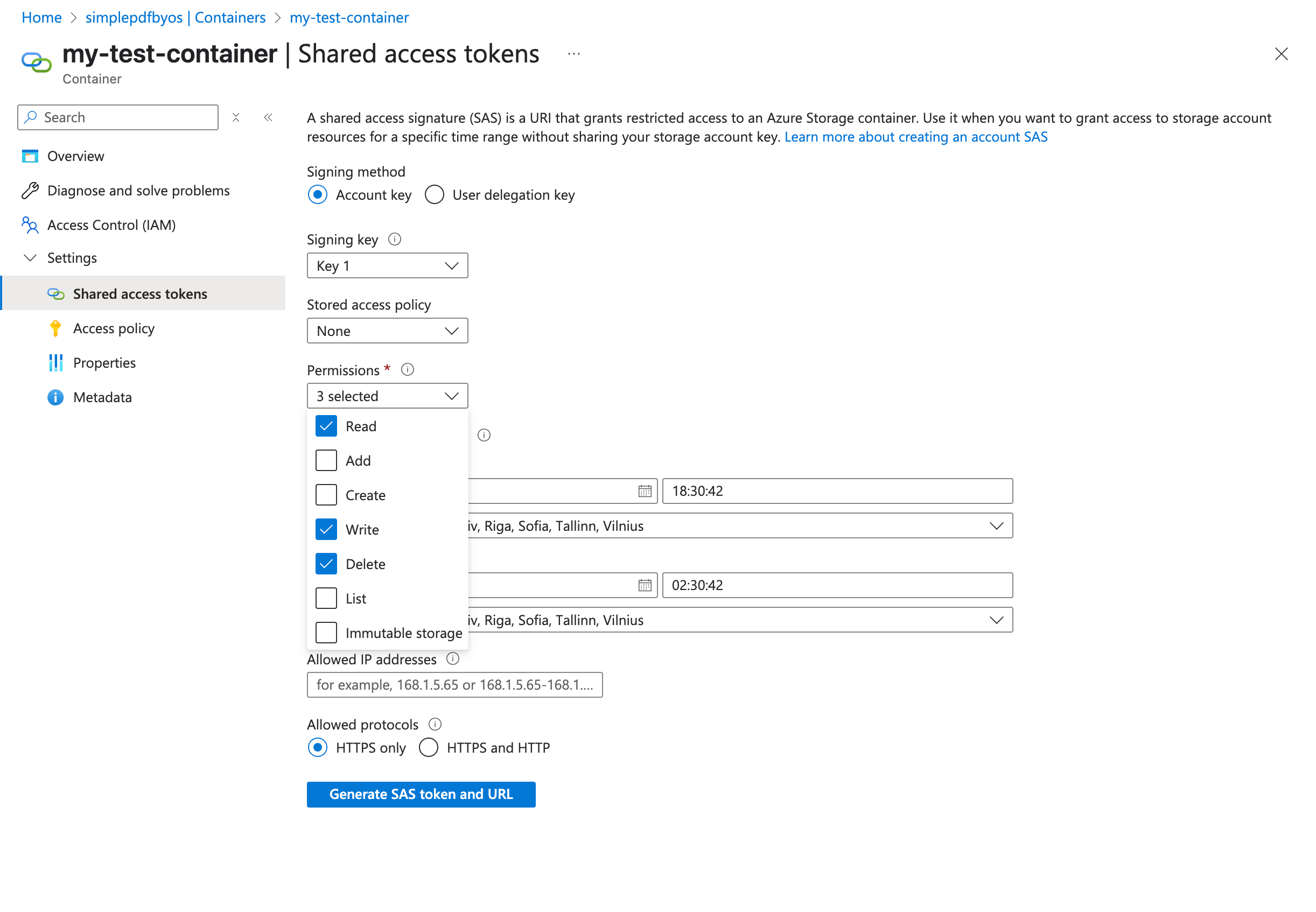
Se desejar conceder apenas acesso de
write(edelete), desmarque a permissãoread.
No SimplePDF
- Inicie sessão na sua conta
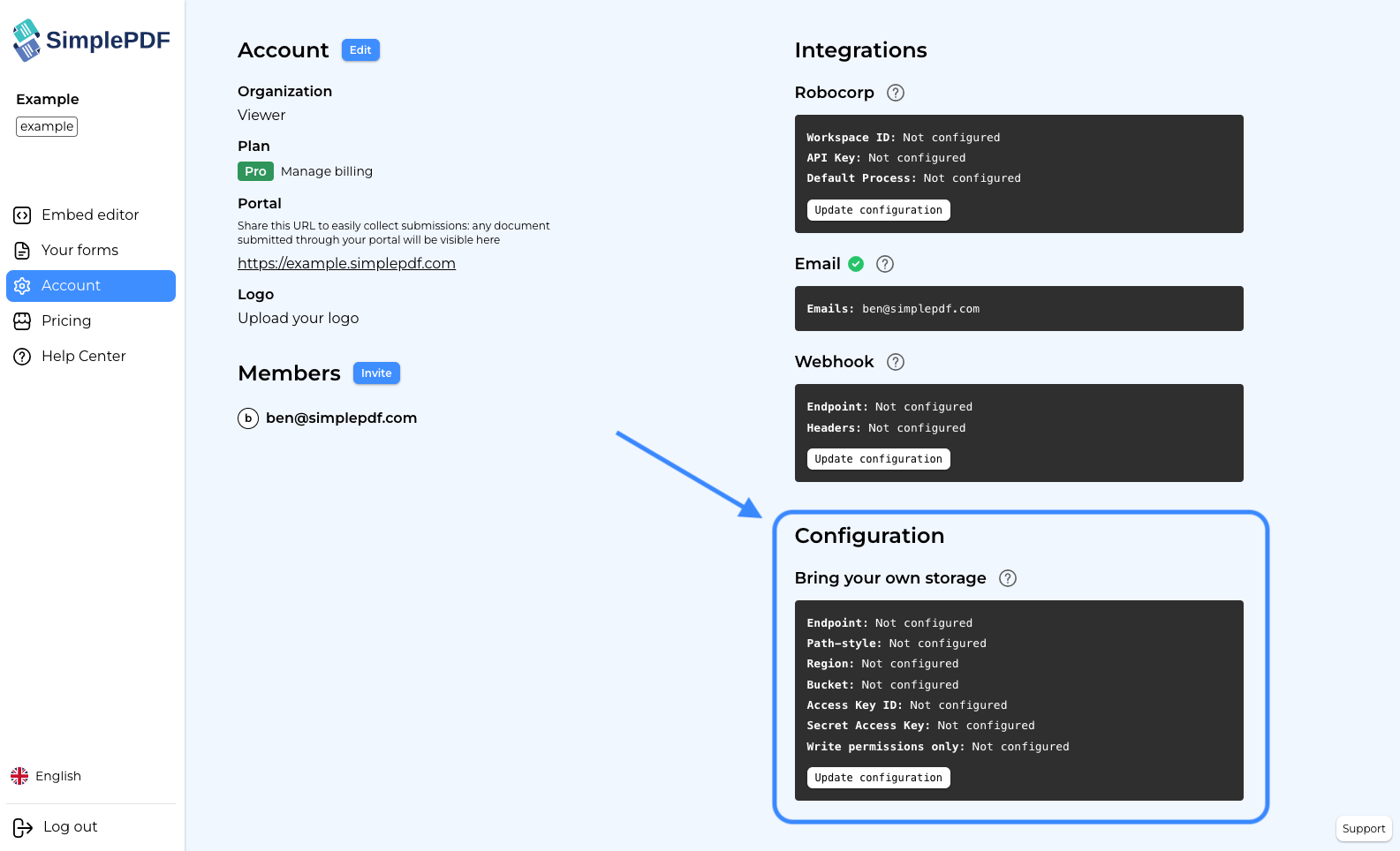
- Navegue para a vista de definições da conta:
-
Clique em
Update configuration -
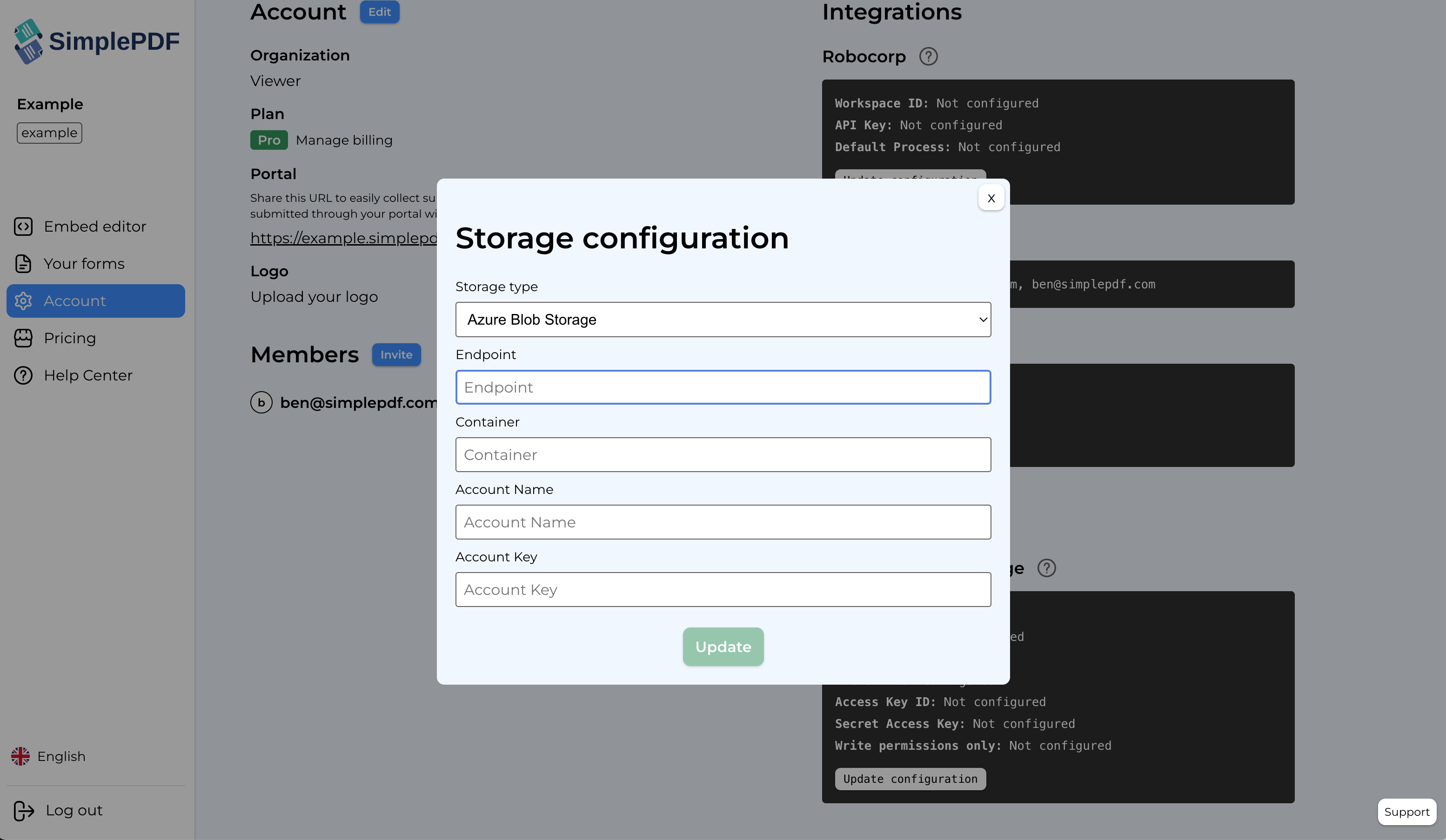
Selecione o tipo de credenciais e preencha os detalhes:
Endpoint: https://<NOME_DA_SUA_CONTA_DE_ARMAZENAMENTO>.blob.core.windows.net
Container: nome do seu contentor
Account Name: nome da sua conta. Deve corresponder ao valor do nome da conta usado no endpoint acima. Pode encontrá-lo na vista de Access Credentials no Azure.
Tipo de credenciais: Access Keys
Account Key: obtido na vista de Access Key no Azure conforme descrito no passo 3 deste artigo.
Tipo de credenciais: SAS Token
SAS Token: obtido na vista de Shared access tokens no Azure conforme descrito no passo 3 deste artigo.
Permissões apenas de escrita: marque esta opção se não deseja que o SimplePDF possa ler os documentos na sua conta, combinado com a definição de apenas permissões de
write(edelete) na sua conta de Azure Storage, conforme descrito no passo 3 deste artigo.
- Selecione
Azure Blob Storagecomo tipo de armazenamento e introduza os detalhes do seu Azure Blob Storage:
- Clique em
Update
E pronto! Os seus documentos e submissões são agora automaticamente armazenados no seu próprio contentor Azure Blob Storage!
Se tiver alguma questão, não hesite em contactar support@simplepdf.com