Come organizzare i documenti PDF con i tag in SimplePDF
Man mano che la tua Dashboard Documenti cresce, trovare il documento giusto diventa più difficile. I tag ti permettono di categorizzare i documenti per progetto, cliente, reparto o qualsiasi etichetta adatta al tuo flusso di lavoro.
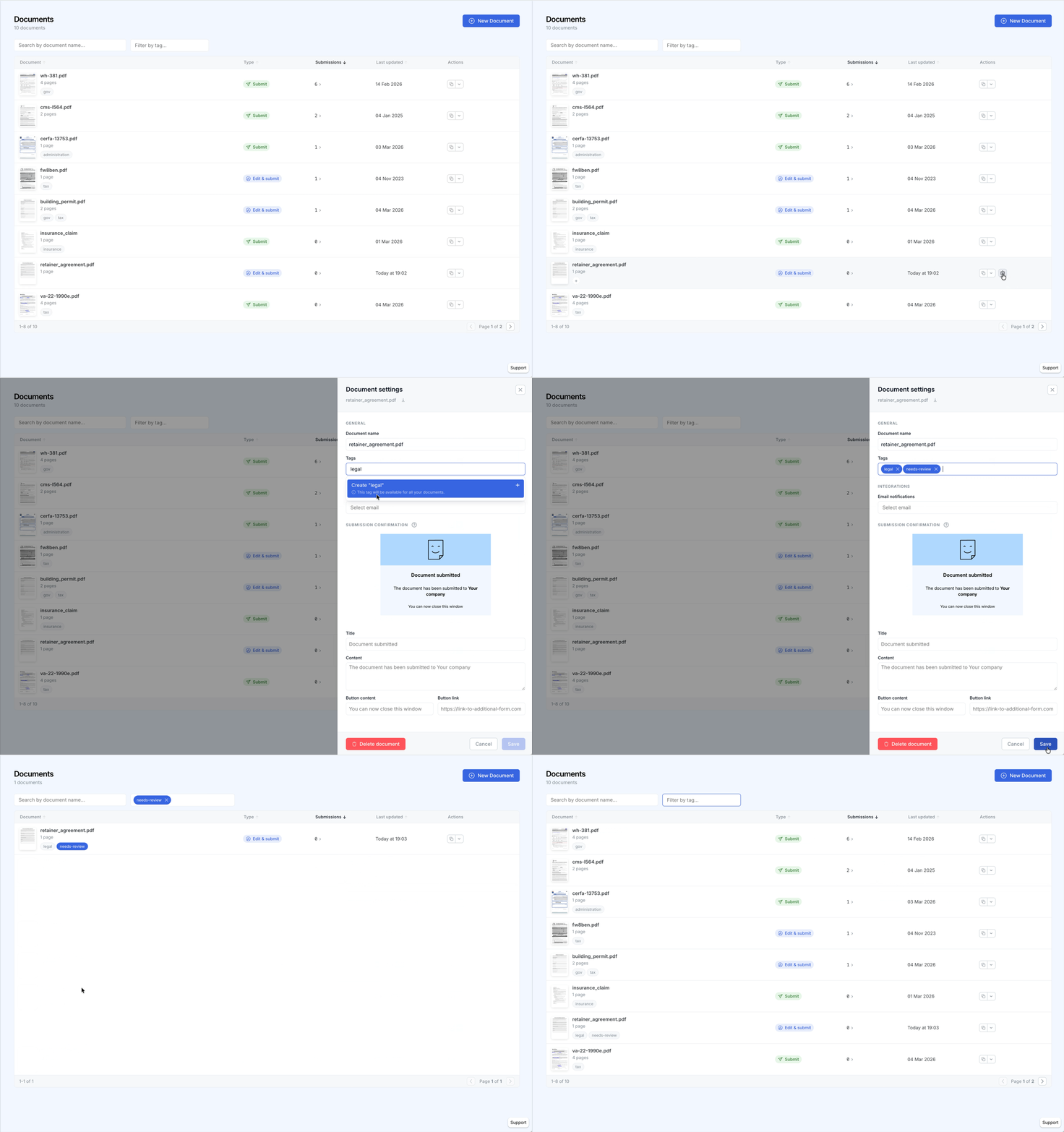
Aggiungere tag a un documento
- Vai alla tua Dashboard Documenti
- Clicca sull'icona delle impostazioni del documento che vuoi taggare
- Nel pannello delle impostazioni, trova il campo Tags nella sezione Generale
- Digita un nome di tag e premi Invio per crearne uno nuovo, oppure seleziona un tag esistente
- Aggiungi tutti i tag necessari
- Clicca su Salva
I tag sono condivisi in tutta l'azienda: una volta creato, un tag è disponibile per tutti i documenti del tuo account. Puoi anche aggiungere un tag direttamente dalla tabella cliccando sul pulsante + accanto ai tag esistenti di un documento.
Filtrare i documenti per tag
Ci sono due modi per filtrare per tag:
- Filtro nella barra degli strumenti: usa il filtro tag nella barra degli strumenti sopra la tabella dei documenti. Seleziona uno o più tag per mostrare solo i documenti che possiedono quei tag.
- Clic diretto: clicca su qualsiasi badge di tag visualizzato su una riga del documento nella tabella per attivare istantaneamente il filtraggio per quel tag.
La ricerca e i filtri per tag funzionano in modo indipendente. Quando entrambi sono attivi, i documenti devono corrispondere alla query di ricerca e possedere almeno uno dei tag selezionati.
Suggerimenti
- Schemi di categorizzazione: usa i tag per progetti (
project-alpha), reparti (legal,hr), stato dei documenti (needs-review,approved) o clienti. - Gratuito su tutti i piani: i tag sono disponibili senza costi aggiuntivi, indipendentemente dal tuo piano.
- Combina con la ricerca: affina i risultati cercando all'interno di un sottoinsieme di documenti taggati.
Ecco fatto! I tuoi documenti sono ora organizzati con i tag, rendendoli più rapidi da trovare e gestire.
Se hai domande, non esitare a contattare support@simplepdf.com