Come collegare SharePoint come archivio per le sottomissioni PDF
In alternativa all'archiviazione compatibile con S3 o ad Azure Blob Storage, puoi collegare la tua raccolta documenti di SharePoint Online per archiviare documenti e sottomissioni.
Potresti essere interessato a utilizzare il tuo archivio (BYOS) per diversi motivi, come la conformità a regole specifiche del tuo paese o settore, o perché il tuo team utilizza già SharePoint per la gestione dei documenti.
Come funziona il caricamento
Il meccanismo di caricamento è identico per tutti i provider di archiviazione. Se ti interessano i dettagli e il modello di sicurezza, consulta questa pagina.
In sintesi, il caricamento avviene lato client, con il server che scambia solo link di caricamento e scaricamento: i tuoi documenti non transitano mai attraverso i server di SimplePDF.
Prerequisiti
Collegare SharePoint richiede:
- Un piano Premium SimplePDF
- Un tenant Microsoft 365 con SharePoint Online
- Una registrazione app in Entra ID (Azure AD) con le autorizzazioni corrette
Passaggio 1: Registrare un'app in Microsoft Entra ID
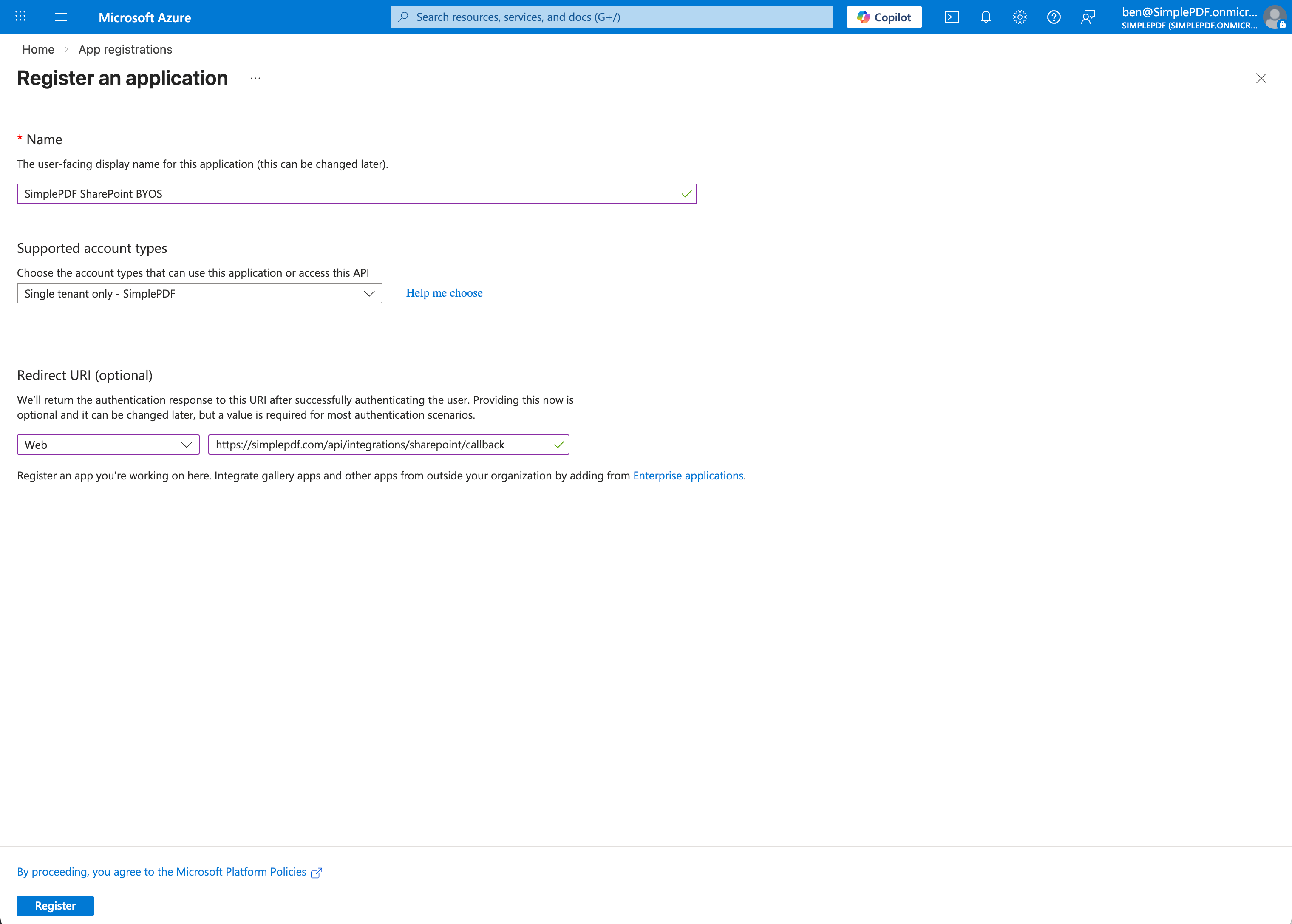
- Vai su Azure Portal > Registrazioni app e clicca su Nuova registrazione
- Compila il modulo di registrazione:
- Nome:
SimplePDF(o qualsiasi nome tu preferisca) - Tipi di account supportati: Solo account in questa directory dell'organizzazione (tenant singolo)
- URI di reindirizzamento: seleziona Web e inserisci
https://simplepdf.com/api/integrations/sharepoint/callback
- Nome:
- Clicca su Registra
Creare un segreto client
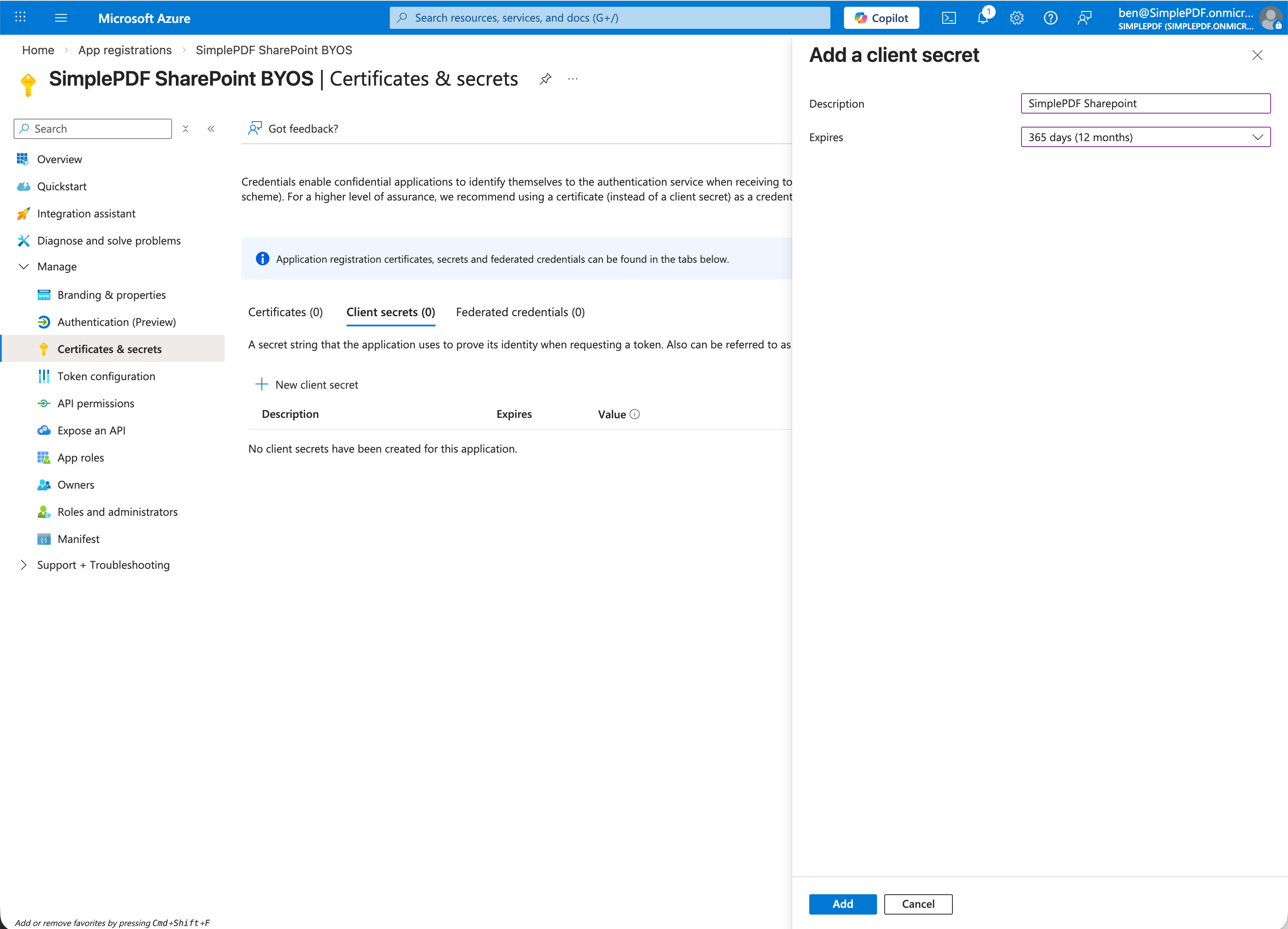
- Nella tua app appena registrata, vai su Certificati e segreti > Nuovo segreto client
- Imposta una descrizione (es.
SimplePDF) e scegli una scadenza. Consigliamo di selezionare la scadenza più lunga disponibile (24 mesi) per evitare interruzioni. Quando il segreto scade, la connessione SharePoint smetterà di funzionare e dovrai creare un nuovo segreto e ri-autenticarti in SimplePDF. - Copia immediatamente il valore del segreto - non verrà mostrato di nuovo
Aggiungere le autorizzazioni API
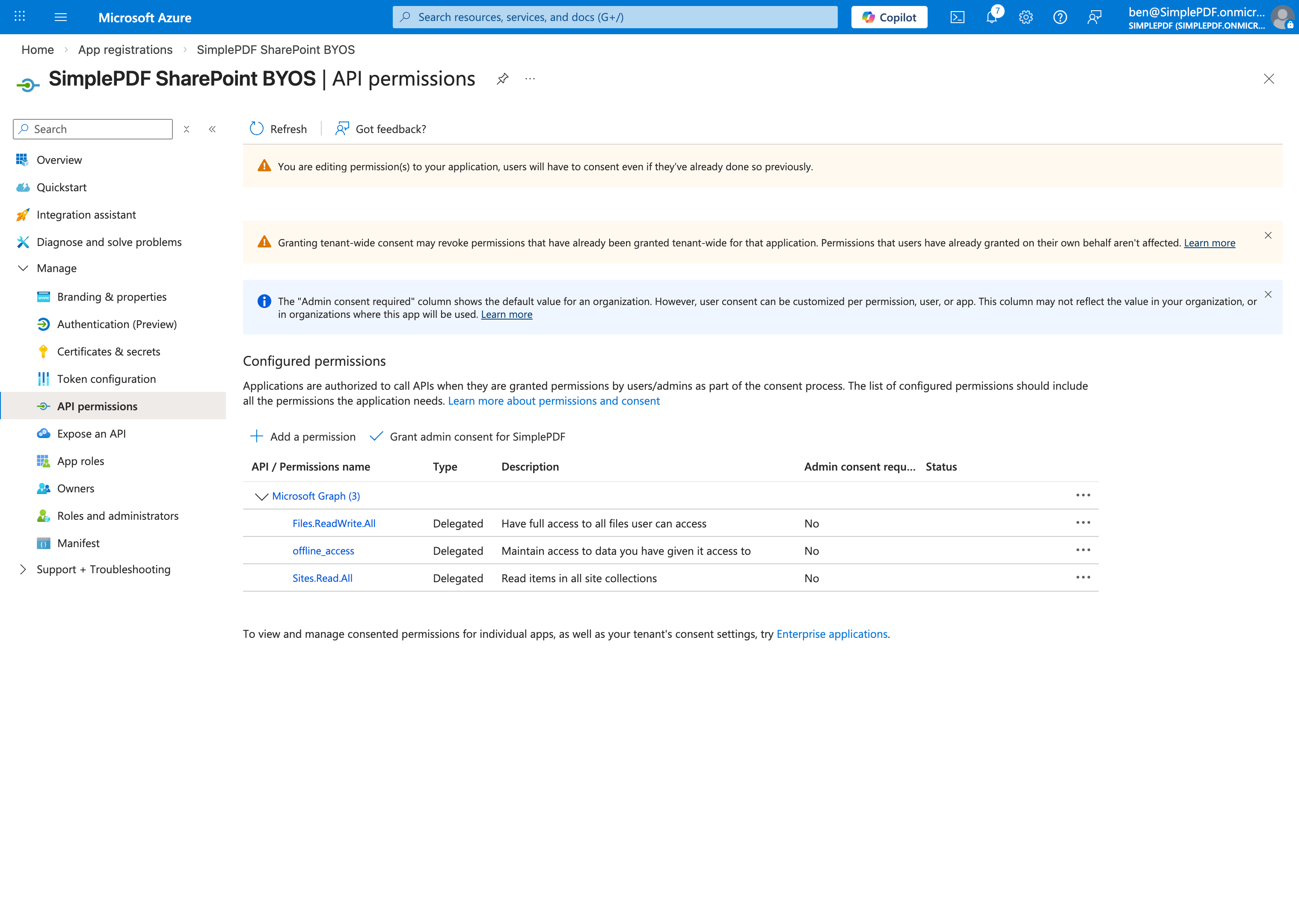
- Vai su Autorizzazioni API > Aggiungi un'autorizzazione > Microsoft Graph > Autorizzazioni delegate
- Aggiungi le seguenti autorizzazioni:
Sites.Read.All- consente a SimplePDF di elencare i tuoi siti SharePoint per poterne selezionare unoFiles.ReadWrite.All- consente a SimplePDF di caricare e scaricare documenti nella raccolta selezionataoffline_access- mantiene la connessione attiva senza necessità di ri-autenticazione
Non è necessario concedere il consenso amministratore. Ogni utente acconsente individualmente durante il flusso OAuth.
Annotare le credenziali
Dalla pagina Panoramica dell'app, ti serviranno:
- ID applicazione (Client ID)
- ID directory (Tenant ID)
Insieme al Client Secret che hai copiato in precedenza.
Passaggio 2: Collegare SharePoint in SimplePDF
- Accedi al tuo account SimplePDF
- Vai alle impostazioni dell'account
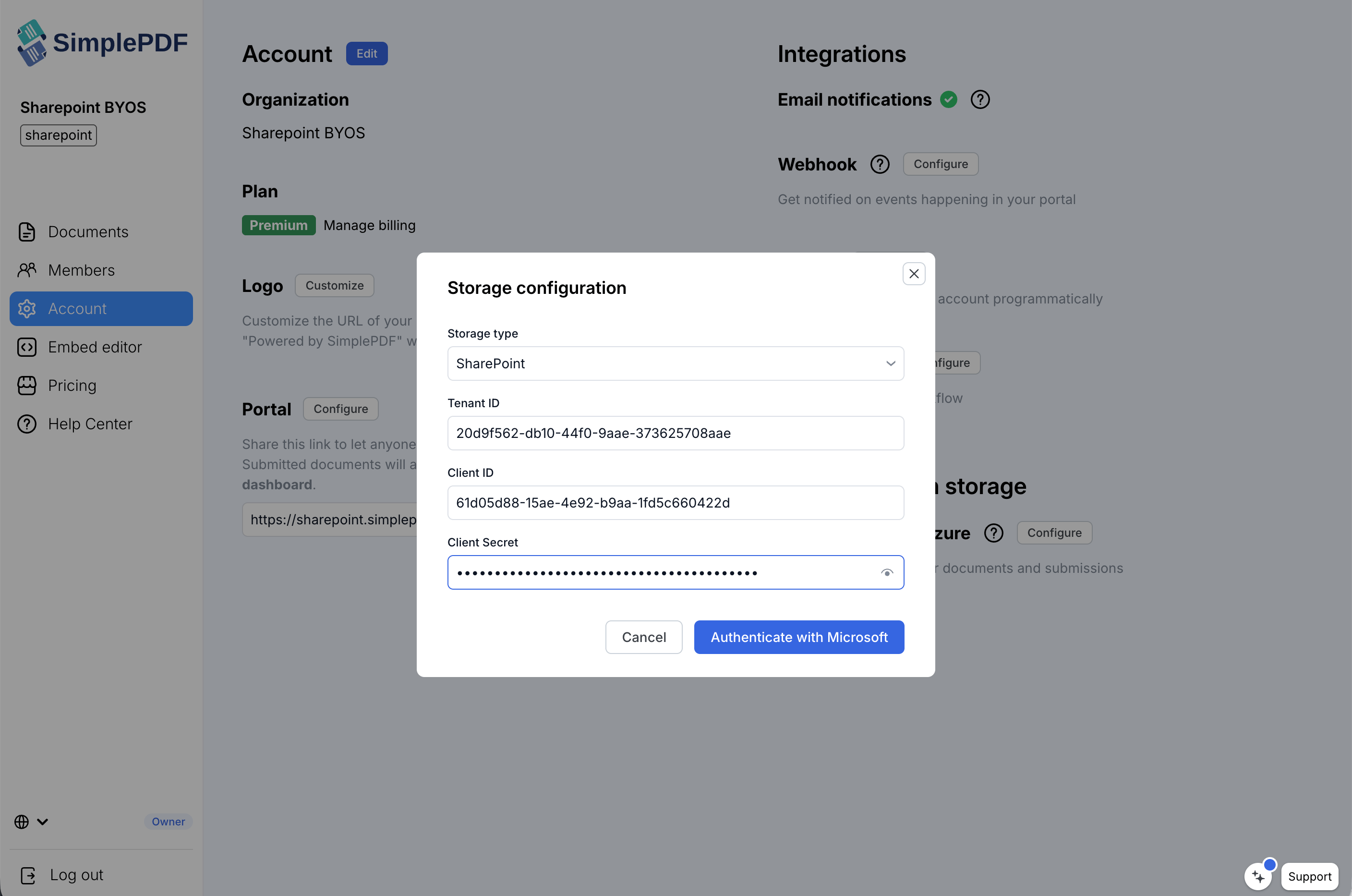
- Nella sezione Bring your own storage, clicca su Configure
- Seleziona SharePoint dal menu a tendina del tipo di archiviazione
- Inserisci le tue tre credenziali: Tenant ID, Client ID e Client Secret
- Clicca su Authenticate with Microsoft
- Accedi con un utente del tuo tenant Microsoft 365 e concedi il consenso
Passaggio 3: Selezionare un sito e una raccolta documenti
Dopo l'autenticazione, verrai reindirizzato a SimplePDF:
- Seleziona il tuo sito SharePoint dal menu a tendina
- Seleziona la raccolta documenti in cui archiviare le sottomissioni
- Clicca su Update
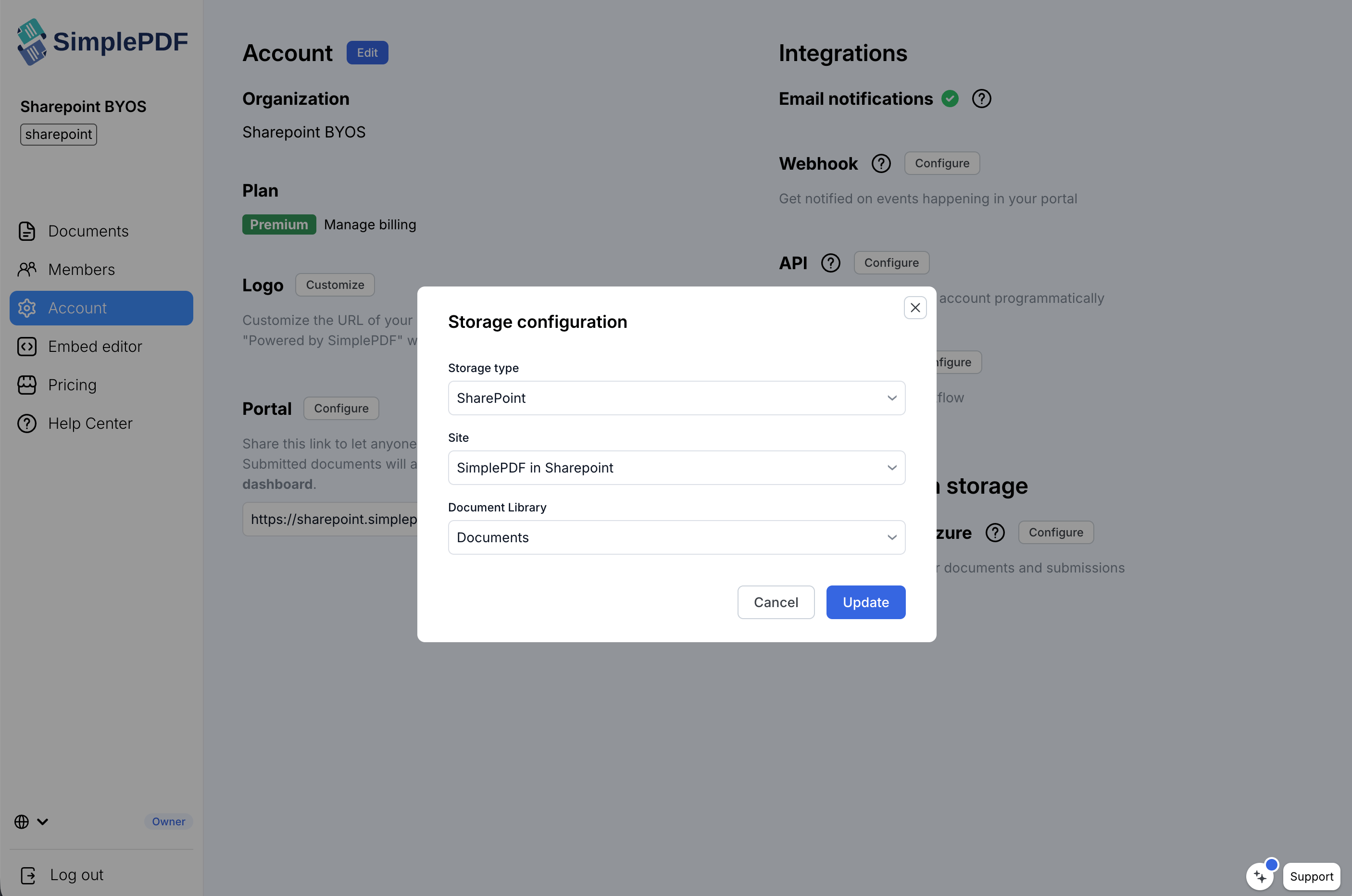
SimplePDF esegue un test diagnostico (caricamento + scaricamento) per verificare la configurazione. Se entrambi hanno successo, sei pronto.
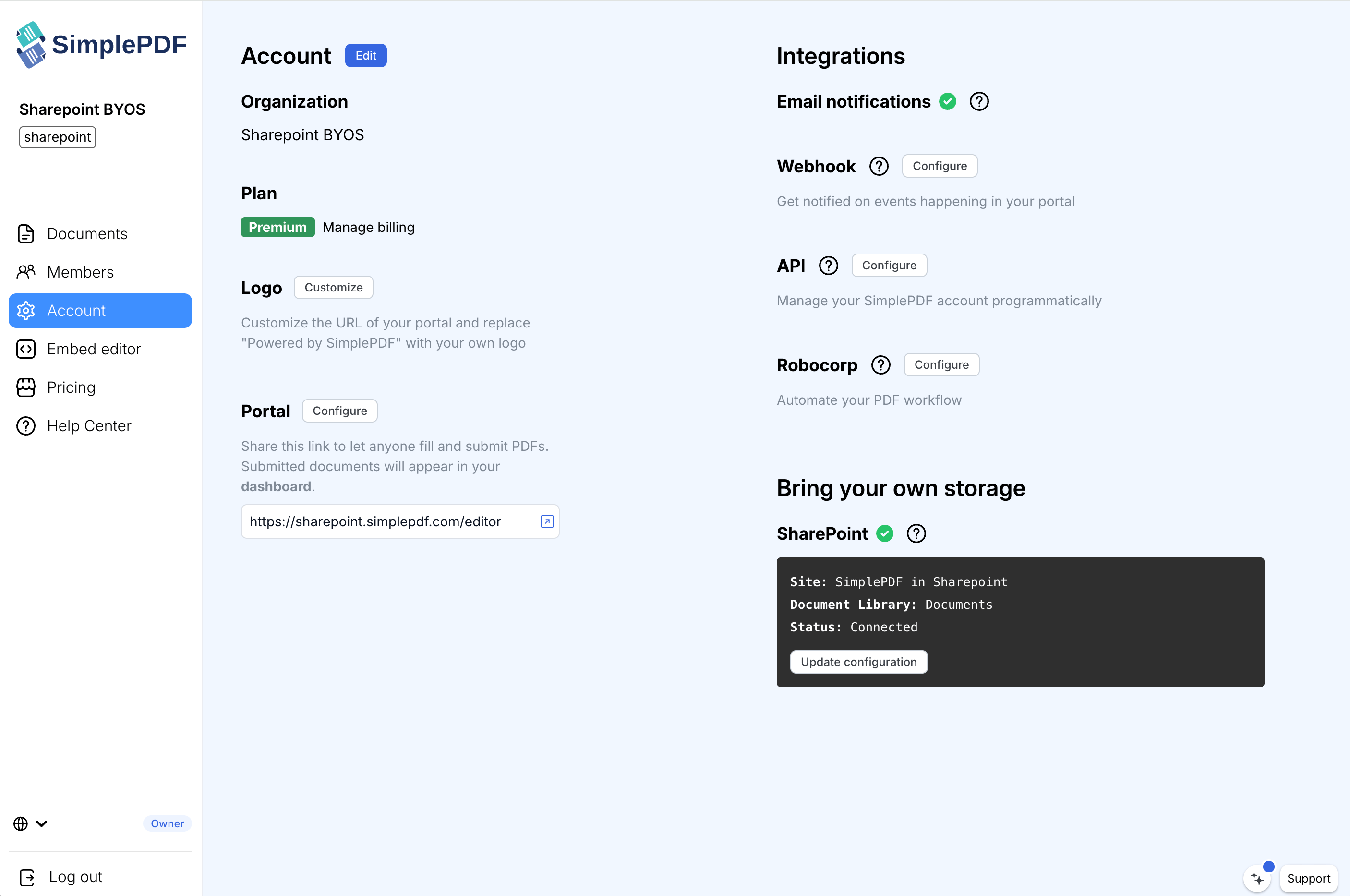
I documenti inviati verranno archiviati nel percorso simple-pdf/<company_id>/ nella raccolta documenti selezionata.
Risoluzione dei problemi
Il menu a tendina dei siti è vuoto: L'indicizzazione di ricerca di SharePoint potrebbe non essere attiva su tenant appena provisioned. Attendi qualche minuto e riprova.
Il test diagnostico fallisce: Verifica che l'app abbia le autorizzazioni API corrette (Sites.Read.All, Files.ReadWrite.All, offline_access) e che l'utente che ha acconsentito abbia accesso al sito selezionato.
I caricamenti hanno smesso improvvisamente di funzionare: il tuo segreto client potrebbe essere scaduto. Nel Azure Portal, vai alla pagina Certificati e segreti della tua app, crea un nuovo segreto, quindi ri-autenticati in SimplePDF cliccando su Configure nella sezione di archiviazione.
Stato "Inactive - upgrade to Premium": SharePoint BYOS richiede il piano Premium. S3 e Azure Blob Storage sono disponibili con il piano Pro.
Ecco fatto! I tuoi documenti e le sottomissioni vengono ora archiviati direttamente nella tua raccolta documenti SharePoint.
Se hai domande, non esitare a contattare support@simplepdf.com