Come configurare il tuo Azure Blob Storage per gli invii dei moduli PDF
Come alternativa all'utilizzo dello storage S3-compatibile, puoi usare il tuo Azure Blob Storage per archiviare documenti e documenti compilati.
Potresti essere interessato a portare il tuo storage (BYOS) per vari motivi, come la conformità a regole specifiche del tuo paese o settore, oppure perché desideri mantenere la piena proprietà dei tuoi dati.
Come funziona il caricamento
Se ti interessa il meccanismo di caricamento generale e il modello di sicurezza, vai qui dove trattiamo questo meccanismo per lo storage S3-compatibile. Azure Blob Storage funziona in modo identico.
In sintesi, il meccanismo di caricamento avviene sul client, con il server che scambia solo link di upload e download: questo garantisce che i tuoi documenti non transitino mai attraverso i server di SimplePDF.
Come configurare il tuo Azure Blob Storage
La configurazione del proprio Azure Blob Storage è disponibile con il piano PRO
In Azure
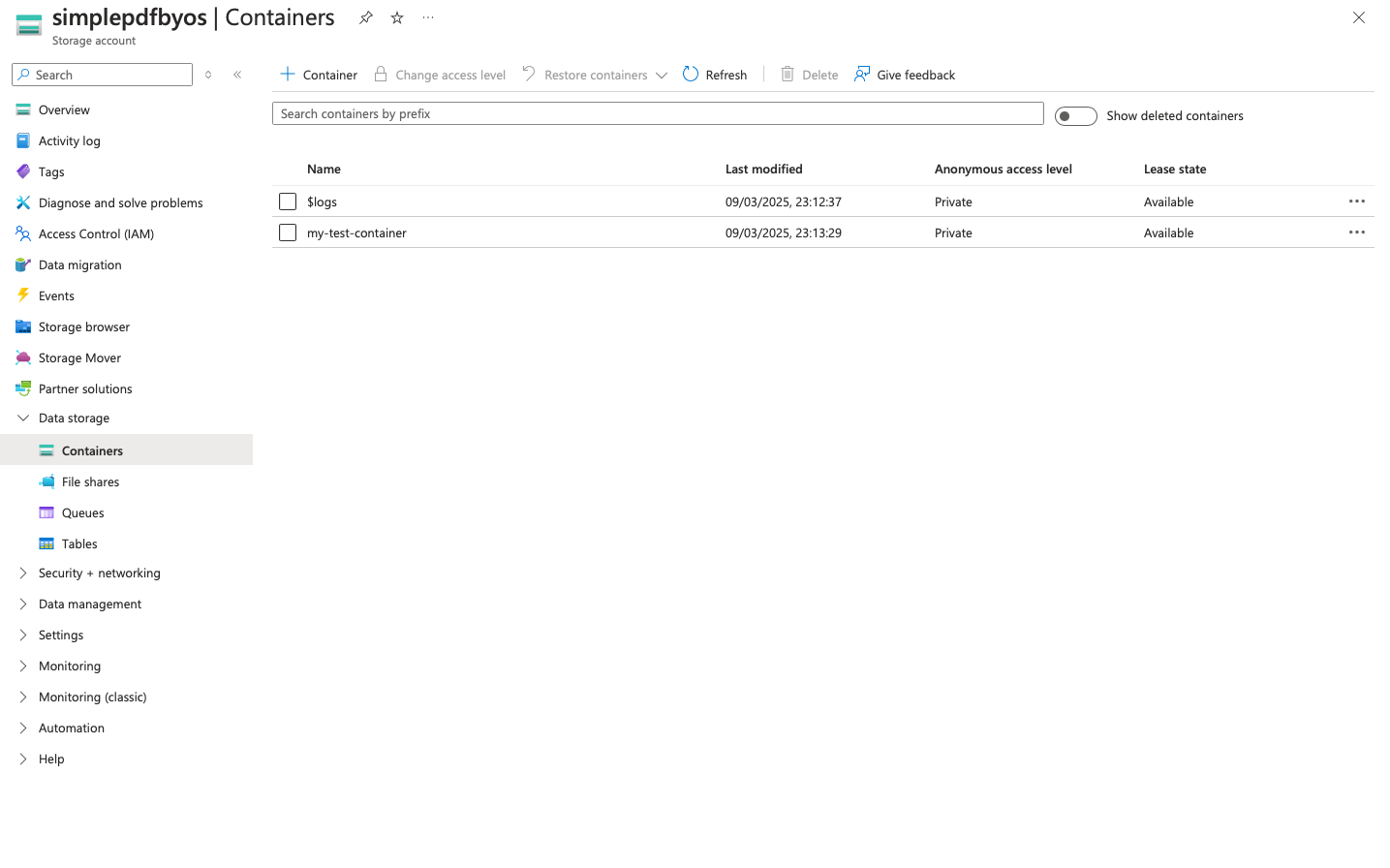
Per archiviare documenti sul tuo Azure Blob Storage, dobbiamo configurare un container nel tuo account di storage per ricevere questi documenti.
- Crea (o scegli) un
container
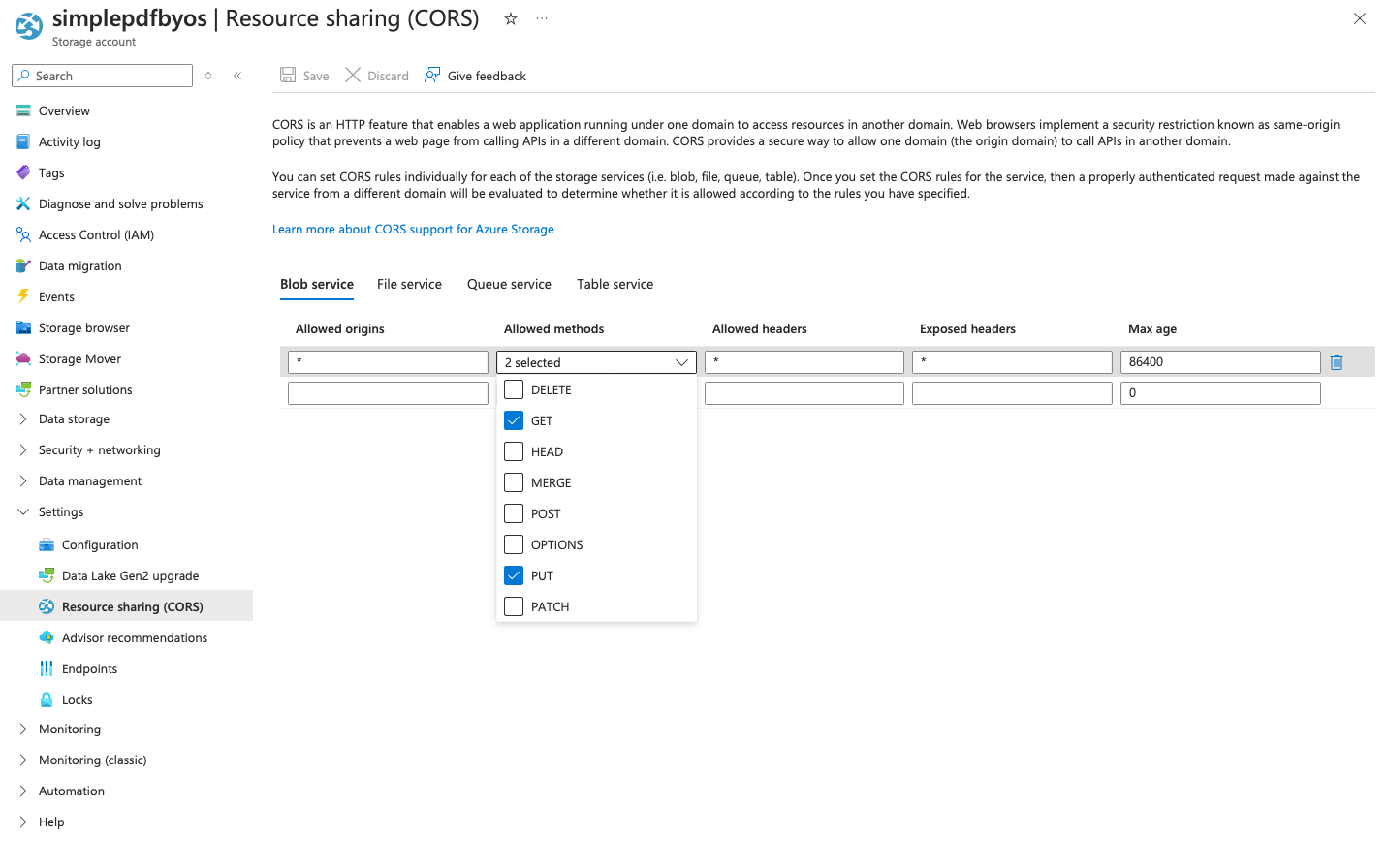
- Aggiorna la configurazione CORS per consentire sia
GETchePUTdalle origini*.
Puoi restringerla al portale della tua azienda se non vuoi consentire le origini *: https://tuo_identificativo.simplepdf.com
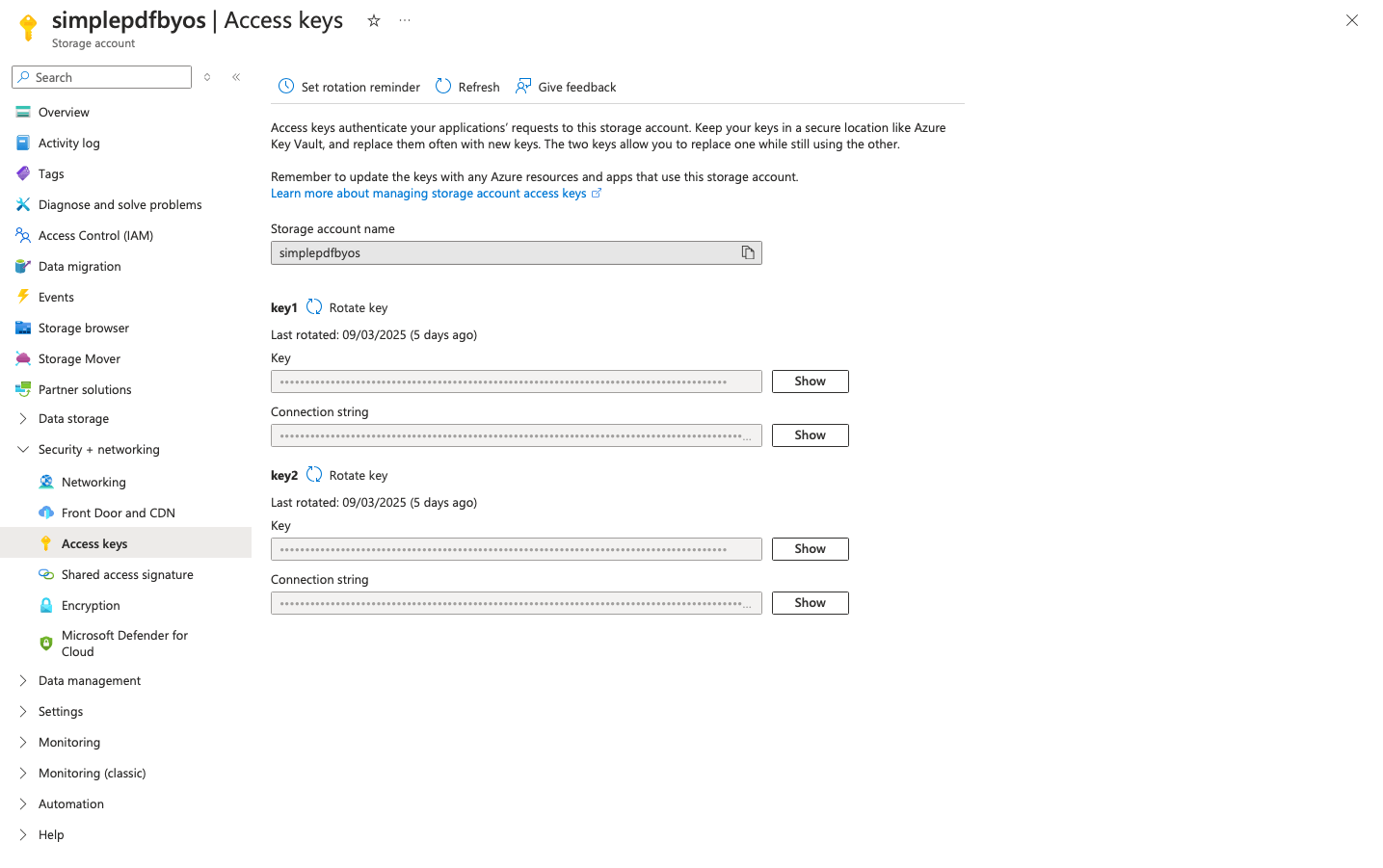
- A seconda del metodo di autenticazione preferito, puoi usare Access Keys o autenticazione SAS
Autenticazione tramite Access Keys: recupera le Access Keys per questo container nella vista Security + Networking > Access keys dell'account di storage
Autenticazione tramite Token SAS: genera il token SAS per accedere al contenuto di quel container nella vista Settings > Shared access tokens del container.
Ti consigliamo di specificare una scadenza lontana nel futuro per evitare interruzioni del servizio. Quando il token SAS include una data di scadenza, SimplePDF invia email di promemoria 7 giorni e 1 giorno prima della scadenza.
Seleziona i permessi
read,writeedeletecome visibile nello screenshot qui sotto.
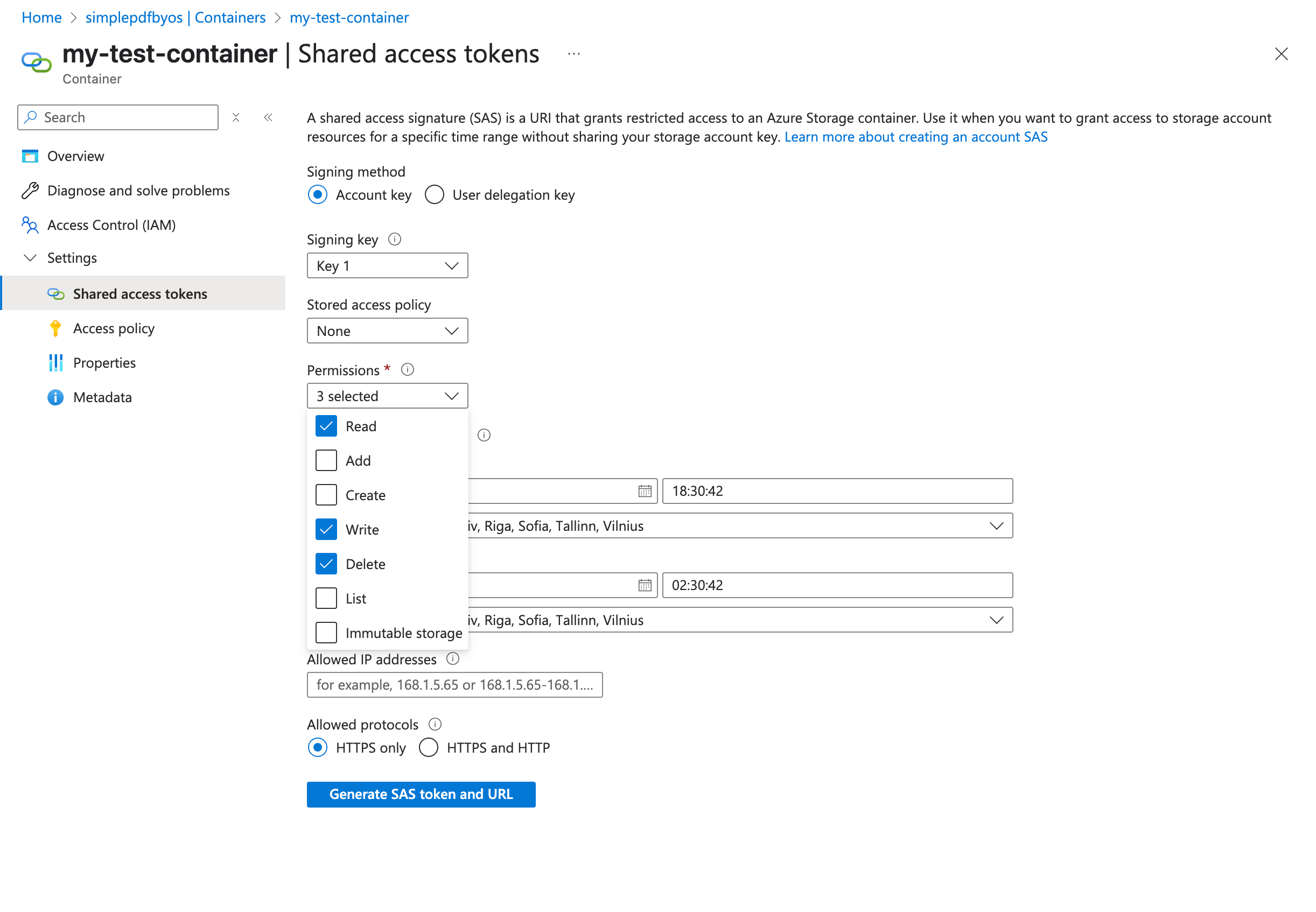
Se desideri concedere solo l'accesso in
write(edelete), deseleziona il permessoread.
In SimplePDF
- Accedi al tuo account
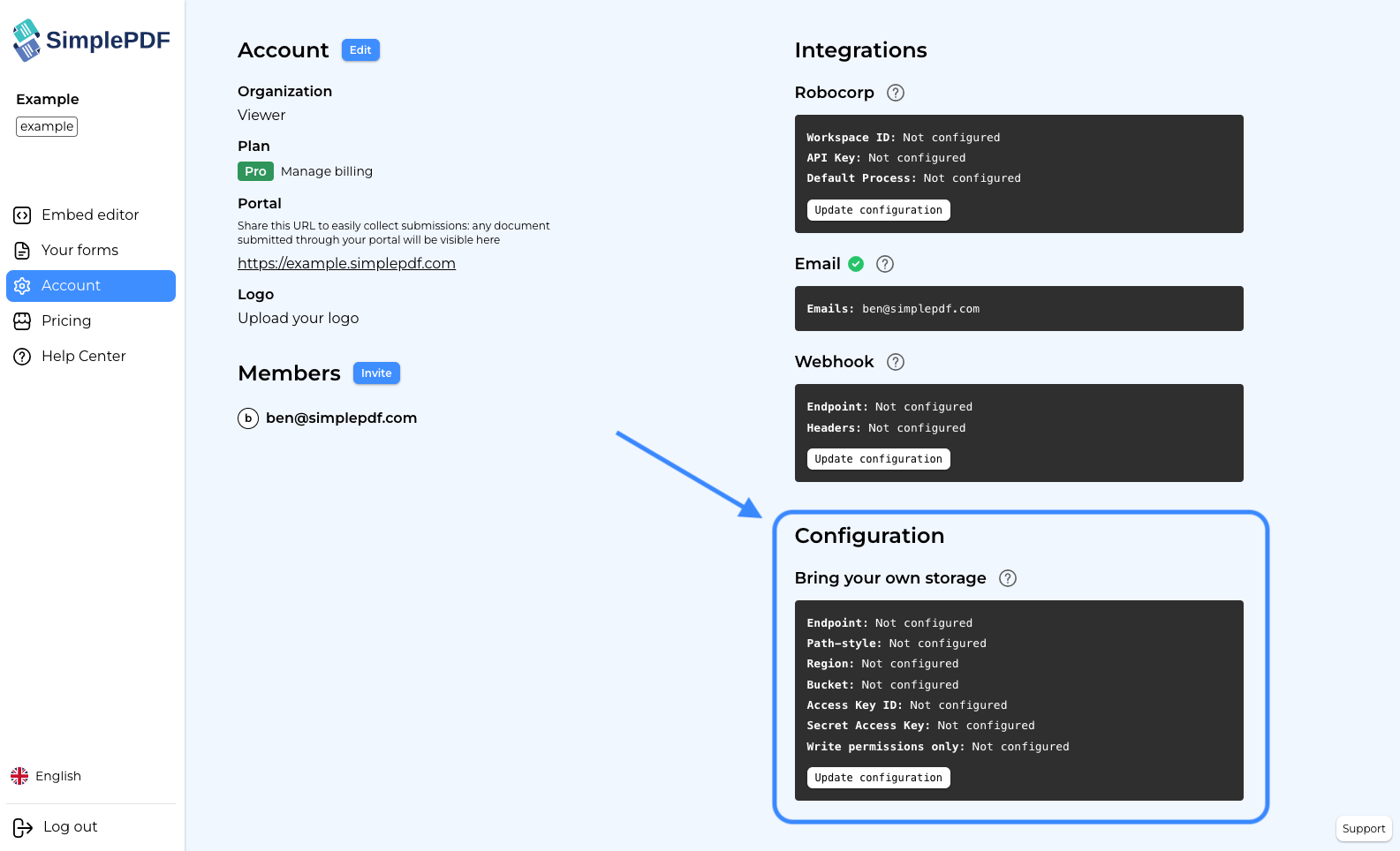
- Vai alla vista delle impostazioni dell'account:
-
Fai clic su
Update configuration -
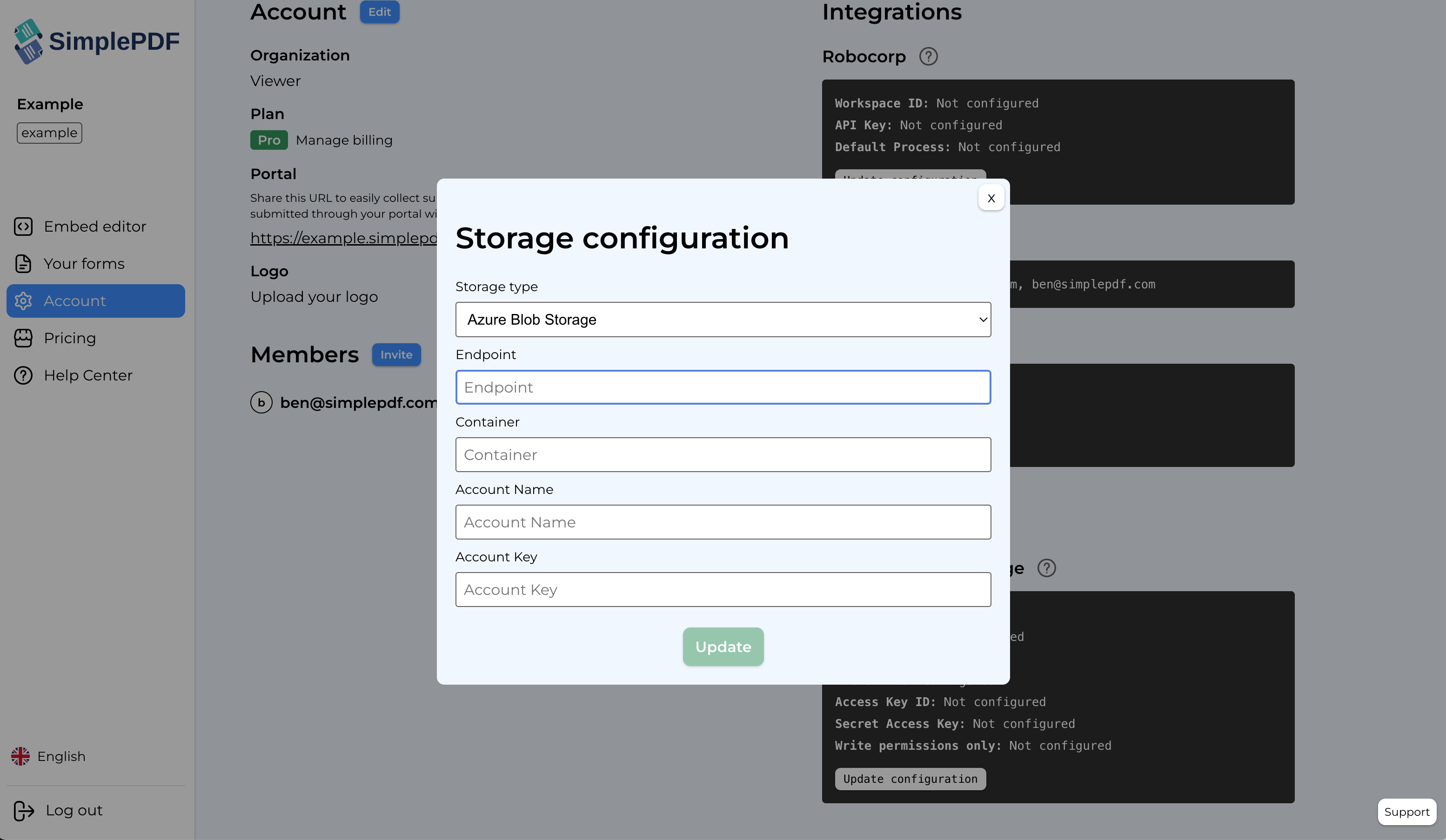
Seleziona il Tipo di credenziali e compila i dettagli:
Endpoint: https://<NOME_DEL_TUO_STORAGE_ACCOUNT>.blob.core.windows.net
Container: nome del tuo container
Account Name: nome del tuo account. Deve corrispondere al valore del nome account utilizzato nell'endpoint sopra. Puoi trovarlo nella vista Access Credentials su Azure.
Tipo di credenziali: Access Keys
Account Key: recuperata dalla vista Access Key su Azure come descritto nel passaggio 3 di questo articolo.
Tipo di credenziali: Token SAS
Token SAS: recuperato dalla vista Shared access tokens su Azure come descritto nel passaggio 3 di questo articolo.
Permessi di sola scrittura: seleziona questa casella se non desideri che SimplePDF possa leggere i documenti sul tuo account, abbinato alla definizione dei soli permessi
write(edelete) sul tuo account Azure Storage, come descritto nel passaggio 3 di questo articolo.
- Seleziona
Azure Blob Storagecome tipo di storage e inserisci i dettagli del tuo Azure Blob Storage:
- Fai clic su
Update
Ecco fatto! I tuoi documenti e i tuoi invii sono ora archiviati automaticamente nel tuo container Azure Blob Storage!
Se hai domande, non esitare a contattarci all'indirizzo support@simplepdf.com