Come integrare l'editor PDF in SharePoint
Le pagine SharePoint non supportano nativamente la modifica dei PDF. Con SimplePDF, puoi aggiungere un editor PDF completo a qualsiasi pagina SharePoint utilizzando la web part Incorpora. Gli utenti compilano, firmano e inviano PDF senza uscire da SharePoint.
Combina questa funzionalità con SharePoint BYOS per fare in modo che i documenti inviati vengano archiviati direttamente nella tua raccolta documenti di SharePoint.
Prerequisiti
- Un sito SharePoint Online con permessi di modifica
- Accesso come amministratore della raccolta siti per configurare la lista di domini consentiti per gli iframe
Passaggio 1: Consentire il dominio SimplePDF in SharePoint
Per impostazione predefinita, SharePoint limita i domini che possono essere incorporati tramite iframe. Devi aggiungere il dominio SimplePDF alla lista dei domini consentiti.
- Vai al tuo sito SharePoint
- Fai clic su Contenuto del sito nella navigazione
- Fai clic su Impostazioni sito in alto a destra
- Sotto Amministrazione raccolta siti, fai clic su Sicurezza campi HTML
- Seleziona Consenti ai collaboratori di inserire IFrame solo dai seguenti domini
- Digita
sharepoint.simplepdf.comnel campo di input e fai clic su Aggiungi - Verifica che il dominio appaia nell'elenco, quindi fai clic su OK
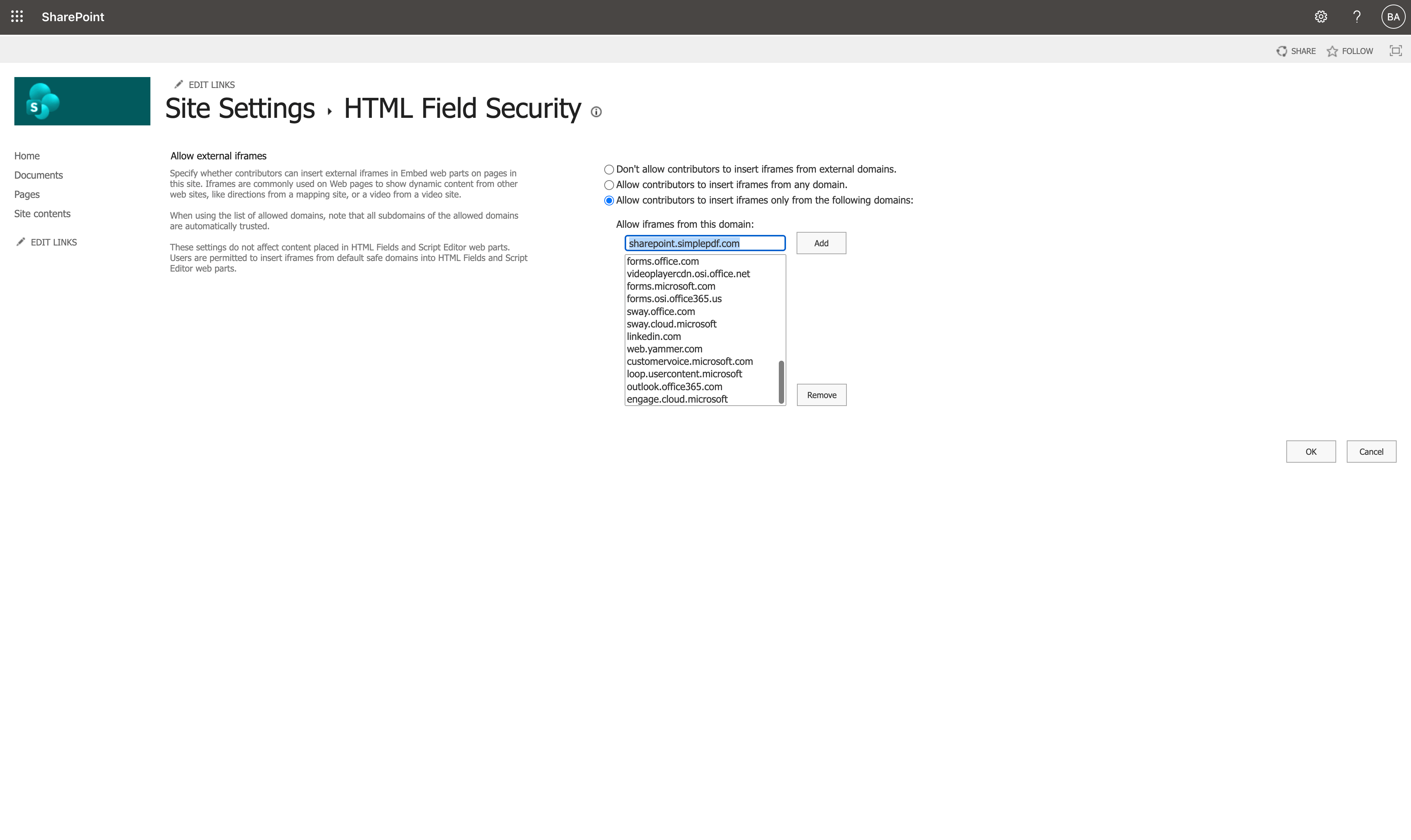
Passaggio 2: Aggiungere la web part Incorpora a una pagina SharePoint
- Vai alla pagina SharePoint in cui desideri l'editor PDF
- Fai clic su Modifica per entrare in modalità di modifica
- Fai clic sul pulsante + per aggiungere una nuova web part
- Cerca e seleziona Incorpora
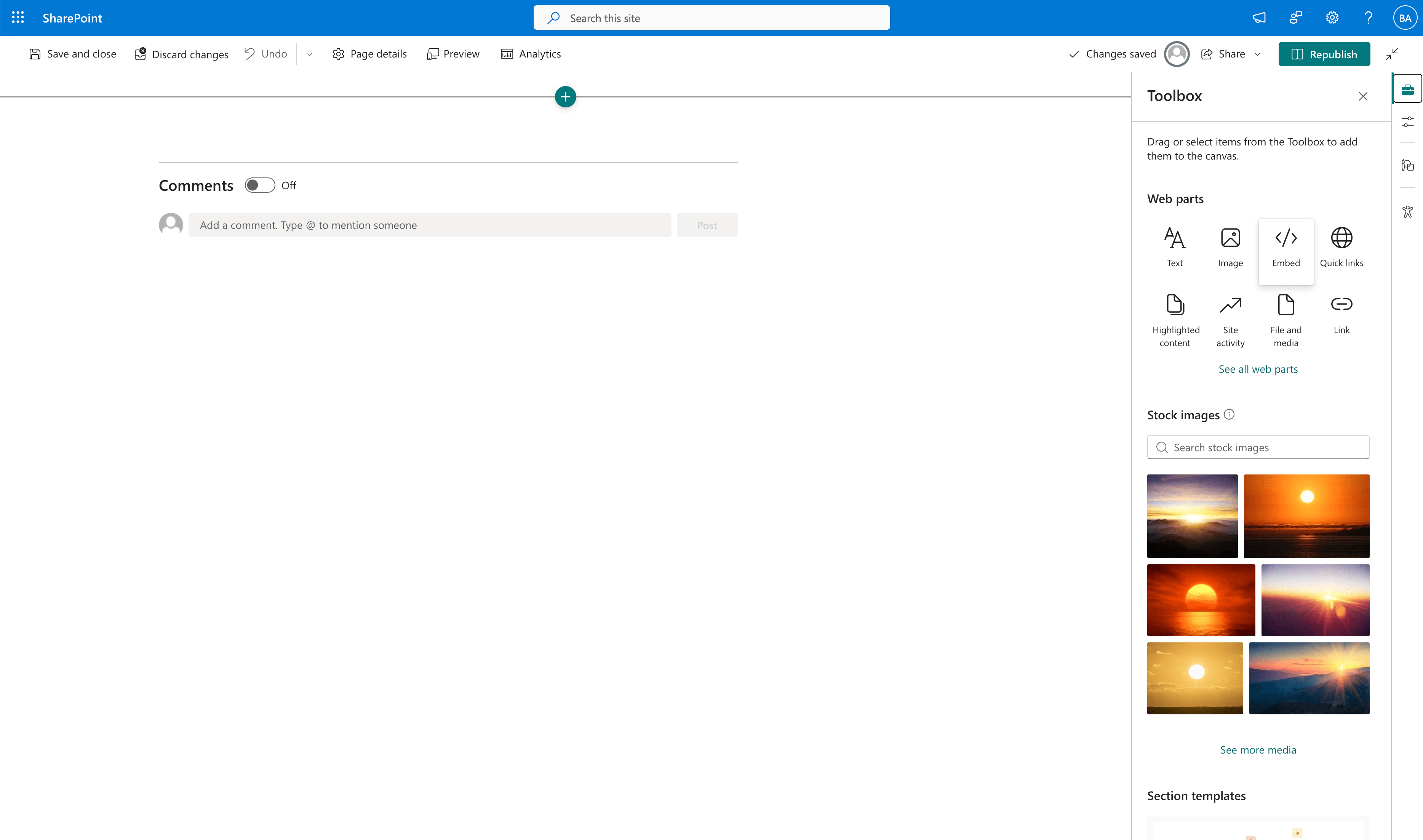
Passaggio 3: Configurare l'integrazione
- Nella web part Incorpora, incolla il seguente codice iframe:
<iframe src="https://sharepoint.simplepdf.com/editor" style="width: 100%; height: 800px; border: none;"></iframe>- Fai clic su Applica o premi Invio
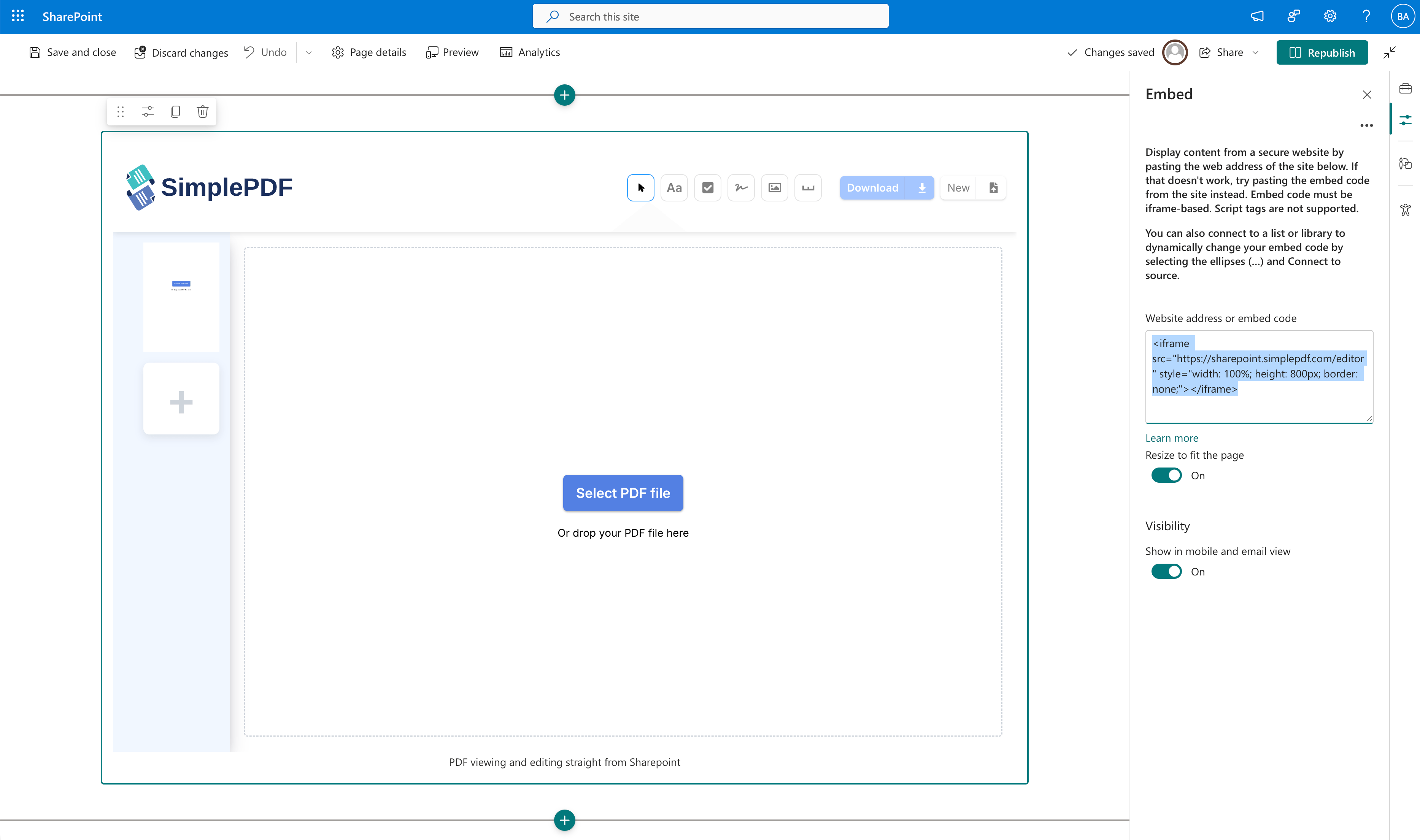
Passaggio 4: Pubblicare la pagina
- Fai clic su Ripubblica per salvare la pagina
- L'editor SimplePDF è ora attivo sulla tua pagina SharePoint
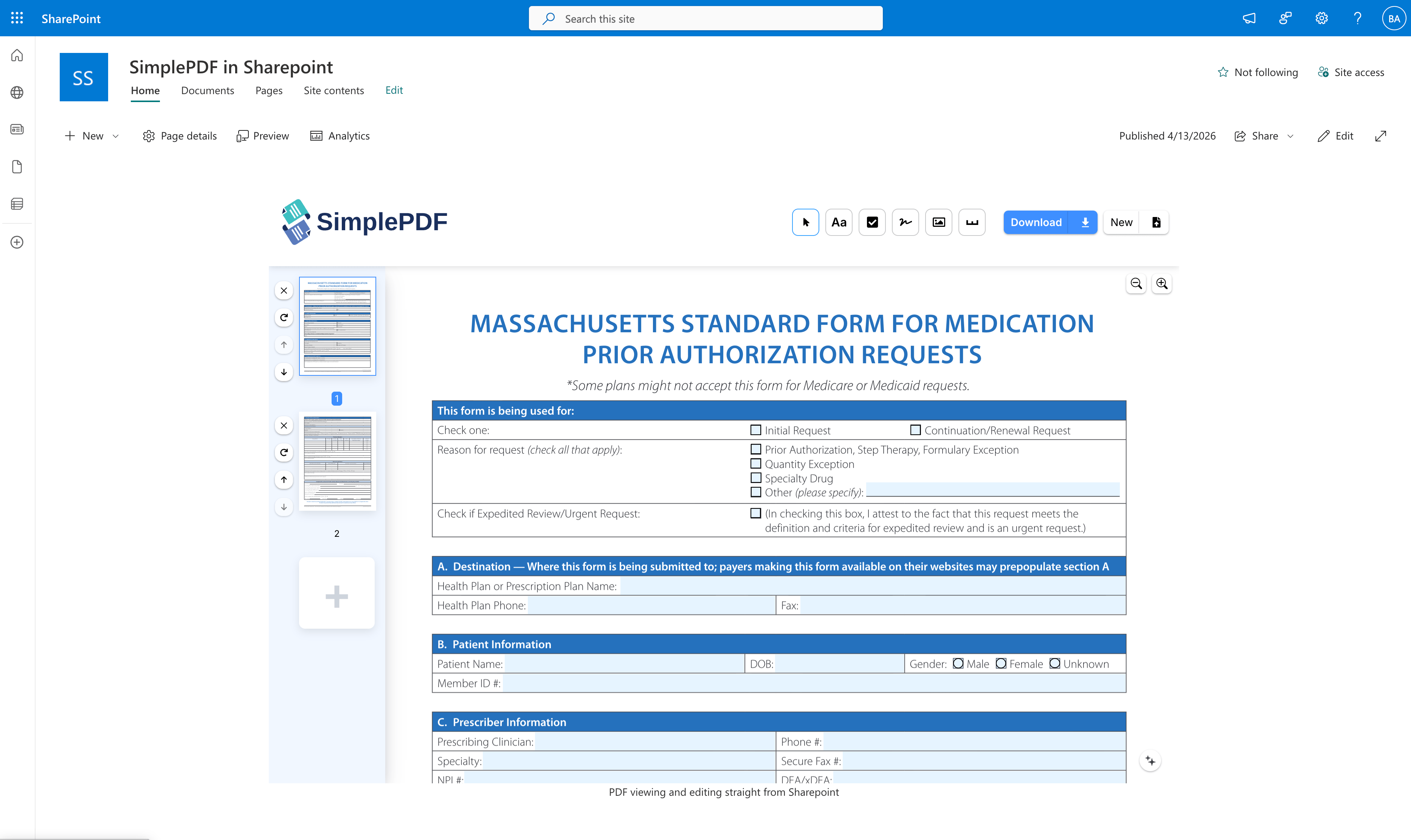
Gli utenti possono ora aprire PDF, compilare campi, aggiungere firme e inviare documenti direttamente da SharePoint.
Combinare con SharePoint BYOS
Per un'esperienza completamente integrata, configura SharePoint come tuo spazio di archiviazione. Quando entrambi sono configurati:
- Gli utenti compilano e inviano PDF direttamente da SharePoint
- I documenti inviati vengono archiviati direttamente nella tua raccolta documenti di SharePoint
- Nessun documento lascia il tuo ambiente Microsoft 365
Ecco fatto! La tua pagina SharePoint ora dispone di un editor PDF completamente funzionante.
Se hai domande, non esitare a contattarci all'indirizzo support@simplepdf.com