Come convertire un PDF in un modulo compilabile e raccogliere le risposte
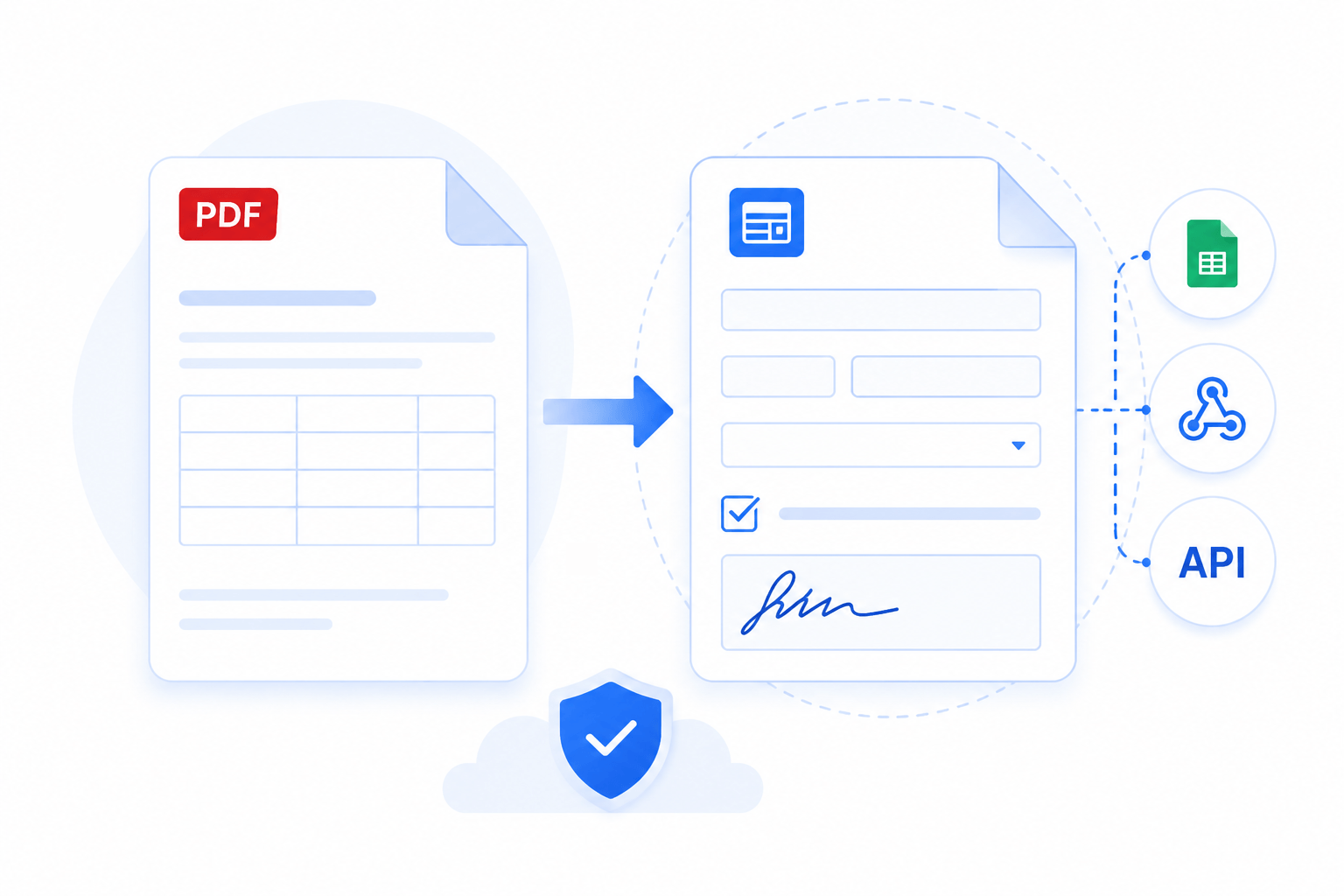
Hai un PDF che altri devono compilare: un contratto, una candidatura, un modulo di accettazione. Vuoi che lo completino online e vuoi ricevere le loro risposte come dati che puoi ordinare ed elaborare, non come una pila di PDF statici.
Solo tre passaggi: è tutto ciò che serve per trasformare qualsiasi PDF in un modulo e raccogliere le risposte.
#Trasforma il tuo PDF in un modulo
Parti dalla sezione Documents del tuo account:
- Fai clic su
New Documente scegli un PDF dal tuo dispositivo.
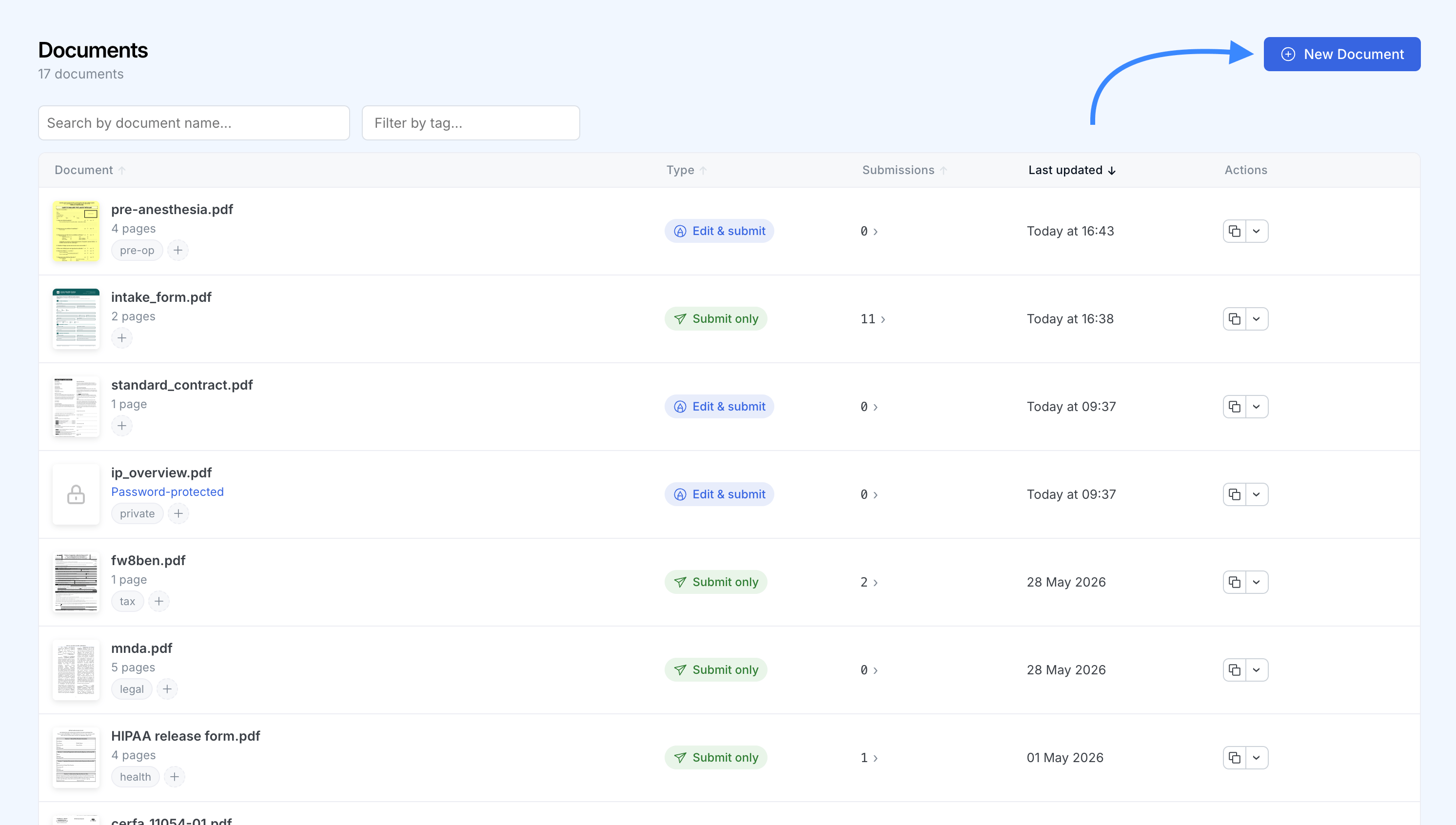
- SimplePDF legge il file e riconosce tutti i campi compilabili già presenti al suo interno, così sono subito pronti all'uso.
- Apri il documento per vedere i campi rilevati sulla pagina.
Se il tuo PDF contiene già campi modulo, questo è tutto ciò che serve per renderlo compilabile.
#Aggiungi o modifica i campi
Puoi aggiungere o modificare i campi tu stesso:
- Apri il documento e scegli un tipo di campo dalla barra degli strumenti: testo, casella di controllo, firma o immagine.
- Fai clic sulla pagina per posizionare il campo, poi trascinalo per collocarlo e ridimensionarlo.
- Assegna a ogni campo un nome chiaro. Il nome diventa l'intestazione di colonna quando raccogli i dati, quindi
Nome completosi legge meglio di un'etichetta generica.
#Imposta campi obbligatori e di sola lettura
Puoi contrassegnare un campo come obbligatorio in modo che nessuno possa inviare finché non l'ha compilato, e puoi assegnare a un campo un valore predefinito e bloccarlo come sola lettura quando l'informazione deve comparire sul documento ma non essere modificata.
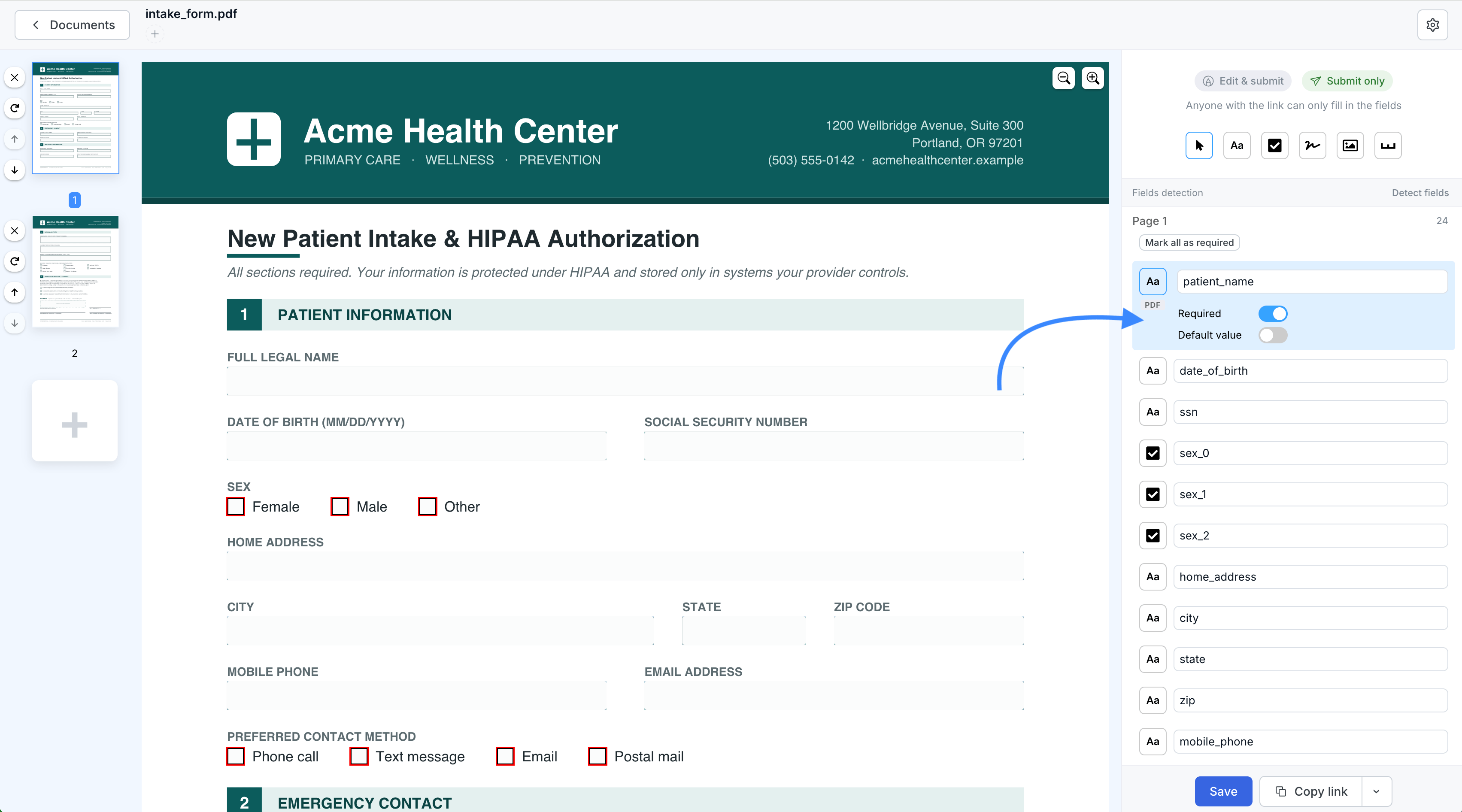
Per la guida completa, consulta come aggiungere campi obbligatori ai moduli PDF.
#Condividi il link per raccogliere gli invii
Il tuo modulo raccoglie risposte solo quando le persone possono aprirlo. Dall'elenco Documents o dal documento stesso, fai clic su Copy link per ottenere il suo URL condivisibile.
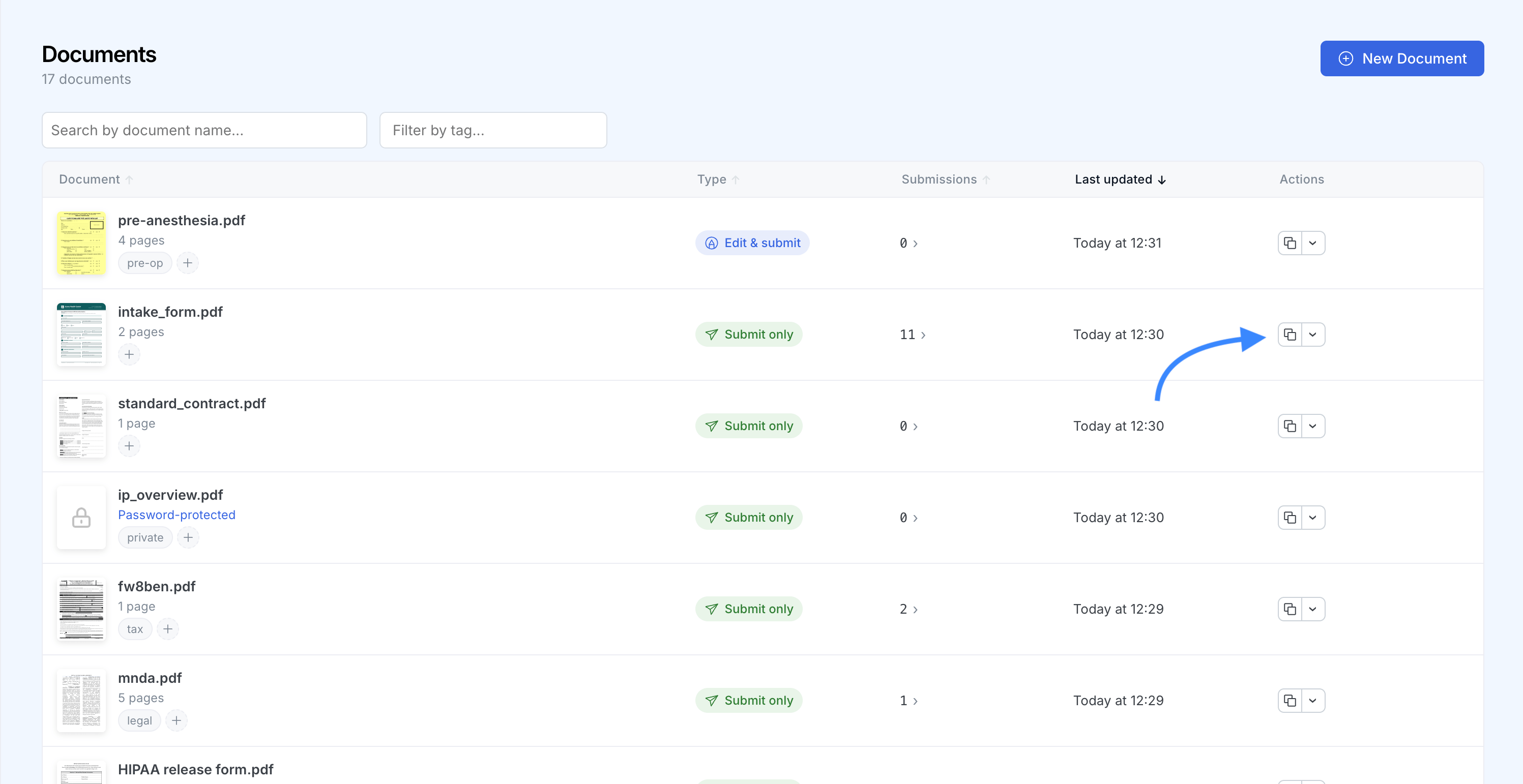
Invia quel link via e-mail, chat o tramite un pulsante sul tuo sito, oppure incorpora il modulo direttamente in una pagina: usa lo snippet iframe o React accanto al pulsante di copia, oppure il plugin WordPress. Chiunque lo apra compila il modulo e lo invia nel browser, senza bisogno di un account SimplePDF.
Ogni invio che ritorna tramite il link viene acquisito come dati strutturati, che raccoglierai successivamente.
#Raccogli i dati strutturati
Ogni volta che qualcuno invia il modulo, SimplePDF acquisisce il valore di ogni campo come dati strutturati. Questo riguarda ogni campo, sia che fosse integrato nel PDF originale sia che sia stato aggiunto in SimplePDF. Ci sono tre modi per ottenerli.
#Scaricali dalla dashboard
- Apri il documento e fai clic sul conteggio degli invii per espandere l'elenco degli invii.
- Accanto a un invio, apri il menu di download e scegli
Download as CSVoDownload as Excel. - Per esportare tutti gli invii in una volta, usa il pulsante
Export allsopra l'elenco e scegli CSV o Excel.
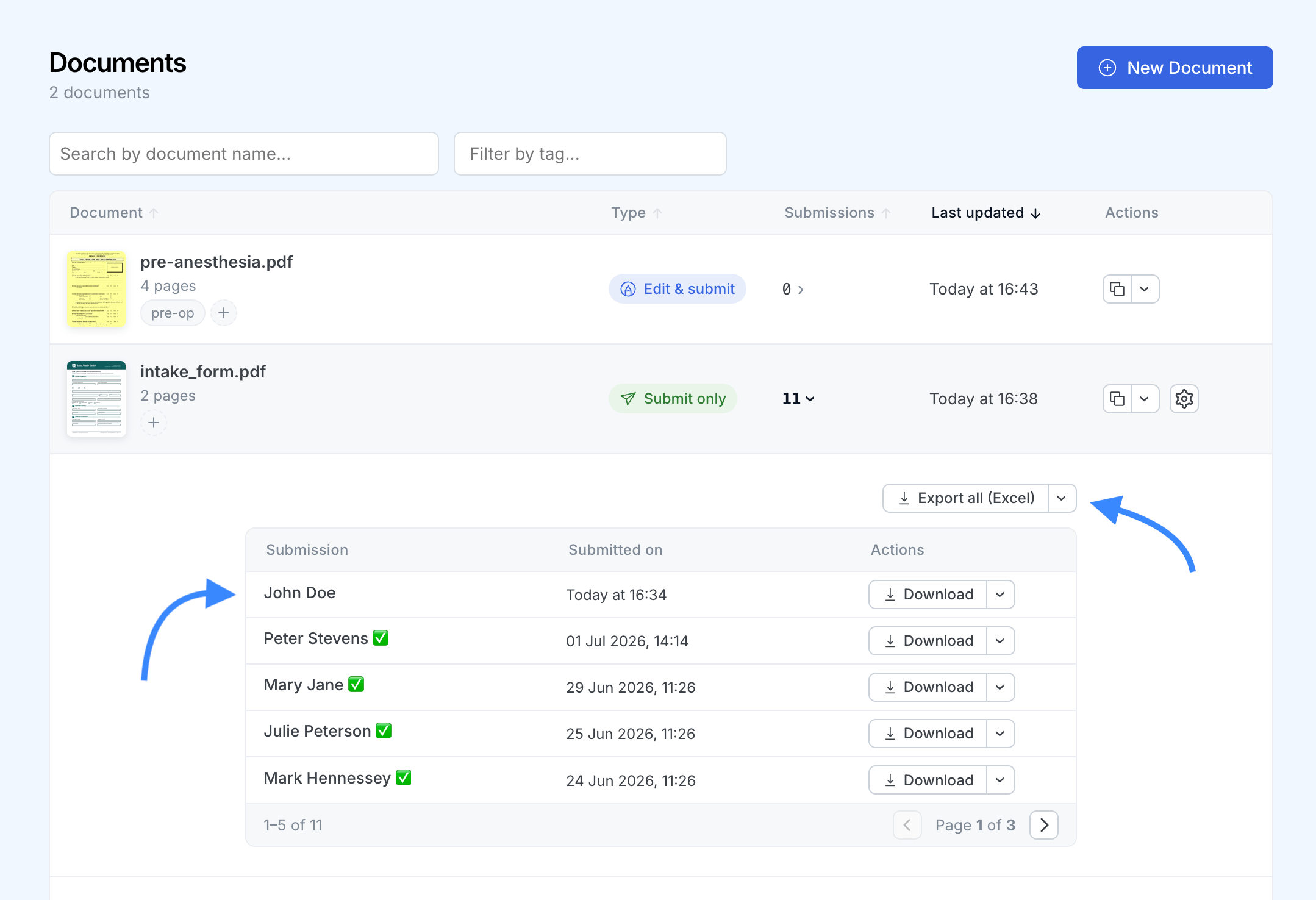
Ogni campo diventa una colonna e ogni invio una riga. I campi firma e immagine vengono esportati come segnaposto anziché come dati immagine grezzi, e il file viene generato nel tuo browser, non sui nostri server.
Per mantenere l'elenco leggibile, assegna a ogni invio un nome anziché una marca temporale: scegli un campo per nominarli automaticamente, oppure rinomina qualsiasi invio dal suo pannello dei dettagli. Il nome segue poi l'invio nell'elenco, nell'e-mail di notifica, nel nome del file scaricato e in questa esportazione. Consulta come assegnare un nome ai tuoi invii.
#Inviali a un webhook
Gli stessi dati strutturati vengono recapitati al tuo webhook nel momento in cui arriva un invio, pronti per essere inseriti in un foglio di calcolo, un database o la tua stessa app. Consulta come configurare i webhook per gli invii dei moduli PDF.
#Leggili dall'API
I dati strutturati di ogni invio sono inoltre disponibili in qualsiasi momento dall'API di SimplePDF (piano Premium), così puoi recuperarli secondo la tua pianificazione.
Ecco fatto! Il tuo PDF è ora un modulo compilabile, e ogni invio torna come dati strutturati che puoi scaricare come CSV o Excel, ricevere tramite un webhook o leggere dall'API.
Se hai domande, non esitare a contattarci all'indirizzo support@simplepdf.com