Hoe uw eigen Azure Blob Storage configureren voor PDF-formulierinzendingen
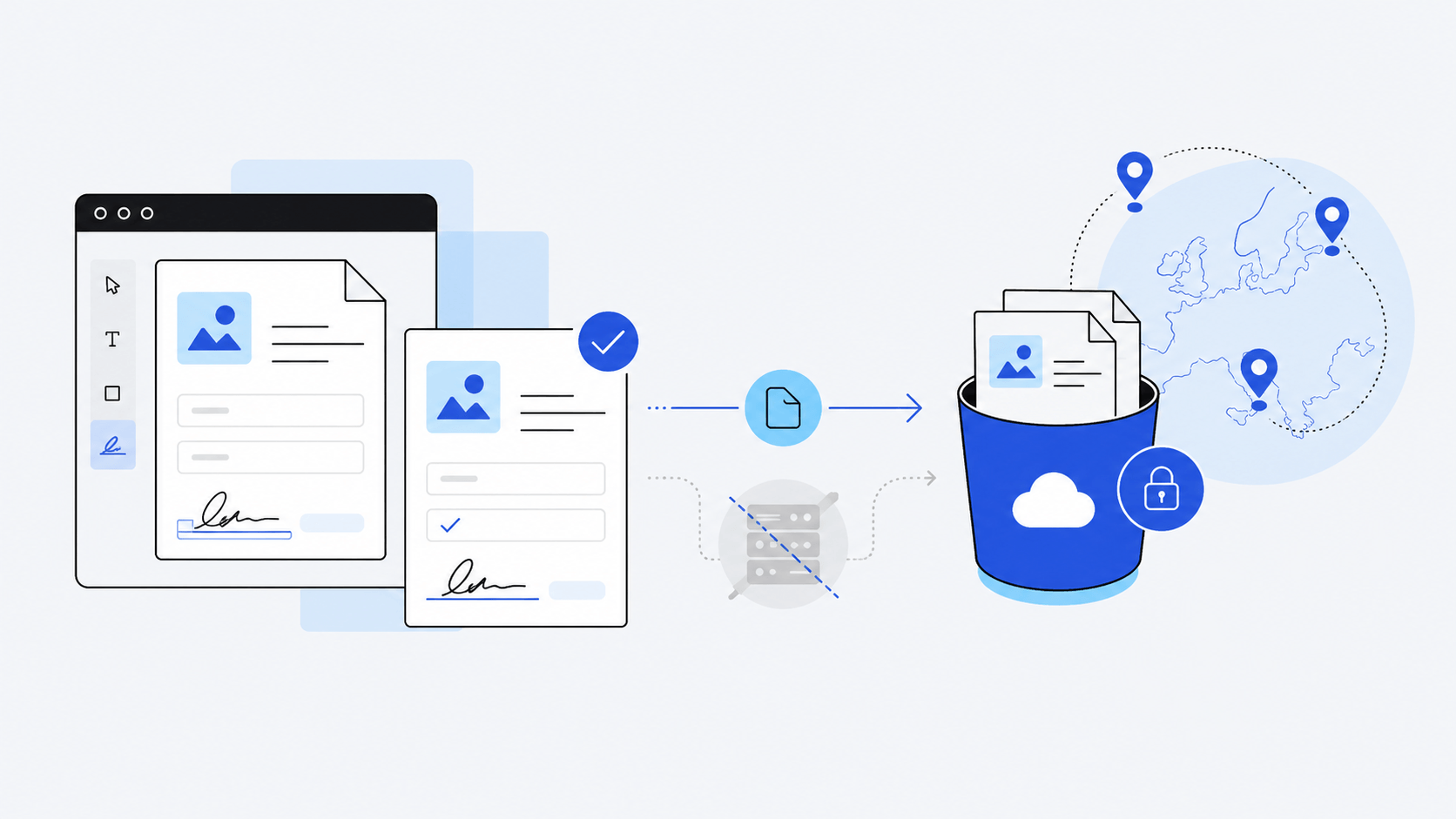
Als alternatief voor AWS S3, Scaleway Object Storage of SharePoint kunt u uw Azure Blob Storage gebruiken om documenten en ingevulde documenten op te slaan.
U kunt om verschillende redenen uw eigen opslag (BYOS) willen gebruiken, zoals compliance met specifieke regels in uw land of branche, of omdat u het volledige eigendom over uw gegevens wilt behouden.
#Hoe de upload werkt
Als u geïnteresseerd bent in het algehele uploadmechanisme en het beveiligingsmodel, ga dan hier naartoe, waar we dit mechanisme beschrijven voor S3-compatibele opslag. Azure Blob Storage werkt identiek.
De kern is dat de upload in de browser plaatsvindt, waarbij de server alleen upload- en downloadlinks uitwisselt: uw documenten gaan nooit via de SimplePDF-servers. Elke link wordt door SimplePDF ondertekend voor één bestand en verloopt binnen enkele minuten: uw inloggegevens maken nooit deel uit van een link.
#Hoe uw eigen Azure Blob Storage configureren
Het configureren van uw eigen Azure Blob Storage is beschikbaar met het PRO-abonnement
SimplePDF maakt verbinding met uw container via een Entra app (aanbevolen) of een accountsleutel. Met een Entra app bepaalt u precies wat SimplePDF op één container mag doen, en kunt u de toegang op elk moment intrekken zonder iets anders aan te raken.
#De container voorbereiden
-
Open in de Azure-portal uw opslagaccount (zoek op "Storage accounts" in de zoekbalk bovenaan). De naam ervan is de accountnaam waar SimplePDF om vraagt.
-
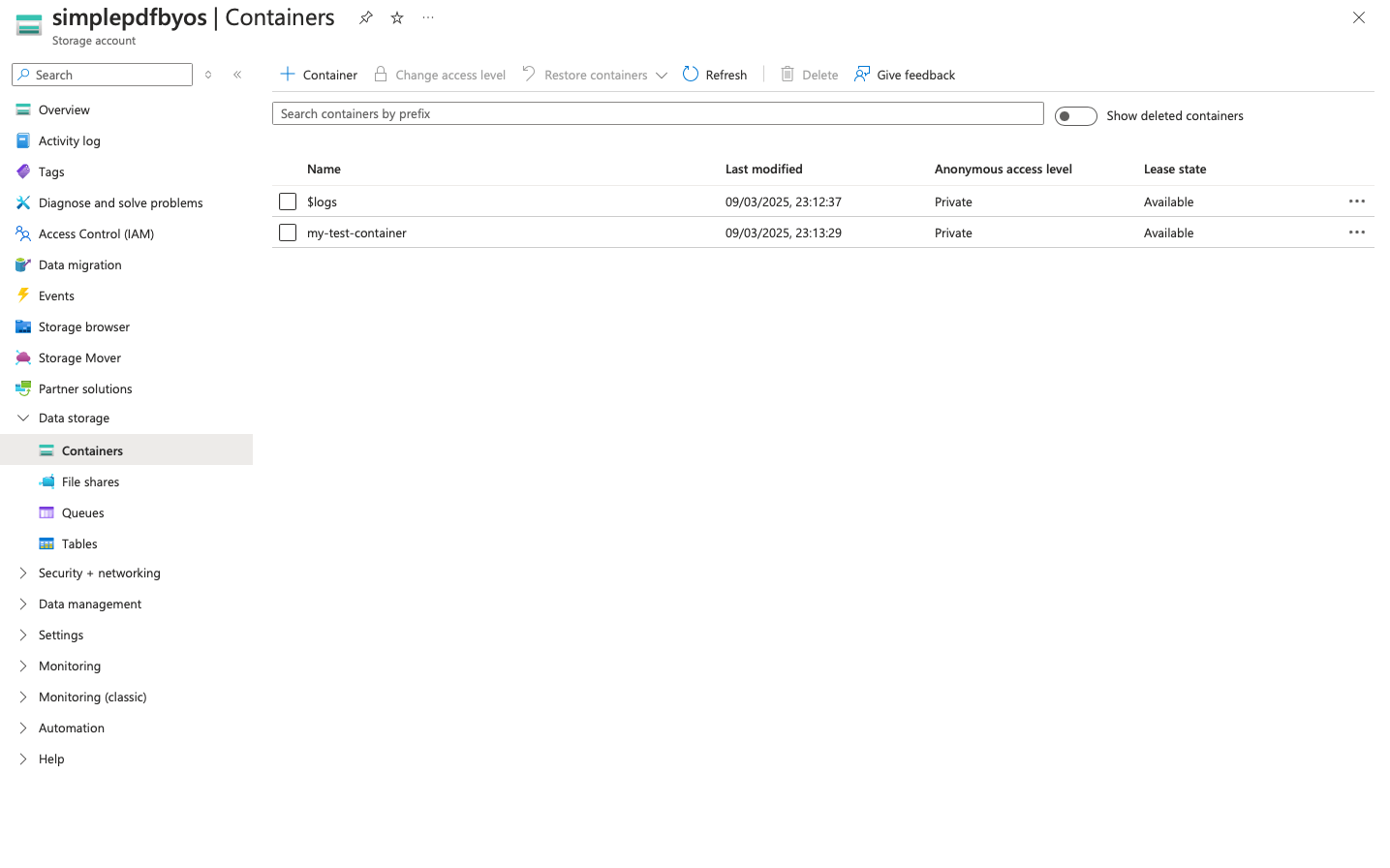
Open in de linkerzijbalk van het opslagaccount Data storage > Containers en klik vervolgens op + Container om er een aan te maken (behoud het toegangsniveau Private), of kies een bestaande. De naam ervan is de container waar SimplePDF om vraagt.
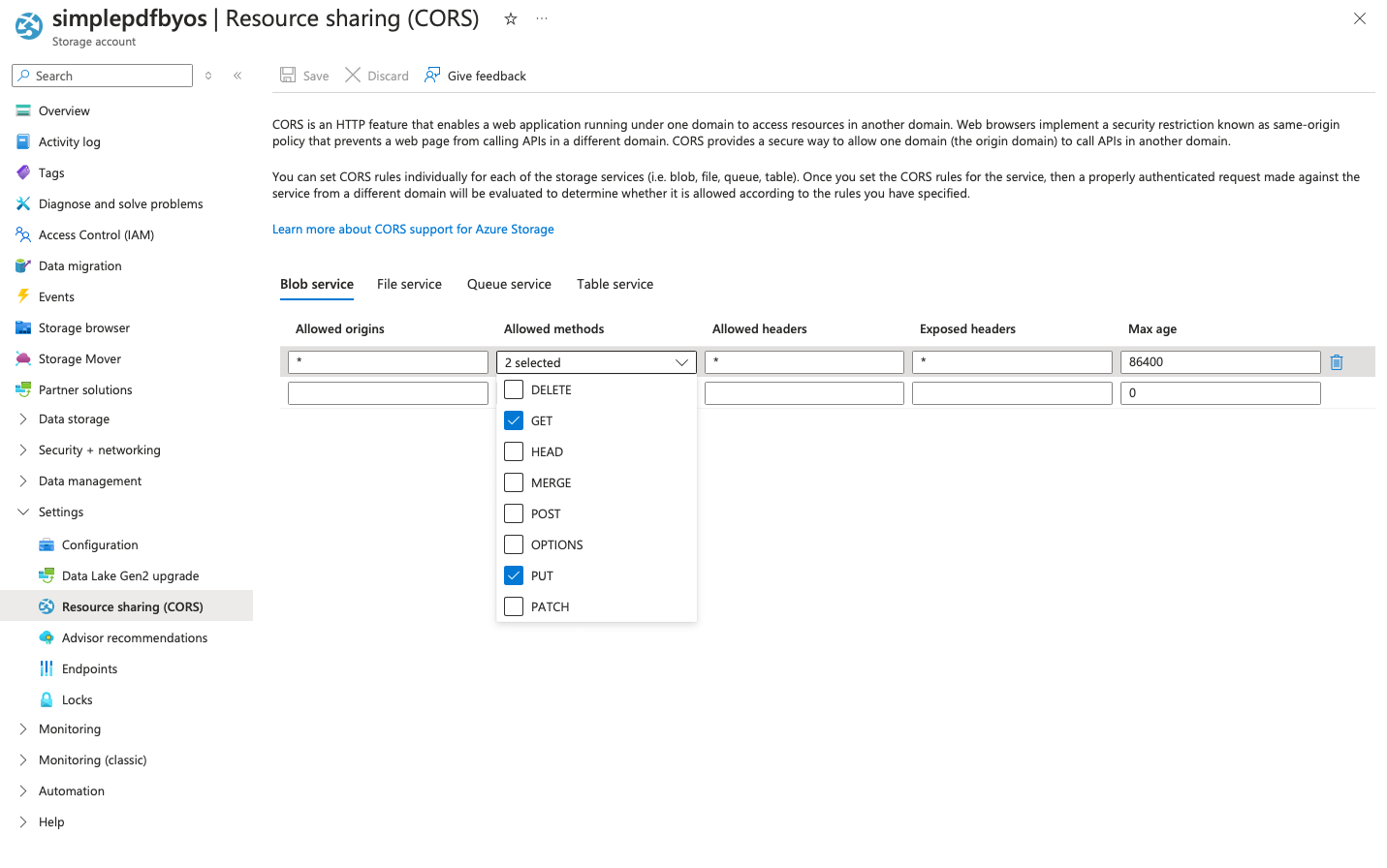
- Open in de linkerzijbalk Settings > Resource sharing (CORS) en sta op het tabblad Blob service
PUT(enGET, tenzij u kiest voor alleen schrijftoegang) van*origins toe.
U kunt dit beperken tot uw eigen bedrijfsportaal als u geen * origins wilt toekennen: https://uw_identificatie.simplepdf.com
#Verbinden met een Entra app (aanbevolen)
-
Open Microsoft Entra ID (zoek ernaar in de zoekbalk bovenaan) en daarin, in de linkerzijbalk, Manage > App registrations. Klik op New registration, geef de app een naam (bijvoorbeeld
SimplePDF) en behoud de standaardoptie voor één tenant (single tenant). Een omleidings-URI is niet nodig. -
Kopieer in het Overview van de app de Directory (tenant) ID en de Application (client) ID.
-
Open in de linkerzijbalk van de app Manage > Certificates & secrets en maak een New client secret aan: de termijn die u bij Expires kiest (Recommended: 180 days, maximaal 24 maanden) kiest u opnieuw in SimplePDF. Kopieer de Value van het secret (niet de Secret ID). De vervaldatum blijft zichtbaar in de kolom Expires van Certificates & secrets > Client secrets.
-
Wijs in het opslagaccount de rol Storage Blob Delegator toe aan de app. Hiermee kan SimplePDF kortlevende links ondertekenen; de rol geeft op zichzelf geen toegang tot uw gegevens:
Open in de linkerzijbalk Access control (IAM) en daarna + Add > Add role assignment.
Zoek op het tabblad Role naar de rol (hier
Storage Blob Delegator), selecteer deze en klik op Next.
Laat op het tabblad Members de optie User, group, or service principal staan, klik op + Select members, zoek naar de naam van uw app (bijvoorbeeld
SimplePDF), selecteer deze en klik op Select.
De app wordt pas weergegeven als u de exacte naam ervan in het zoekvak typt: de lijst toont eerst gebruikers, en met een deel van de naam vindt u de app niet.
Klik op Review + assign.
- Wijs de app zijn datarol toe op de container zelf (niet op het opslagaccount), zodat de app alleen deze container bereikt:
Open in de linkerzijbalk van het opslagaccount Data storage > Containers en klik op de naam van uw container.
Open in de linkerzijbalk van de container zelf Access control (IAM) en daarna + Add > Add role assignment, en wijs de app een van de onderstaande rollen toe, op dezelfde manier als in stap 4:
Lezen en schrijven: de ingebouwde rol Storage Blob Data Contributor.
Alleen schrijven: de aangepaste rol
SimplePDF write-only, aangemaakt zoals beschreven in Toegang met alleen schrijfrechten.
- Wacht enkele minuten tot de roltoewijzingen van kracht zijn en ga daarna verder in SimplePDF: In SimplePDF, met Entra app als Credentials type.
#Toegang met alleen schrijfrechten
Toegang met alleen schrijfrechten gebruikt een aangepaste rol die bestanden kan aanmaken en overschrijven, maar ze niet kan lezen, weergeven of verwijderen. Maak deze eenmalig aan:
-
Open uw abonnement (zoek op "Subscriptions" in de zoekbalk bovenaan) en kopieer de Subscription ID ervan uit het Overview.
-
Open in de linkerzijbalk van het abonnement Access control (IAM) en daarna + Add > Add custom role. Klik op het tabblad JSON op Edit, vervang de inhoud door de onderstaande JSON (met uw abonnements-ID), klik op Save en daarna op Review + create en Create.
{
  "properties": {
    "roleName": "SimplePDF write-only",
    "description": "Lets SimplePDF upload documents without reading, listing or deleting them",
    "assignableScopes": ["/subscriptions/<YOUR_SUBSCRIPTION_ID>"],
    "permissions": [
      {
        "actions": [],
        "notActions": [],
        "dataActions": [
          "Microsoft.Storage/storageAccounts/blobServices/containers/blobs/write",
          "Microsoft.Storage/storageAccounts/blobServices/containers/blobs/add/action"
        ],
        "notDataActions": []
      }
    ]
  }
}
- Wijs deze toe aan uw app op de container, zoals in stap 5 van Verbinden met een Entra app, door te zoeken naar
SimplePDF write-only.
#Of verbinden met een accountsleutel
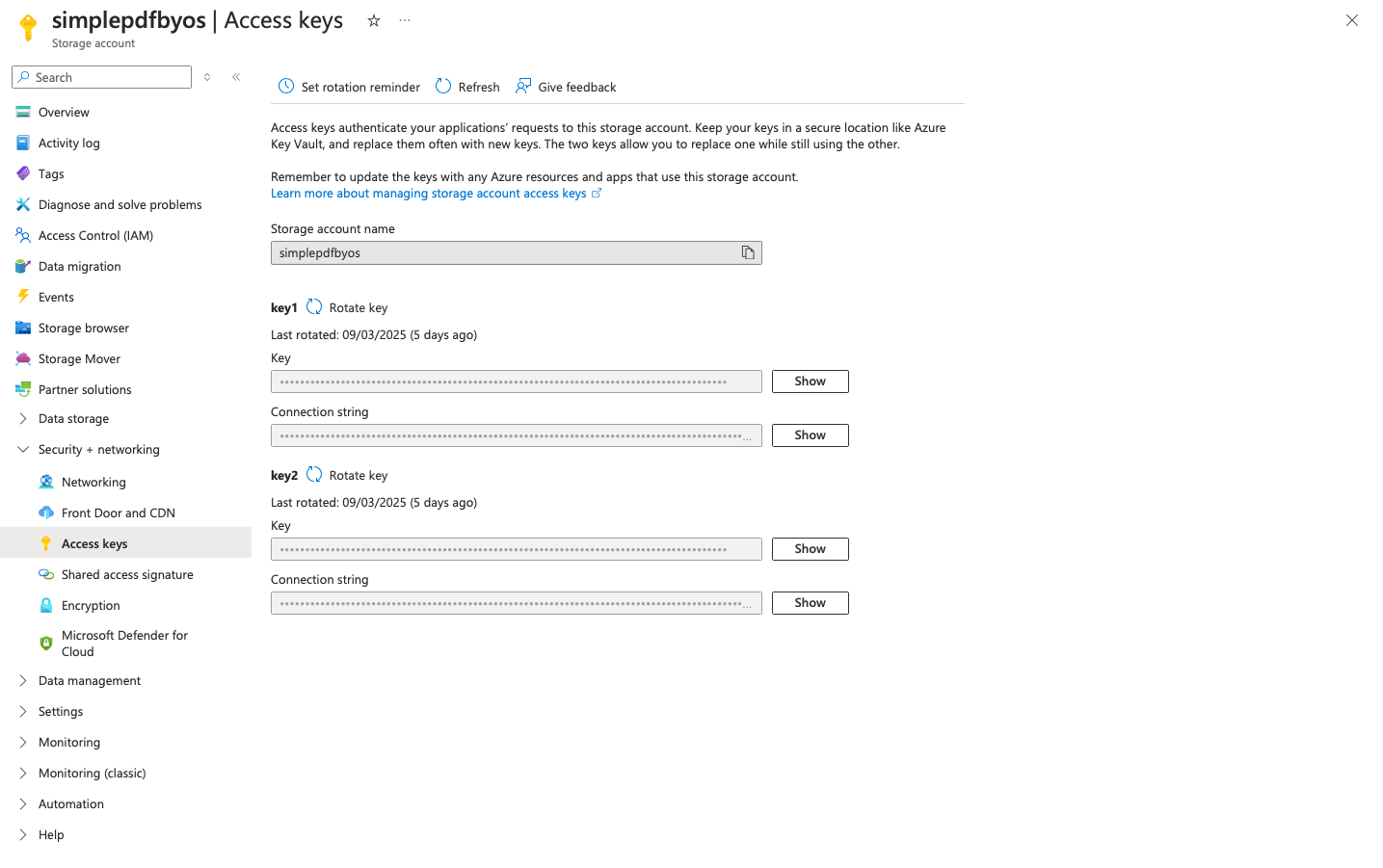
Haal een accountsleutel op in de weergave Security + Networking > Access keys van het opslagaccount. SimplePDF gebruikt deze om voor elk bestand een kortlevende link te ondertekenen; de sleutel zelf maakt nooit deel uit van een link. Een accountsleutel geeft toegang tot het hele opslagaccount en kan niet worden beperkt tot alleen schrijven: kies liever een Entra app als dat voor u belangrijk is.
#In SimplePDF
- Log in op uw account
- Navigeer naar de accountinstellingen:
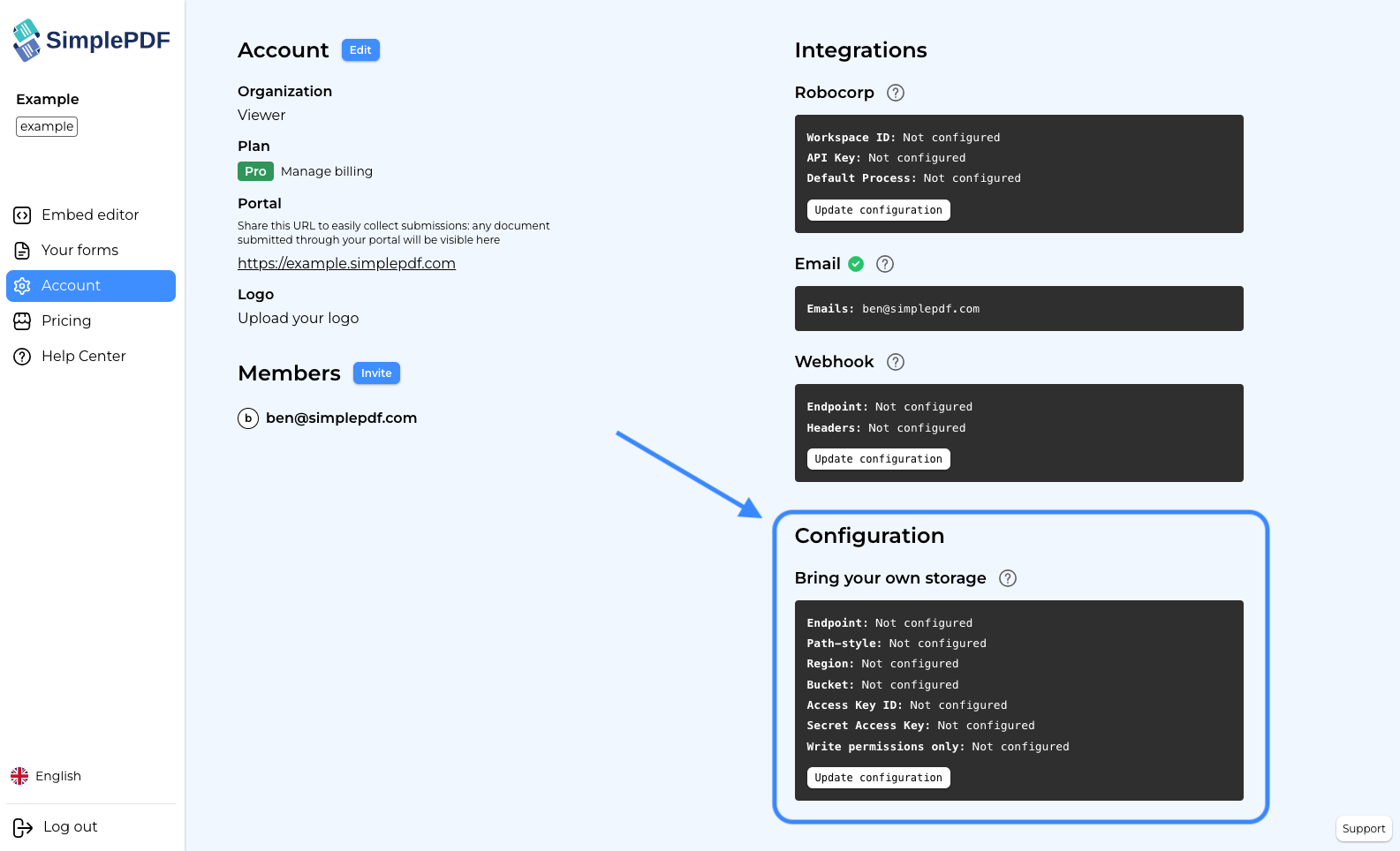
-
Klik op
Configuratie bijwerken -
Selecteer
Azure Blob Storageals opslagtype, selecteer het Credentials type en vul de gegevens in:
Endpoint: https://<UW_OPSLAGACCOUNT_NAAM>.blob.core.windows.net, het Blob service-endpoint in de linkerzijbalk van het opslagaccount, onder Settings > Endpoints
Container: naam van uw container, in de linkerzijbalk van het opslagaccount, onder Data storage > Containers
Account Name: naam van uw opslagaccount. Deze komt overeen met de accountnaam in het bovenstaande endpoint.
Credentials type: Entra app
Directory (tenant) ID, Application (client) ID en Client secret: gekopieerd uit uw Entra app in stap 2 en 3.
Geldigheidsduur van het client secret: de termijn die u bij het aanmaken van het secret bij Expires hebt gekozen (hebt u in Entra een aangepaste datum gekozen, kies dan de dichtstbijzijnde kortere termijn). SimplePDF stuurt u 30, 7 en 1 dag voordat het verloopt een e-mail: maak een nieuw secret aan in uw Entra app en werk het daarna hier bij.
Alleen schrijfrechten: vink dit vakje aan als u de rol voor alleen schrijven hebt toegewezen. SimplePDF controleert de rol bij het opslaan: als de app de container nog kan lezen, wordt de configuratie geweigerd totdat u de leestoegang verwijdert of het vakje uitvinkt.
Credentials type: Account Key
Account Key: opgehaald uit de weergave Access keys van het opslagaccount.
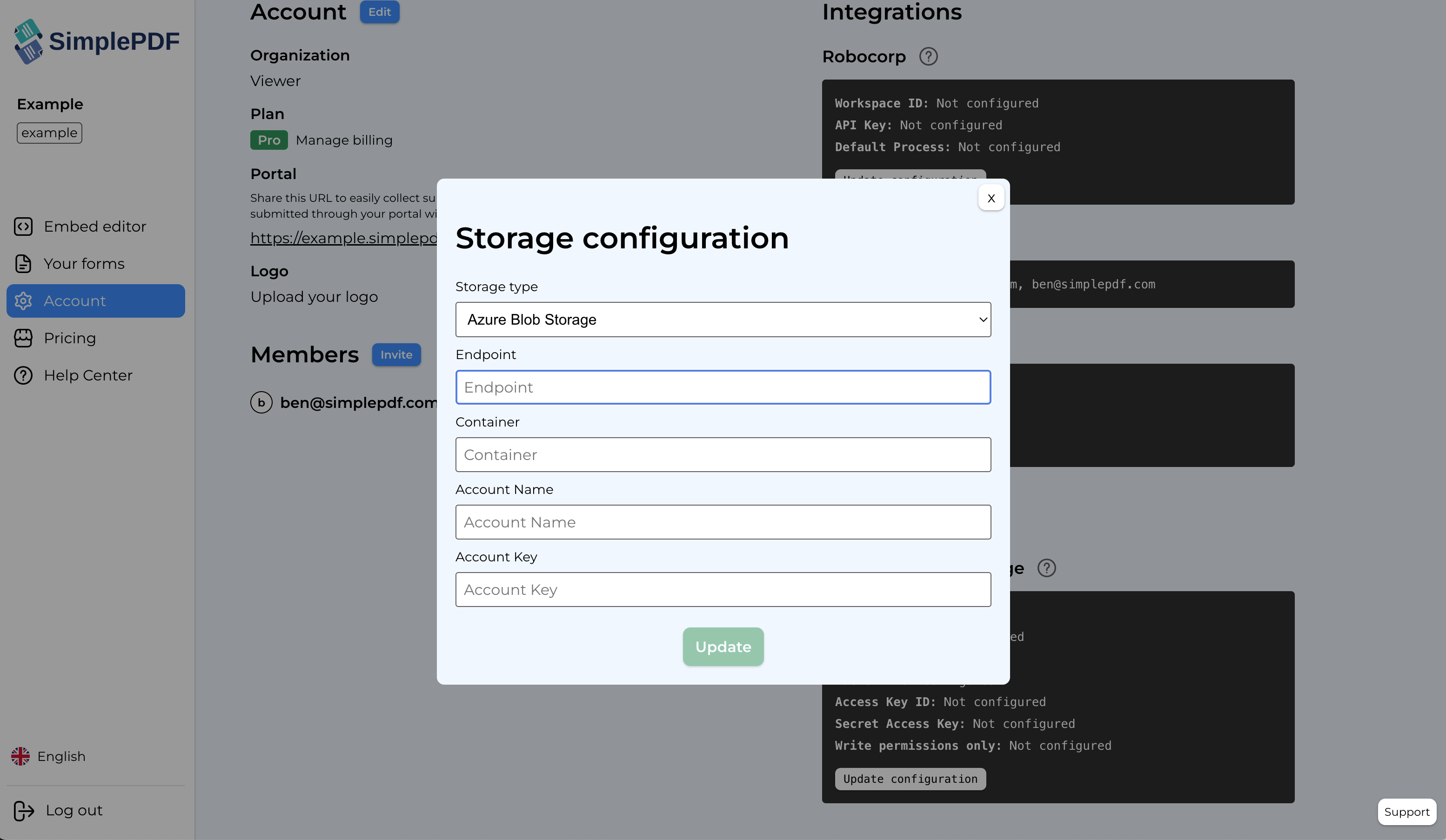
- Klik op
Bijwerken
#SAS-tokens
SAS-tokens worden niet meer geaccepteerd voor nieuwe verbindingen: een SAS-token kan de kortlevende links voor één bestand die SimplePDF aan de browser doorgeeft niet ondertekenen, waardoor het token zelf wordt gedeeld met de mensen die uw formulieren indienen.
Als uw organisatie al verbinding heeft gemaakt met een SAS-token, kunt u het behouden zolang het alleen bestanden kan aanmaken of overschrijven: genereer het voor de container met alleen de rechten Create en Write (geen Read, List of Delete). SimplePDF weigert bij het opslaan een token met ruimere rechten. We raden aan opnieuw verbinding te maken met een Entra app (zie hierboven) en daarna de opslagaccountsleutel waarmee uw SAS-token is ondertekend opnieuw te genereren, om het token ongeldig te maken.
Dat is het! Uw documenten en inzendingen worden nu automatisch opgeslagen in uw eigen Azure Blob Storage-container.
Als u vragen heeft, neem dan gerust contact op via support@simplepdf.com