Hoe u uw eigen Scaleway-opslag gebruikt voor documenten in SimplePDF
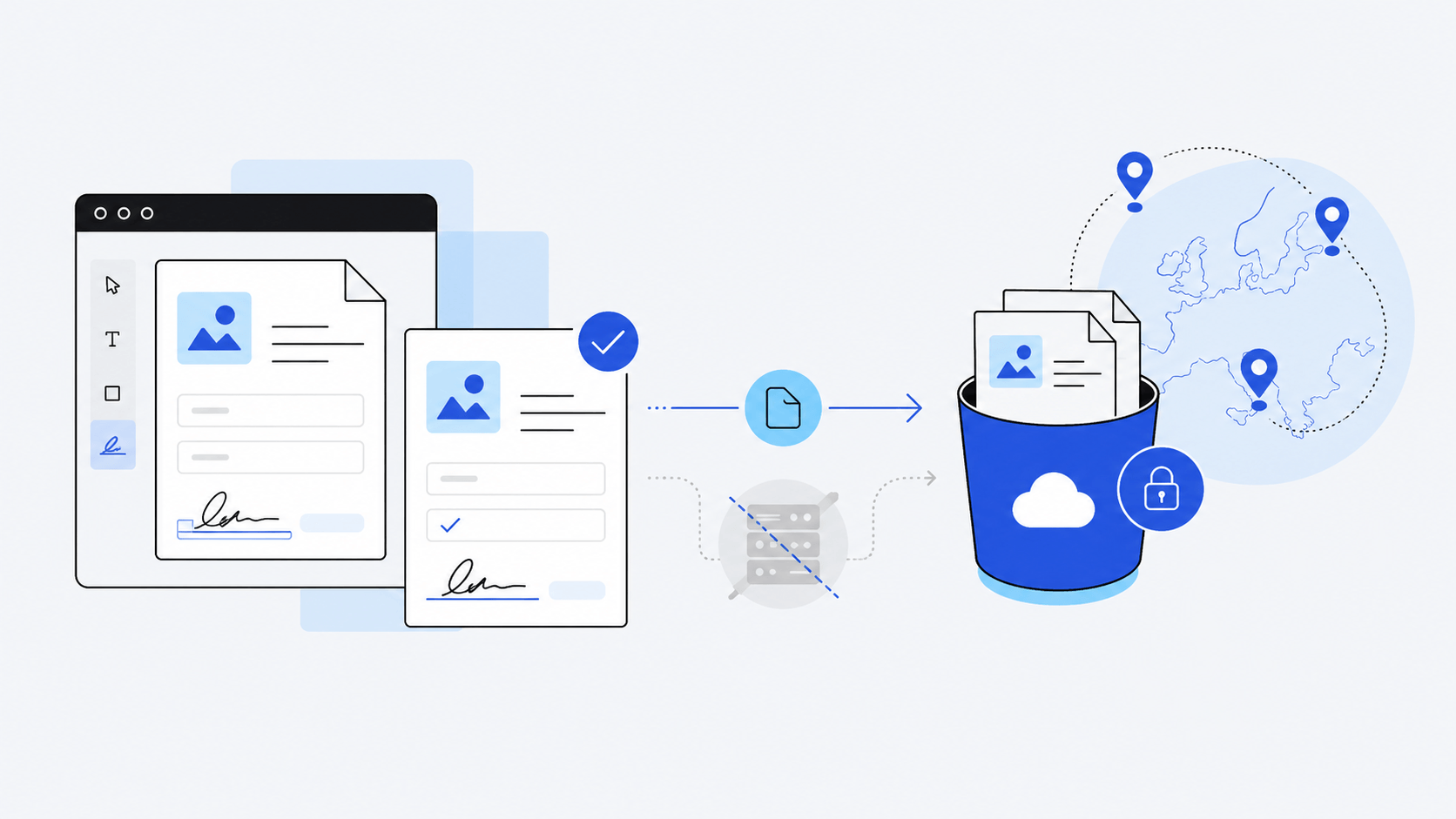
Als alternatief voor AWS S3, Azure Blob Storage of SharePoint kunt u uw Scaleway Object Storage-bucket gebruiken om documenten en inzendingen op te slaan.
Scaleway is een Europese cloudprovider met datacenters in Parijs, Amsterdam, Warschau en Milaan. Teams kiezen doorgaans voor Scaleway vanwege EU-dataresidentie, AVG-conformiteit of omdat ze hun infrastructuur al op Scaleway draaien en hun documenten bij dezelfde provider willen houden.
Wat er in uw Scaleway-bucket terechtkomt
Zodra Scaleway is gekoppeld, komen er automatisch twee dingen in uw bucket terecht:
- Brondocumenten: elke PDF die een gebruiker (of u) in de editor laadt, wordt rechtstreeks naar uw bucket geüpload. SimplePDF bewaart geen kopie.
- Ingevulde inzendingen: wanneer een gebruiker een document ondertekent, bewerkt of indient, wordt de resulterende PDF ook naar uw bucket geschreven.
De upload gebeurt aan de clientzijde: de browser uploadt rechtstreeks naar Scaleway via kortlevende, vooraf ondertekende URL's. De servers van SimplePDF wisselen alleen die URL's uit, zodat uw documenten nooit door de infrastructuur van SimplePDF gaan. De flow is identiek aan die van de AWS S3-configuratie; voor het volledige sequentiediagram en het beveiligingsmodel gaat u hier naartoe.
Hoe u uw eigen Scaleway Object Storage configureert
Het configureren van uw eigen Scaleway Object Storage-bucket is beschikbaar met het PRO-abonnement
In Scaleway
Om documenten op te slaan in Scaleway Object Storage heeft u een bucket nodig en een API-sleutel met lees-, schrijf- en verwijderrechten op die bucket.
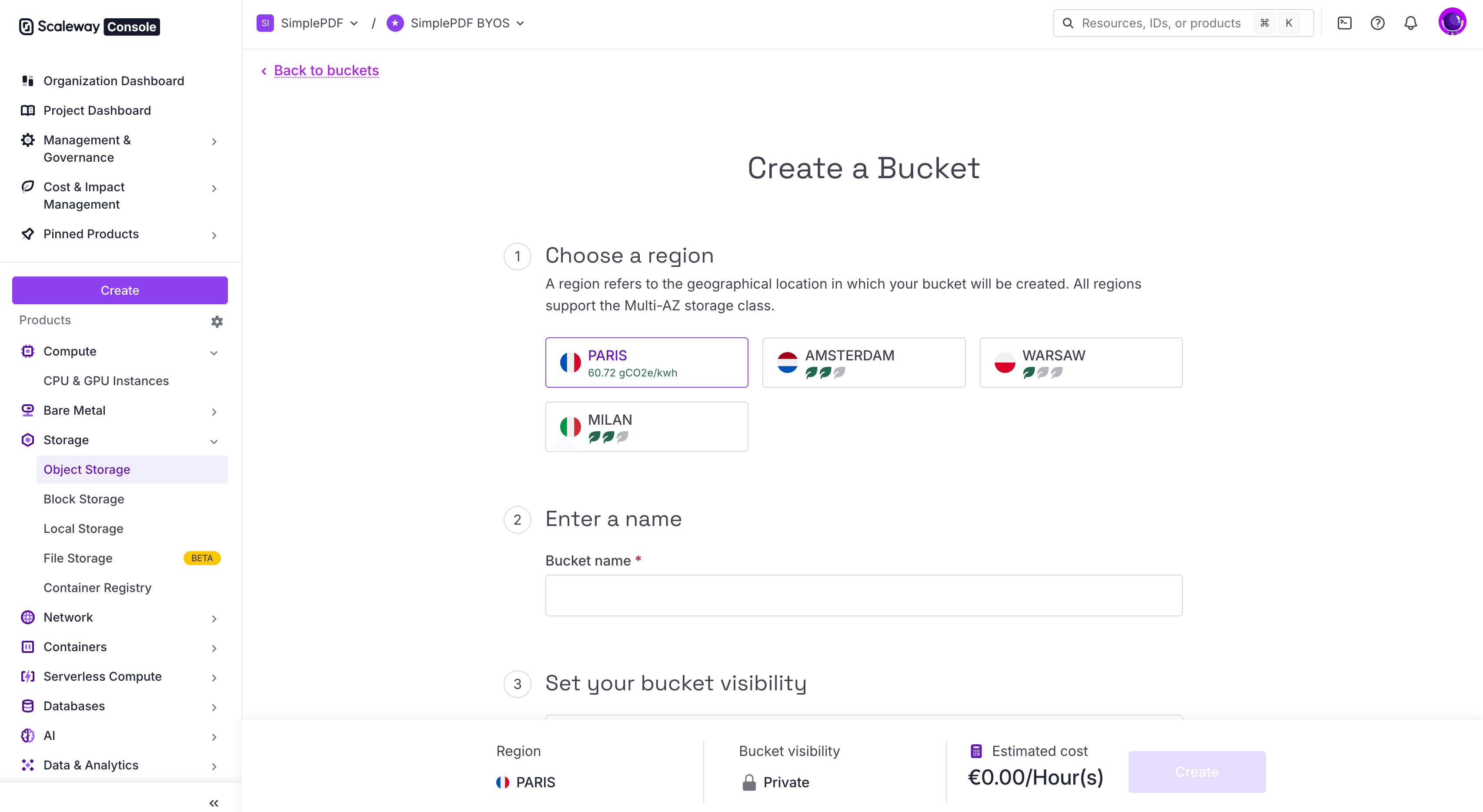
- Maak een bucket aan (of kies er een) in de regio van uw keuze (
fr-par,nl-ams,pl-wawofit-mil). Houd de zichtbaarheid van de bucket op Private (de standaardinstelling). Zet deze nooit op openbaar. Een openbare Scaleway-bucket stelt elk document en elke inzending die u daar opslaat volledig bloot aan iedereen op internet, inclusief crawlers van zoekmachines. SimplePDF uploadt via kortlevende, geauthenticeerde, vooraf ondertekende URL's: openbare toegang voegt niets toe en zet alleen de deur open naar een datalek.
-
Open IAM & API keys via het gebruikersmenu rechtsboven in de Scaleway-console.
-
Maak een aparte IAM-applicatie voor SimplePDF aan. Werken via een applicatie (in plaats van via uw eigen gebruiker) is de veilige standaard: die verleent alleen wat SimplePDF nodig heeft, blijft bestaan bij wisselingen in het team en kan worden ingetrokken zonder dat iemand anders er last van heeft.
- Open het tabblad Applications en klik op + Create application.
- Noem de applicatie
simplepdf-byos(of een naam die u herkent). Laat het beleidsveld voorlopig leeg (Scaleway markeert het in deze stap als optioneel, maar een applicatie zonder policy heeft geen rechten; we koppelen er in de volgende stap een). - Klik op Create application.
- Maak een policy die de applicatie afgebakende Object Storage-rechten geeft:
-
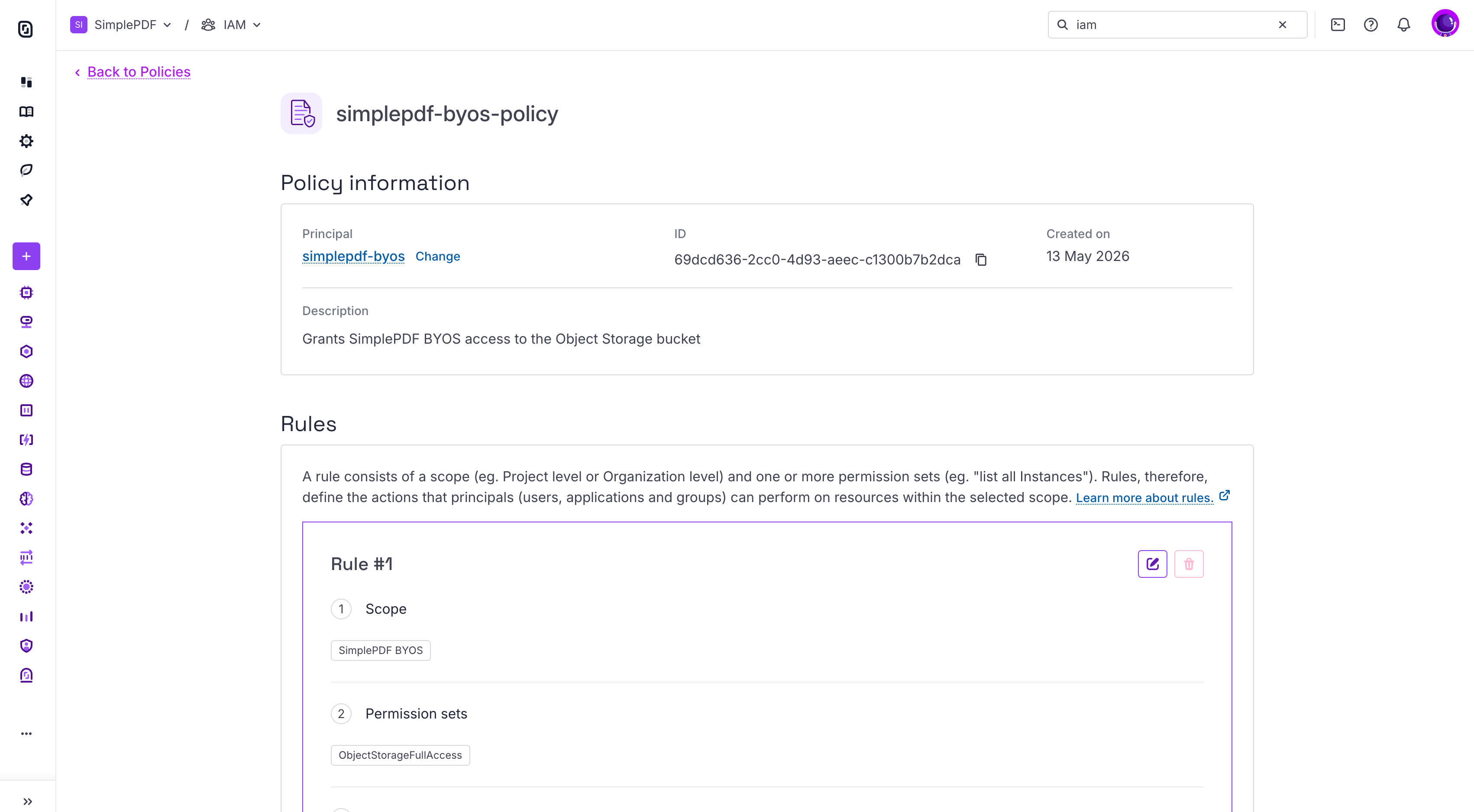
Open het tabblad Policies en klik op + Create policy. Noem de policy
simplepdf-byos-policyen voeg een omschrijving toe zoalsGeeft SimplePDF BYOS toegang tot de Object Storage-bucket. -
Selecteer bij Principals de zojuist aangemaakte applicatie
simplepdf-byos. -
De policy heeft twee regels nodig: één voor de bucket (op projectniveau) en één voor IAM (op organisatieniveau).
Regel 1 (toegang tot de bucket):
-
Scope: Access to resources → kies het project waartoe uw bucket behoort.
-
Permission sets (in het gedeelte Storage): de keuze hangt ervan af of u wilt dat SimplePDF uw bucket kan lezen of niet:
- Standaard (lezen + schrijven): vink ObjectStorageFullAccess aan. SimplePDF kan objecten weergeven, lezen, uploaden en verwijderen en CORS op de bucket instellen.
- Alleen schrijven (aanbevolen als u niet wilt dat SimplePDF uw documenten op enig moment leest, de strengste opzet): vink ObjectStorageObjectsWrite, ObjectStorageObjectsDelete en ObjectStorageBucketsWrite aan. SimplePDF kan uploaden, verwijderen en CORS instellen, maar objecten niet weergeven of lezen. Scaleway heeft geen preset voor deze combinatie, dus vinkt u de drie permission sets afzonderlijk aan.
Kiest u voor alleen schrijven, vink dan ook Write permissions only aan in het configuratieformulier voor opslag van SimplePDF hieronder, zodat SimplePDF nooit een leesbewerking probeert uit te voeren.
Regel 2 (IAM lezen):
- Klik op + Add a rule.
- Scope: Access to Organization features.
- Permission sets (in het gedeelte Security & Identity): vink IAMReadOnly aan. Zo kan SimplePDF de vervaldatum van uw API-sleutel lezen en herinneringsmails sturen 7 dagen en 1 dag voordat de sleutel verloopt.
-
-
Klik op Create policy.
- Genereer de API-sleutel:
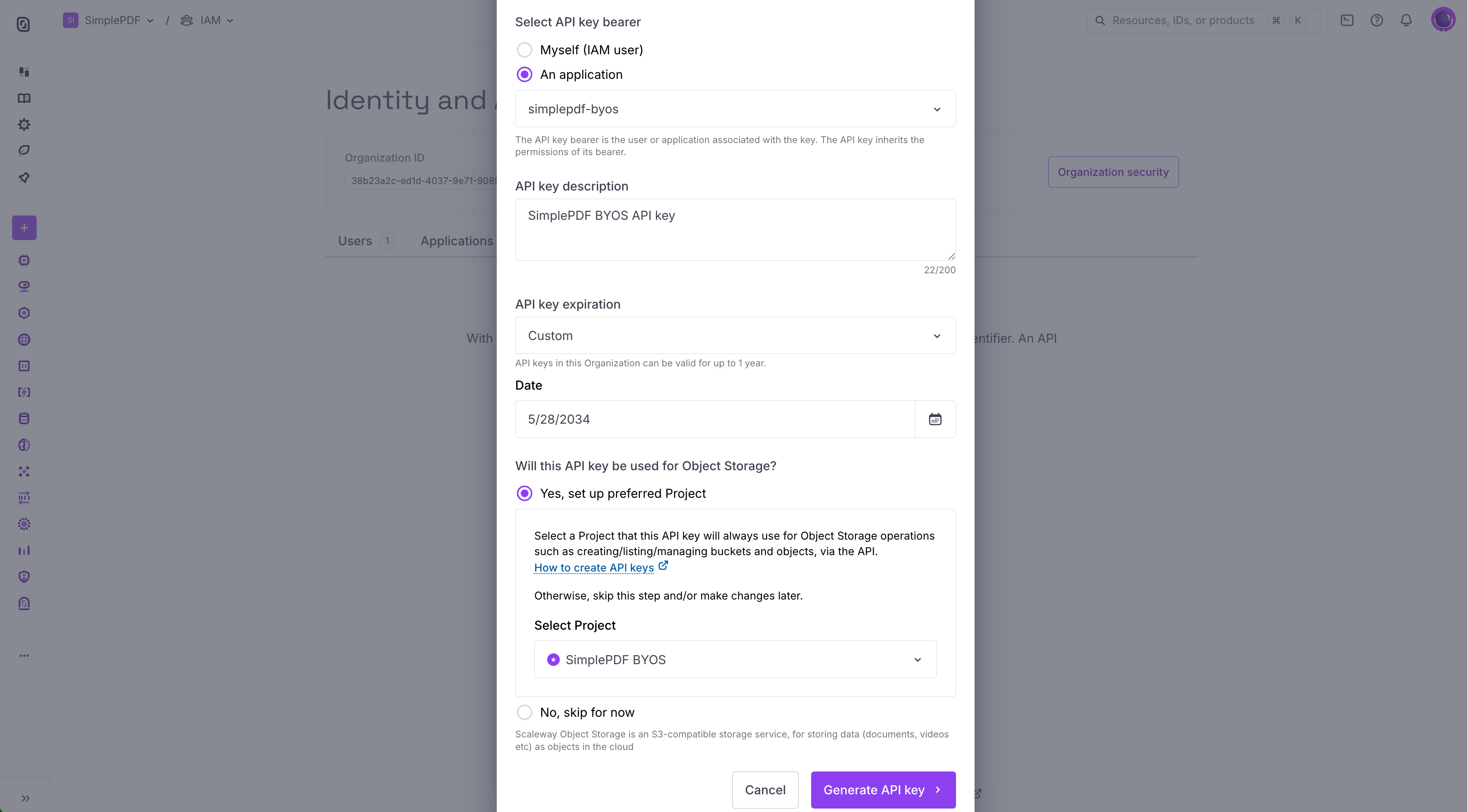
- Open het tabblad API keys en klik op + Generate API key.
- Selecteer als bearer de zojuist aangemaakte applicatie
simplepdf-byos. - Voeg een omschrijving toe zoals
SimplePDF BYOS API-sleutel. - Als u wordt gevraagd "Will this API key be used for Object Storage?", kiest u Yes en selecteert u het project waartoe uw bucket behoort als voorkeursproject.
- Kies een vervaldatum die past bij uw beveiligingsbeleid. SimplePDF stuurt herinneringsmails 7 dagen en 1 dag voordat de API-sleutel verloopt, zodat u hem kunt roteren zonder onderbreking van de dienst.
- Kopieer de Access Key en de Secret Key meteen: de Secret Key wordt niet nogmaals getoond.
De CORS-configuratie wordt voor u geregeld. Scaleway biedt CORS niet aan in de console, maar SimplePDF herkent Scaleway-endpoints en past de vereiste CORS-regels automatisch toe op uw bucket wanneer u de opslagconfiguratie opslaat. De regels volgen het veld Write permissions only dat hieronder wordt ingesteld: GET, PUT en DELETE zijn toegestaan wanneer SimplePDF leestoegang heeft, en GET vervalt wanneer u de bucket op alleen schrijven zet. Geen CLI of AWS SDK nodig.
Als uw API-sleutel CORS niet kan instellen (meestal omdat ObjectStorageBucketsWrite in de policy ontbreekt, dat in zowel de standaard- als de alleen-schrijvenrechten uit stap 4 zit) of de bucket niet bereikbaar is, weigert SimplePDF het opslaan en toont de fout, zodat u die kunt verhelpen voordat er een inzending wordt geüpload.
In SimplePDF
- Log in op uw account
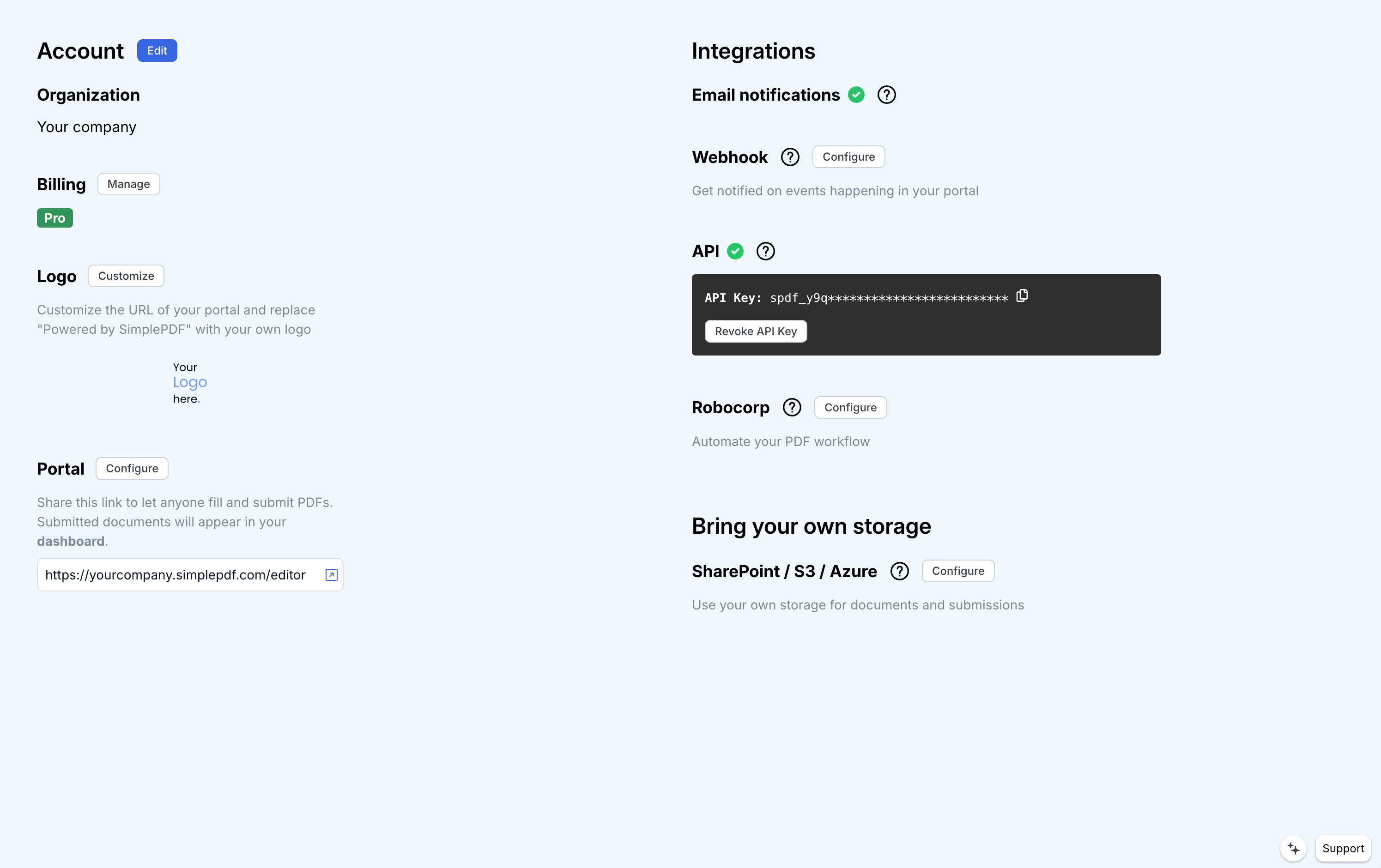
- Ga naar de accountinstellingen
-
Klik op
Update configuration -
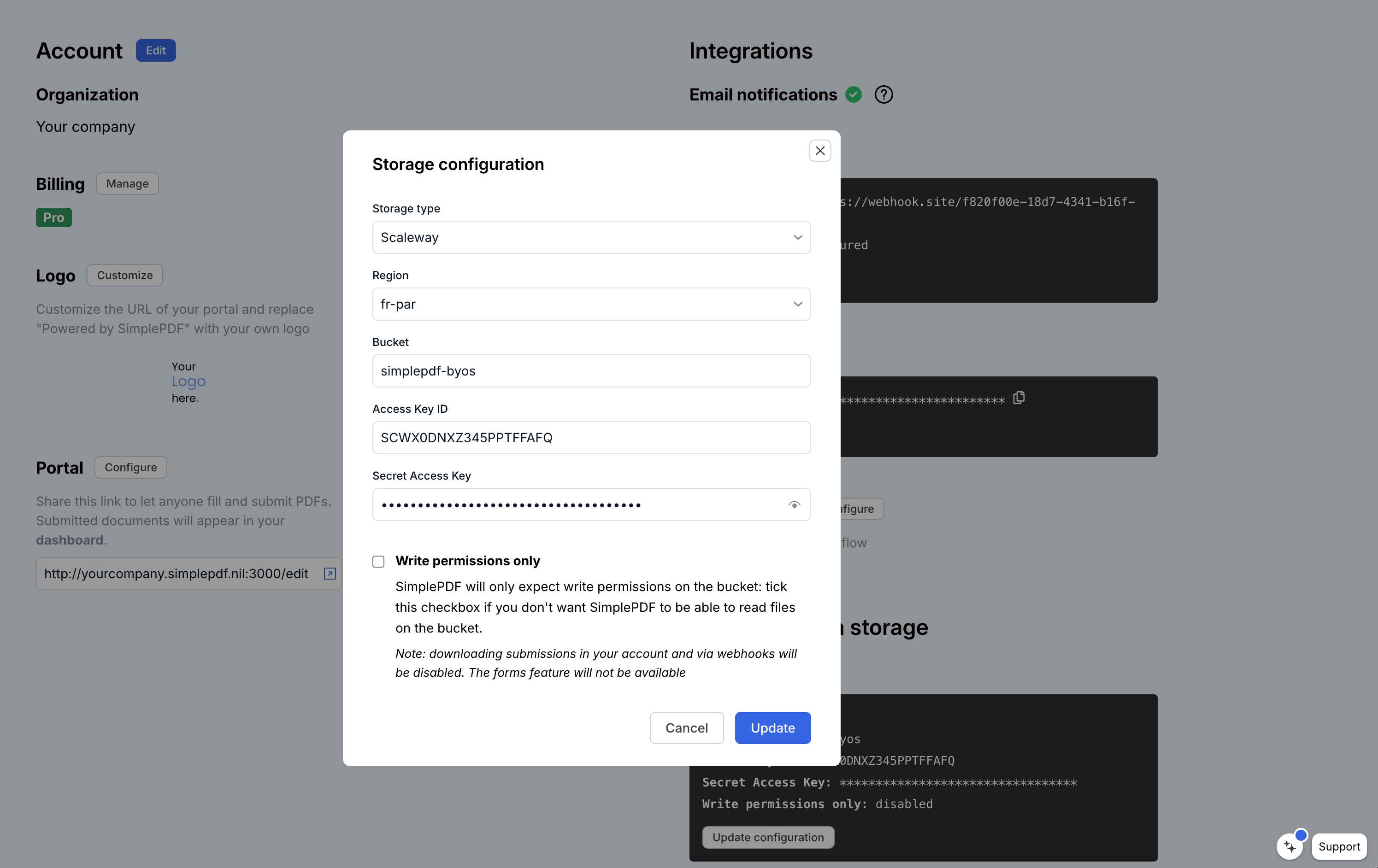
Selecteer Scaleway als opslagtype en vul uw gegevens in:
Region: kies de regio van uw bucket: fr-par (Parijs), nl-ams (Amsterdam), pl-waw (Warschau) of it-mil (Milaan). SimplePDF leidt de endpoint-URL van Object Storage af uit deze keuze, dus er is geen apart endpointveld dat u moet invullen.
Bucket: naam van uw Scaleway-bucket
Access Key: de Access Key van de API-sleutel die u in stap 5 heeft gegenereerd
Secret Key: de Secret Key van de API-sleutel die u in stap 5 heeft gegenereerd
Write permissions only: vink dit vakje aan als u niet wilt dat SimplePDF documenten uit uw bucket kan lezen. Wanneer het is aangevinkt, staan de automatisch toegepaste CORS-regels alleen PUT en DELETE toe (geen GET), precies wat de editor nodig heeft om bestanden te uploaden en te verwijderen zonder ze te lezen.
- Klik op
Update
Vereiste rechten op uw Scaleway-bucket
De IAM-policy die u in stap 4 koppelt, bepaalt wat SimplePDF met uw bucket kan doen. Kies de modus die past bij wat u wilt.
Elke policy die u koppelt, heeft twee regels nodig:
- Regel op projectniveau (voor de bucket): kies het project waartoe uw bucket behoort en vink in het gedeelte Storage een van de onderstaande combinaties van permission sets aan.
- Regel op organisatieniveau (voor het lezen van IAM): zet de scope op Access to Organization features en vink IAMReadOnly aan in het gedeelte Security & Identity. Dit is nodig om SimplePDF de vervaldatum van uw API-sleutel te laten lezen en herinneringsmails te laten sturen voordat die verloopt.
Standaard (lezen + schrijven)
Vink in de regel op projectniveau, onder Storage, ObjectStorageFullAccess aan. SimplePDF kan objecten weergeven, lezen, uploaden en verwijderen en CORS op de bucket instellen.
Alleen schrijven
Vink in de regel op projectniveau, onder Storage, ObjectStorageObjectsWrite, ObjectStorageObjectsDelete en ObjectStorageBucketsWrite aan. SimplePDF kan objecten uploaden en verwijderen en CORS instellen, maar kan ze niet weergeven of lezen. Scaleway heeft geen preset voor deze combinatie, dus vinkt u de drie permission sets afzonderlijk aan.
Onderliggende acties van de S3-API
Ter referentie: dit zijn de onderliggende S3-acties die SimplePDF op de bucket uitvoert:
s3:GetObject: om de documenten en inzendingen in de interface weer te geven en bij het versturen van webhooks (alleen in de standaardmodus)s3:PutObject: om de documenten en inzendingen te uploadens3:DeleteObject: om de geüploade documenten en inzendingen te verwijderens3:PutBucketCORS: eenmalig verleend wanneer SimplePDF bij het opslaan automatisch CORS op uw bucket instelt
Dat is het! Uw documenten en inzendingen worden nu automatisch opgeslagen in uw eigen Scaleway Object Storage-bucket!
Als u vragen heeft, neem dan gerust contact op via support@simplepdf.com