Hoe een PDF omzetten in een invulbaar formulier en de antwoorden verzamelen
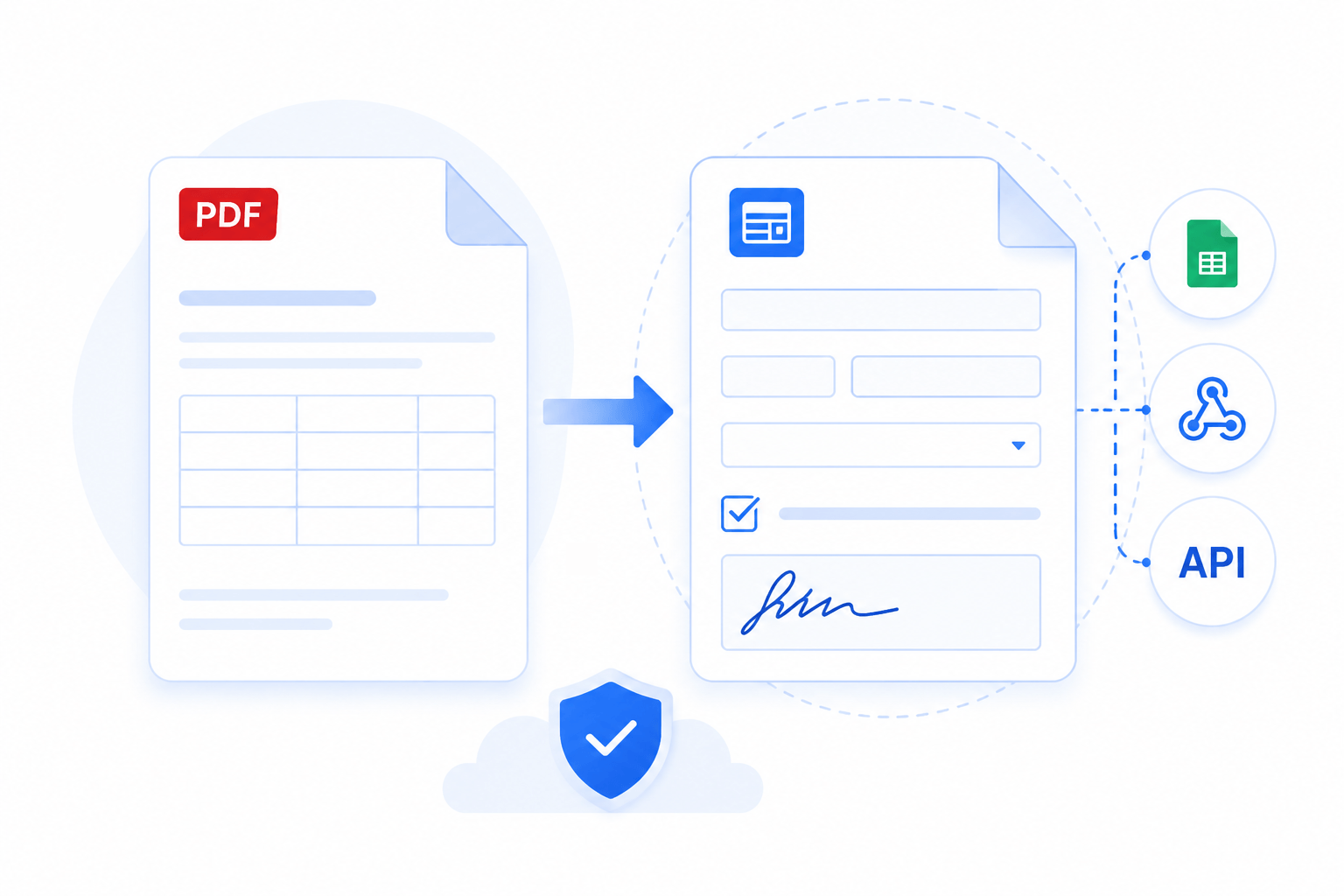
U heeft een PDF die anderen moeten invullen: een contract, een sollicitatie, een intakeformulier. U wilt dat zij het online invullen en u wilt hun antwoorden terug als gegevens die u kunt sorteren en verwerken, niet als een stapel statische PDF's.
Slechts drie stappen: meer is er niet nodig om van elke PDF een formulier te maken en antwoorden te verzamelen.
#Zet uw PDF om in een formulier
Begin bij het gedeelte Documents van uw account:
- Klik op
New Documenten kies een PDF van uw apparaat.
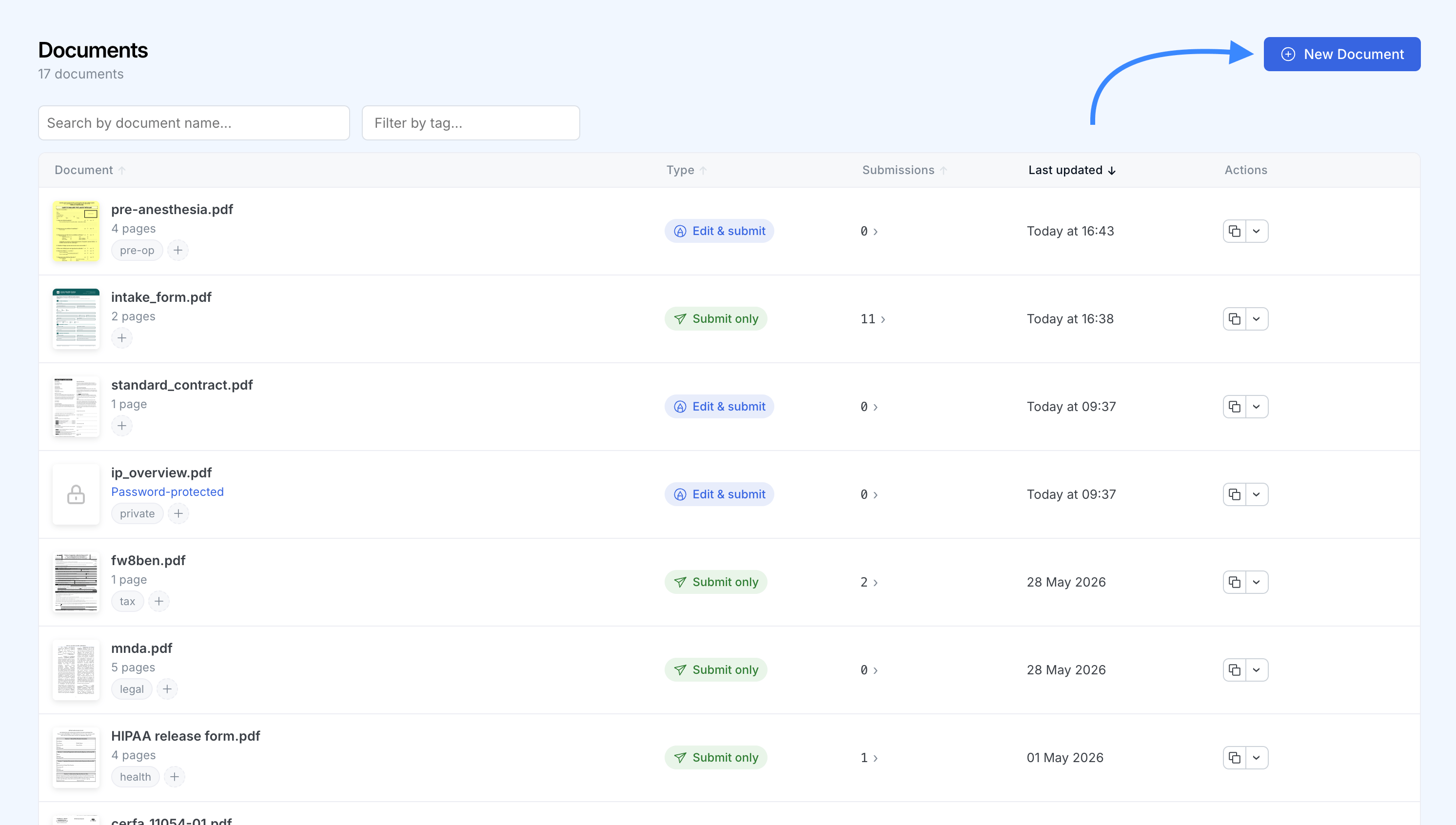
- SimplePDF leest het bestand en herkent alle invulbare velden die er al in zijn ingebouwd, zodat ze meteen klaar zijn voor gebruik.
- Open het document om de gedetecteerde velden op de pagina te zien.
Als uw PDF al formuliervelden bevat, is dat alles wat nodig is om hem invulbaar te maken.
#Velden toevoegen of aanpassen
U kunt velden zelf toevoegen of aanpassen:
- Open het document en kies een veldtype in de werkbalk: tekst, selectievakje, handtekening of afbeelding.
- Klik op de pagina om het veld te plaatsen en sleep het vervolgens om het te positioneren en van formaat te veranderen.
- Geef elk veld een duidelijke naam. De naam wordt de kolomkop wanneer u de gegevens verzamelt, dus
Volledige naamleest prettiger dan een algemeen label.
#Verplichte en alleen-lezen velden instellen
U kunt een veld als verplicht markeren zodat niemand kan indienen voordat het is ingevuld, en u kunt een veld een standaardwaarde geven en het als alleen-lezen vergrendelen wanneer de informatie wel op het document moet verschijnen maar niet mag worden bewerkt.
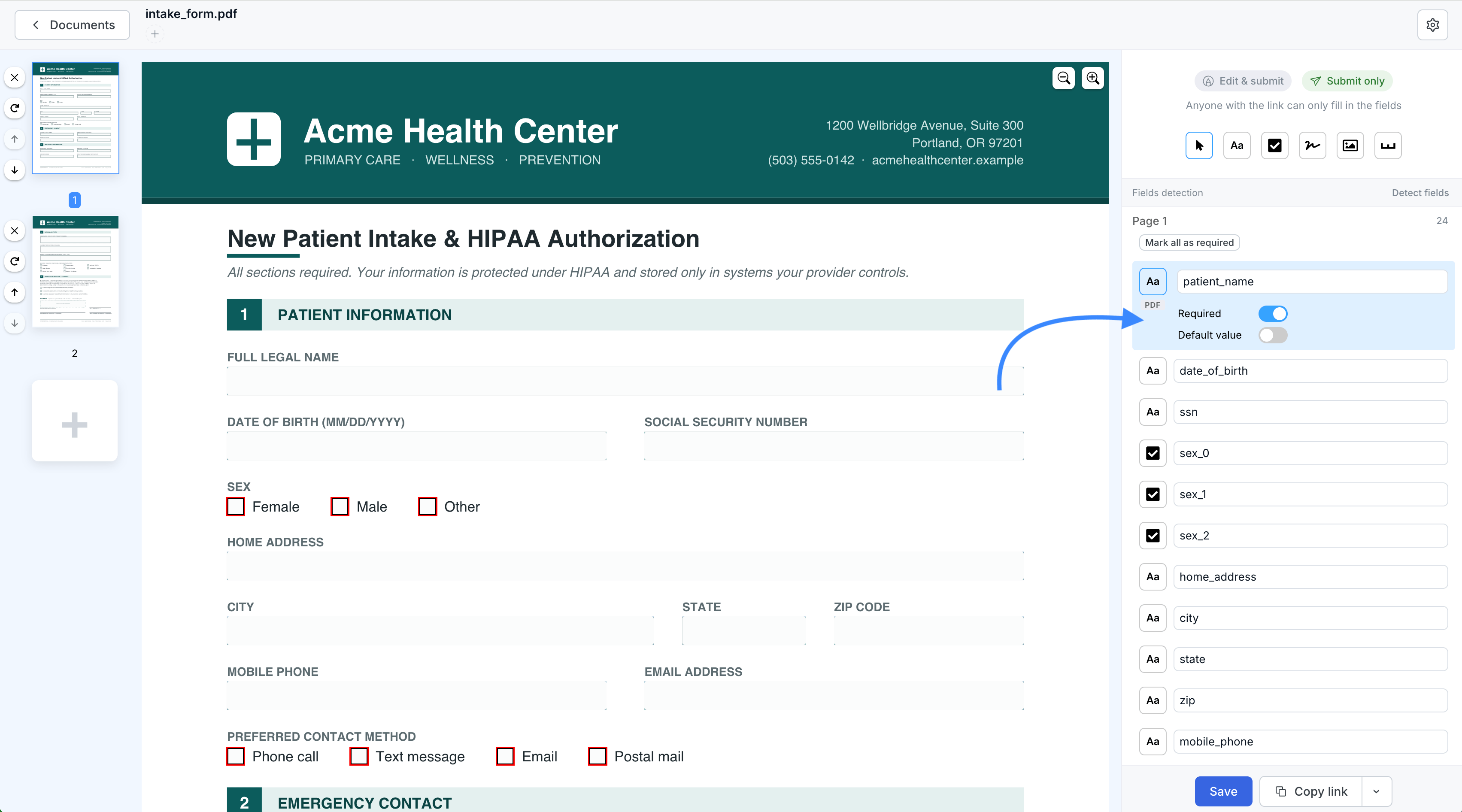
Voor de volledige handleiding, zie hoe verplichte velden toevoegen aan PDF-formulieren.
#Deel de link om inzendingen te verzamelen
Uw formulier verzamelt pas antwoorden zodra mensen het kunnen openen. Klik in de lijst Documents of in het document zelf op Copy link om de deelbare URL te krijgen.
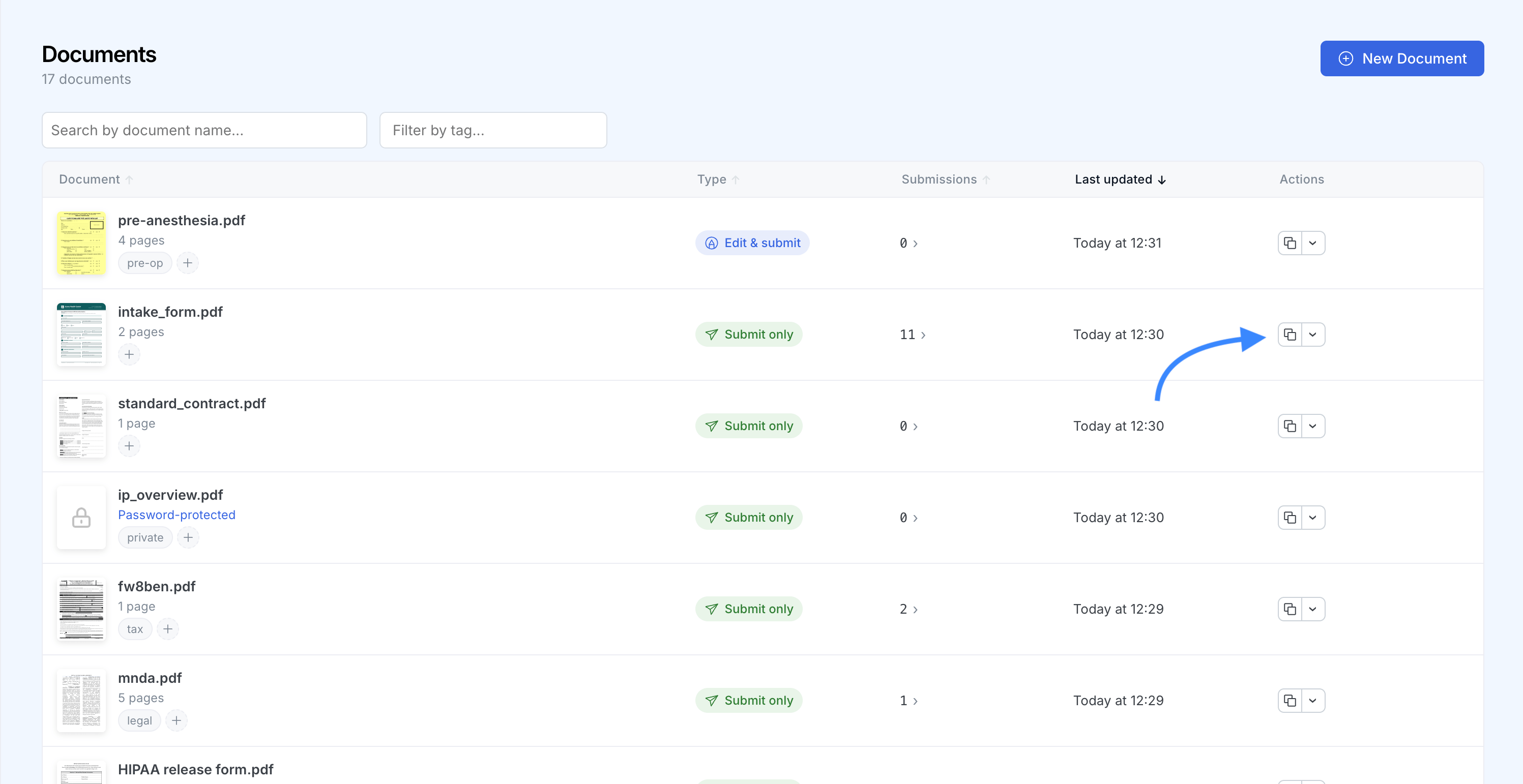
Stuur die link per e-mail, chat of via een knop op uw site, of sluit het formulier rechtstreeks in een pagina in: gebruik het iframe- of React-fragment naast de kopieerknop, of de WordPress-plug-in. Wie het opent, vult het formulier in en dient het in de browser in, zonder SimplePDF-account.
Elke inzending die via de link terugkomt, wordt vastgelegd als gestructureerde gegevens, die u vervolgens verzamelt.
#De gestructureerde gegevens verzamelen
Elke keer dat iemand het formulier indient, legt SimplePDF de waarde van elk veld vast als gestructureerde gegevens. Dit geldt voor elk veld, of het nu in de oorspronkelijke PDF was ingebouwd of in SimplePDF is toegevoegd. Er zijn drie manieren om ze te verkrijgen.
#Download ze vanuit het dashboard
- Open het document en klik op het aantal inzendingen om de lijst met inzendingen uit te vouwen.
- Open naast een inzending het downloadmenu en kies
Download as CSVofDownload as Excel. - Om alle inzendingen in één keer te exporteren, gebruikt u de knop
Export allboven de lijst en kiest u CSV of Excel.
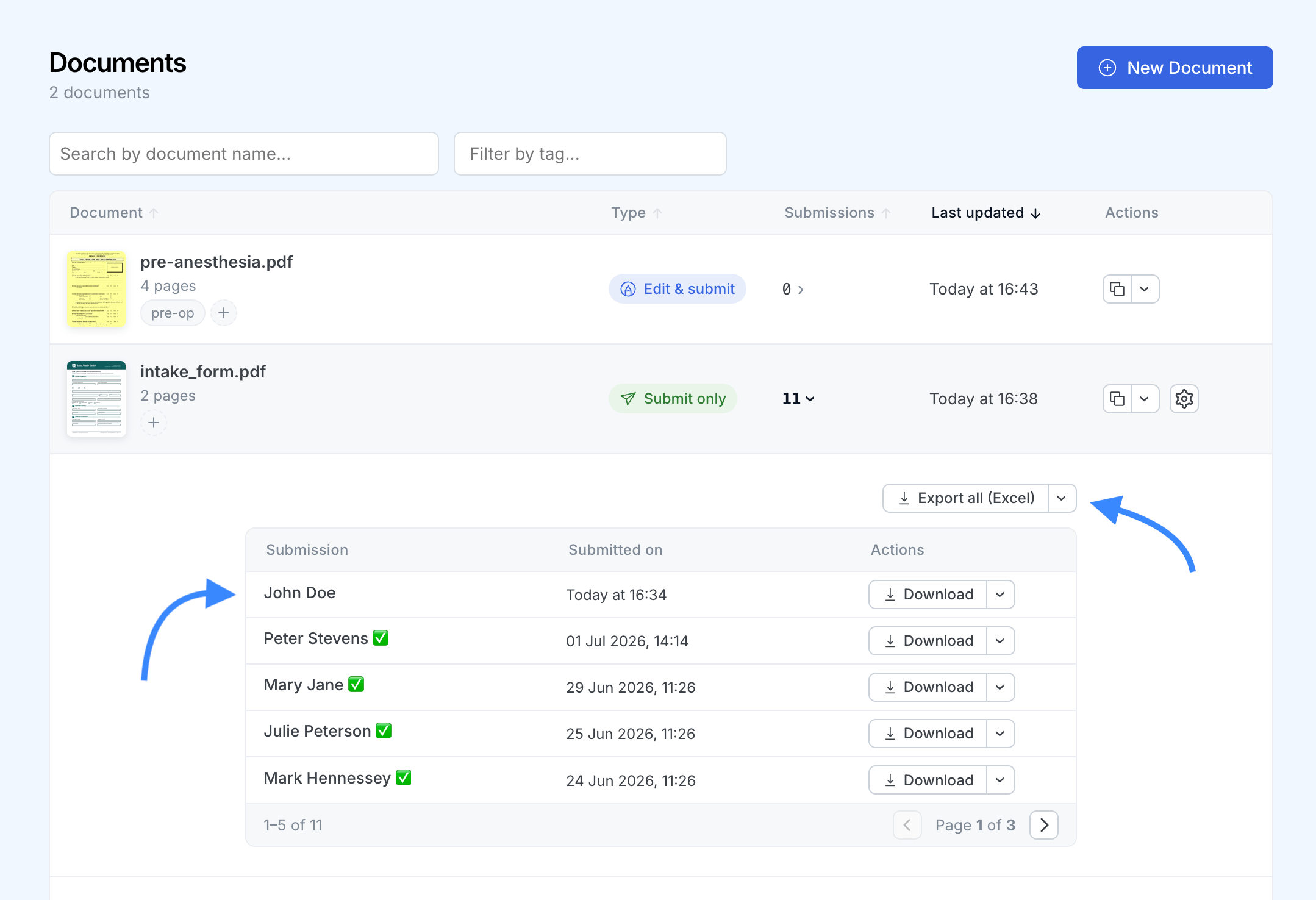
Elk veld wordt een kolom en elke inzending een rij. Handtekening- en afbeeldingsvelden worden geëxporteerd als een tijdelijke aanduiding in plaats van de onbewerkte afbeeldingsgegevens, en het bestand wordt in uw browser opgebouwd, niet op onze servers.
Om de lijst leesbaar te houden, geeft u elke inzending een naam in plaats van een tijdstempel: kies een veld om ze automatisch een naam te geven, of hernoem elke inzending vanuit het detailpaneel. De naam volgt de inzending vervolgens naar de lijst, de meldingsmail, de naam van het gedownloade bestand en deze export. Zie hoe u uw inzendingen een naam geeft.
#Stuur ze naar een webhook
Diezelfde gestructureerde gegevens worden naar uw webhook verzonden op het moment dat een inzending binnenkomt, klaar om in een spreadsheet, een database of uw eigen app te plaatsen. Zie hoe webhooks te configureren voor PDF-formulierinzendingen.
#Lees ze vanuit de API
De gestructureerde gegevens van elke inzending zijn ook op elk moment beschikbaar via de SimplePDF-API (Premium-abonnement), zodat u ze op uw eigen tempo kunt ophalen.
Dat is het! Uw PDF is nu een invulbaar formulier, en elke inzending komt terug als gestructureerde gegevens die u kunt downloaden als CSV of Excel, ontvangen via een webhook of lezen vanuit de API.
Als u vragen heeft, neem dan gerust contact op via support@simplepdf.com