Een afbeelding aan een PDF toevoegen met SimplePDF

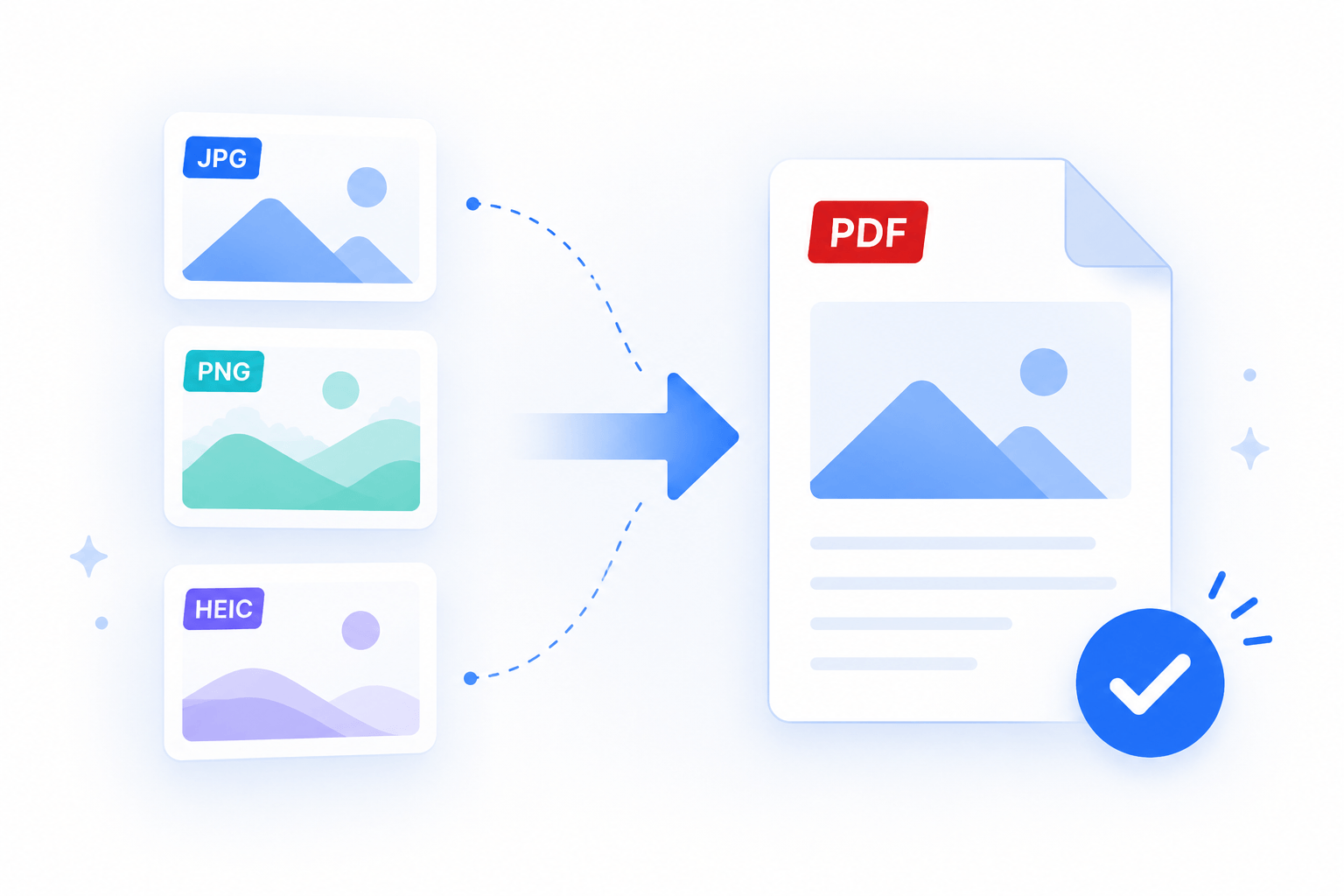
Een foto van een ondertekend formulier, de scan van een bon of een schermafbeelding is vaak de enige kopie die u heeft, maar de meeste hulpmiddelen verwachten een PDF. SimplePDF voegt een JPG-, PNG- of HEIC-afbeelding als pagina toe aan uw document, rechtstreeks in uw browser, zodat u die op een nette A4-pagina kunt plaatsen en verder kunt gaan.
Een afbeelding als PDF-pagina toevoegen
- Open de SimplePDF-editor.
- Selecteer uw afbeelding vanaf uw apparaat (of sleep deze naar de editor). JPG, PNG en HEIC worden allemaal ondersteund.
- Elke afbeelding komt op een eigen A4-pagina terecht, passend gemaakt en gecentreerd, klaar om te bewerken.
Uw afbeelding wordt een echte PDF-pagina. U kunt deze blijven bewerken zoals elk ander document: meer pagina's toevoegen, velden invullen, ondertekenen of downloaden. Voeg meer afbeeldingen één voor één toe en elke afbeelding wordt een eigen pagina.
De afbeelding op de pagina aanpassen
De afbeelding staat op de pagina als een gewone afbeelding die u rechtstreeks kunt bewerken:
- Verplaats en wijzig het formaat van de afbeelding overal op de A4-pagina. De verhoudingen blijven behouden tijdens het wijzigen van het formaat.
- Draai de afbeelding 90 graden met de draaiknop op de afbeelding.
- Kopieer de afbeelding om deze meerdere keren te plaatsen.
- Vervang deze door een andere afbeelding door de afbeelding te selecteren en een nieuw bestand te kiezen.
Een afbeelding aan een bestaand PDF toevoegen
U kunt ook een afbeelding toevoegen aan een document waaraan u al werkt:
- Laad of maak uw PDF in de editor.
- Selecteer de knop + om een pagina toe te voegen en kies uw afbeelding.
- De afbeelding wordt als nieuwe pagina toegevoegd, passend gemaakt en gecentreerd, klaar om te bewerken.
Uw afbeelding blijft op uw apparaat
Alles verloopt volledig in uw browser. De afbeelding, de bestandsnaam en de locatiegegevens worden nooit geüpload. Alleen het voltooide PDF blijft bij u tot u ervoor kiest om het te downloaden of in te dienen. HEIC-foto's worden ook lokaal gedecodeerd, dus een iPhone-foto werkt op dezelfde manier als een JPG of PNG.
Dat is het! Uw afbeelding is nu een PDF-pagina die u kunt bewerken, ondertekenen en downloaden, allemaal zonder uw browser te verlaten.
Als u vragen heeft, neem dan gerust contact op met support@simplepdf.com
Mogelijk bent u ook geïnteresseerd in
- Voeg verplichte velden toe aan PDF-formulieren
- Pas de editor aan en voeg uw eigen huisstijl toe
- Pas de inzendingsbevestiging aan
- Sla bewerkte PDF-inzendingen op naar Supabase
- Ontvang e-mailmeldingen bij PDF-formulierinzendingen
- Documenten organiseren met tags
- Verbind SharePoint als uw opslag voor PDF-inzendingen
- De PDF-editor integreren in SharePoint
- Configureer uw eigen S3-bucket voor PDF-formulierinzendingen
- Configureer uw eigen Azure Blob Storage voor PDF-formulierinzendingen
- Configureer Webhooks om meldingen te ontvangen van nieuwe PDF-formulierinzendingen
- Sla de PDF-inzendingen op in uw Bubble-database met behulp van Bubble-workflows
- Verbind SimplePDF met Activepieces om uw PDF-formulierverwerking te automatiseren
- Gebruik de Robocorp-integratie om AI in te zetten in uw IDP-workflow
- Voeg de geïntegreerde PDF-editor toe aan een Next.js-app
- Bekijk en bewerk PDF in Excalidraw
- Teamactiviteit volgen met SimplePDF auditlogboeken
- PDF-formulieren voorinvullen met AI-agents met SimplePDF
- Hoe SimplePDF Copilot zelf hosten