Como partilhar um PDF em segurança com o SimplePDF
Carregar um formulário no SimplePDF nunca deve publicá-lo por acidente. Por isso, um documento que carrega começa normalmente com o link desativado: ninguém o consegue abrir através do link até ativar o acesso público na respetiva janela Partilhar, exceto através de um link de destinatário que enviar, e pode voltar a desativar o link a qualquer momento. Ativa e desativa o acesso a partir do seu painel; fazê-lo a partir da API requer o plano Premium.
#Quem pode abrir um documento
O acesso de um documento define quem o pode abrir através do respetivo link, de forma autónoma ou incorporado num site:
| Acesso | Através do link do documento ou de uma incorporação | A partir do seu painel ou da API |
|---|---|---|
| Restrito (o link está desativado) | Ninguém, nem sequer os membros da sua organização, exceto através de um link de destinatário: o link responde que o documento não foi encontrado | A sua equipa, como sempre |
| Público | Qualquer pessoa que tenha o link | A sua equipa, como sempre |
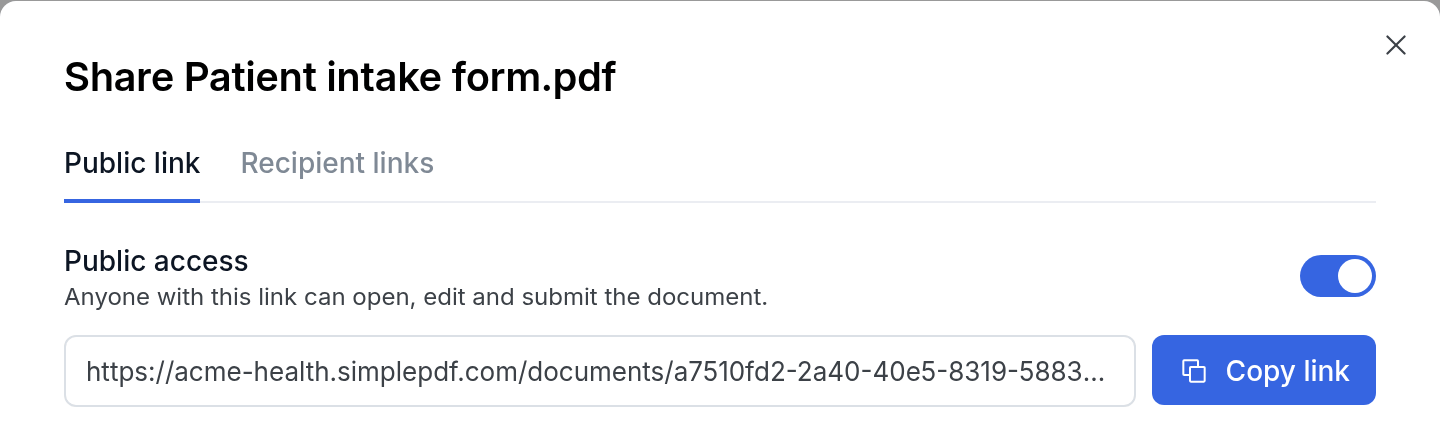
Um documento novo carregado a partir do seu painel ou aberto no editor da sua organização começa normalmente restrito, e os documentos que carregou antes de o SimplePDF introduzir o acesso podem ser públicos: o separador Link público da respetiva janela Partilhar indica-lhe qual é o caso: um documento público mostra o link com o interruptor Acesso público ativado, um restrito mostra o interruptor desativado e O link do documento está desativado. Um link público está aberto a qualquer pessoa que o tenha: o endereço é difícil de adivinhar, mas isso não é proteção, por isso mantenha restritos os documentos que só a sua equipa deve ver.
#Ative o acesso público para partilhar um documento
- Em
Documentos, clique emPartilharna linha do documento, ou abra o documento e clique emPartilhar. - No separador
Link público, ative o interruptorAcesso público. O separador passa a mostrar o link do documento. - Clique em
Copiar linke envie-o por e-mail, chat ou através de um botão no seu site. Quem o abrir preenche o formulário (ou edita-o, no caso de um documento editável) e submete-o no navegador, sem precisar de uma conta SimplePDF.
Para verificar o que um destinatário vê, abra o link numa janela de navegação privada, em que não tenha sessão iniciada. Com o seu próprio armazenamento, o link só abre o documento se esse armazenamento permitir acesso de leitura: uma ligação apenas de escrita deixa todos os visitantes de fora. Com um armazenamento assim, a janela Partilhar apenas explica por que motivo o documento não pode ser partilhado, sem interruptor Acesso público: permita o acesso de leitura para o partilhar. Para restringir, entretanto, um documento que já é público, altere o respetivo acesso a partir da API, incluída no plano Premium.
#Incorpore o documento no seu site
No separador Link público da janela Partilhar do documento, em Incorporar no seu site, escolha Agentes de IA, React, Iframe, WordPress ou Bubble: aparece um excerto de código pronto, ou o link a colar no plugin. Estes excertos incorporam o link do documento, por isso só funcionam enquanto o acesso público estiver ativado: um aviso por baixo do título indica-o enquanto o link estiver desativado.
#Volte a restringir um documento
Abra a janela Partilhar do documento e desative Acesso público no separador Link público. A partir da abertura seguinte, o link e todas as suas incorporações respondem que o documento não foi encontrado, para qualquer pessoa, exceto através de um link de destinatário.
Restringir um documento não recupera o que já saiu:
- Quem já abriu ou transferiu o documento mantém a sua cópia.
- Os links de destinatário continuam a abrir o documento: elimine cada um que queira desativar, a partir do separador
Links de destinatárioda janelaPartilhar, comDELETE /documents/{document_id}/recipient_links/{recipient_link_id}na API ou com a ferramenta MCPdelete_recipient_link, ou, no caso de um link criado a partir da API, elimine o respetivo ficheiro de valores do seu armazenamento. - Uma página aberta pouco antes de restringir o documento ainda o pode carregar até o endereço de transferência que recebeu expirar: ao fim de 5 minutos no armazenamento do SimplePDF, num armazenamento compatível com S3 e no Azure Blob Storage ligado com uma Entra app ou uma chave de conta; no SharePoint, enquanto a Microsoft mantiver o endereço válido, até uma hora segundo a respetiva documentação.
#Dê a uma pessoa o seu próprio link
Um link de destinatário é um link separado e revogável para um documento, destinado a uma pessoa, com as respostas dessa pessoa. Abre o documento seja qual for o seu acesso, pelo que pode manter um documento restrito e, mesmo assim, enviá-lo às pessoas que escolher. Como qualquer link, funciona para quem o tiver: qualquer pessoa a quem seja reencaminhado também pode abrir o documento, até o link ser submetido ou o eliminar. Depois de submetido, abre uma página a dizer que o documento já foi submetido. Os links de destinatário exigem um plano pago e um documento com campos.
- Em
Documentos, clique emPartilharna linha do documento e abra o separadorLinks de destinatário. - Clique em
Novo link, introduza um nome, por exemplo o da pessoa a quem o envia, e clique emCriar link. O link começa com os valores predefinidos do documento. Para lhe mudar o nome mais tarde, clique no respetivo botão de lápis (chamadoEditar), altere o nome e clique emGuardar(o nome fica bloqueado quando o link estáSubmetido). - Clique em
Copiare envie o link por e-mail ou chat.
O estado de cada link mostra em que ponto está essa pessoa:
| Estado | Significado |
|---|---|
| Não iniciado | Ninguém abriu o link ainda |
| Aberto | O link foi aberto, mas ainda não foi guardado nada |
| Em curso | A pessoa guardou as respostas pelo menos uma vez |
| Submetido | A pessoa submeteu o documento; Ver submissão abre o que enviou |
Cada link de destinatário aceita uma única submissão: depois de a pessoa submeter, o link abre uma página a dizer que o documento já foi submetido, nunca o documento nem as respostas. Para que possa submetê-lo novamente, elimine a submissão dessa pessoa: o link volta a abrir. Para recolher submissões de muitas pessoas através de um único link, ative Acesso público no separador Link público e partilhe o link do próprio documento: aceita submissões enquanto o acesso público estiver ativado.
Passe o cursor sobre o estado de um link, ou chegue a ele com a tecla Tab, para ver o respetivo histórico, cada momento com a sua hora: Criado, Aberto (quantas vezes, com a primeira e a última vez), Guardado (quantas vezes a pessoa guardou, com a última vez), Submetido e Reaberto.
Para desativar um link, clique no respetivo botão do caixote do lixo (com o nome Eliminar), a seguir a Copiar, e confirme com Eliminar link: quem o tiver deixa de poder abrir o documento, e uma submissão já feita com ele fica nas suas submissões.
#Deixar as pessoas guardar e terminar mais tarde
Num documento Apenas submeter, um link novo guarda o progresso: junto ao estado aparece o ícone do botão Guardar da pessoa e, ao passar o cursor sobre ele, tocar-lhe ou chegar a ele com a tecla Tab, lê-se Guarda o progresso. A pessoa vê então Guardar ao lado de Enviar: guarda, fecha a página e volta mais tarde ao mesmo link, em qualquer dispositivo, para continuar onde parou. Formulários longos preenchidos ao longo de dias ou semanas deixam de depender de um único navegador. Com Transferir uma cópia ativado, Guardar também transfere o documento preenchido, tal como Enviar.
- Submeter fecha o link. A pessoa confirma antes de submeter (se um site incorporar o documento e o submeter em nome dela, o envio é imediato). Para que possa alterar algo, elimine a submissão dessa pessoa: o link volta a abrir com as últimas respostas guardadas.
- Duas janelas no mesmo link. Quando uma janela guarda depois de a outra ter aberto o link, a outra pergunta que versão manter antes de guardar ou submeter, pelo que as respostas mais recentes nunca são substituídas sem aviso.
- Para onde vão as respostas. As respostas guardadas são armazenadas como as submissões: no seu próprio armazenamento, se ligar um.
- Sem guardar. Desative
Guardar progressoao criar o link, ou mais tarde: clique no botão de lápis do link (chamadoEditar), desativeGuardar progressoe clique emGuardar. Cada abertura começa então pelos valores do link, e continua a aceitar uma única submissão. O mesmo interruptor volta a ativá-lo.
Guardar o progresso exige um documento Apenas submeter: num documento Editar e submeter, os links funcionam sem guardar. Enquanto um link guardar o progresso, o documento mantém-se Apenas submeter; desative Guardar progresso nesses links, clicando em Guardar de cada vez, para alterar o tipo, incluindo num link já submetido: este continua fechado e, se mais tarde eliminar a respetiva submissão, volta a abrir sem guardar o progresso. Com o Azure Blob Storage, guardar o progresso exige uma ligação com uma Entra app ou uma chave de conta; um token SAS não o suporta. Onde guardar não está disponível, o interruptor Guardar progresso aparece a cinzento, com o motivo por baixo.
#Criar links de destinatário a partir da API
A API do SimplePDF e a ferramenta MCP create_recipient_link (plano Premium) também criam links de destinatário, com valores preparados pelo seu sistema ou agente de IA. Cada um abre assim que carregar os respetivos valores para o seu próprio armazenamento, que tem de permitir acesso de leitura, pelo que os valores nunca chegam ao SimplePDF. Carregue os respetivos valores antes de o enviar: um link de destinatário cujos valores estejam em falta no seu armazenamento responde que o documento não foi encontrado. Estes links mostram uma etiqueta API no separador Links de destinatário e não guardam o progresso até ativar Guardar progresso a partir do respetivo botão de lápis (chamado Editar), nesse separador, e clicar em Guardar.
#Altere o acesso a partir da API
Com o plano Premium, a API do SimplePDF lê e altera o acesso de um documento:
GET /documents/{document_id}devolveaccess: { "type": "public" }ouaccess: { "type": "disabled" }(restrito). O seuembed_urlé sempre o link do documento;accessindica se abre.PATCH /documents/{document_id}com{ "access": { "type": "public" } }ativa o acesso público, e com{ "access": { "type": "disabled" } }volta a restringir o documento.- O mesmo
GETdevolve também umdashboard_url: um link de utilização única, válido durante 5 minutos, que abre o documento como membro da sua equipa seja qual for o seu acesso. Use-o para trabalhar pessoalmente no documento; nunca o envie a um destinatário. Abre também o separadorLinks de destinatário: quem o tiver pode gerir os links de destinatário do documento e abrir qualquer um deles, incluindo respostas guardadas ainda não submetidas.
O servidor MCP do SimplePDF oferece o mesmo através das ferramentas get_document e update_document, para que um agente de IA possa verificar ou alterar o acesso por si.
#Veja quem alterou o acesso de um documento
As alterações de acesso feitas enquanto a sua organização tem o plano Premium aparecem no registo de auditoria como atualizações do documento, com quem fez cada uma, quando, e o acesso antes e depois. Consulte como monitorizar a atividade da equipa com os registos de auditoria (plano Premium).
#Quem já tem o ficheiro PDF
Quem já tem o ficheiro PDF e o abre no editor da sua organização obtém os campos e os valores predefinidos do formulário, nunca um endereço de transferência da sua cópia alojada. Enquanto o documento está restrito, essa pessoa continua a trabalhar no próprio ficheiro; quando passa a público, um documento do tipo Apenas submeter pode encaminhá-la para o respetivo link, que carrega a sua cópia alojada como para qualquer visitante.
#O que a partilha ainda não faz
- Um link público não expira: continua aberto até restringir o documento.
- Um link de destinatário também não expira: abre o documento até ser submetido ou até o eliminar.
- Não existe uma lista nominal de pessoas autorizadas a abrir um documento: o mais próximo é um link de destinatário, que abre para quem o tiver.
- Um link de destinatário aceita uma única submissão: a pessoa não pode alterar sozinha o que submeteu.
E pronto! O link do seu documento só está aberto enquanto quiser, e pode voltar a fechá-lo sempre que precisar.
Se tiver alguma questão, não hesite em contactar support@simplepdf.com