Comment ajouter une image à un PDF avec SimplePDF

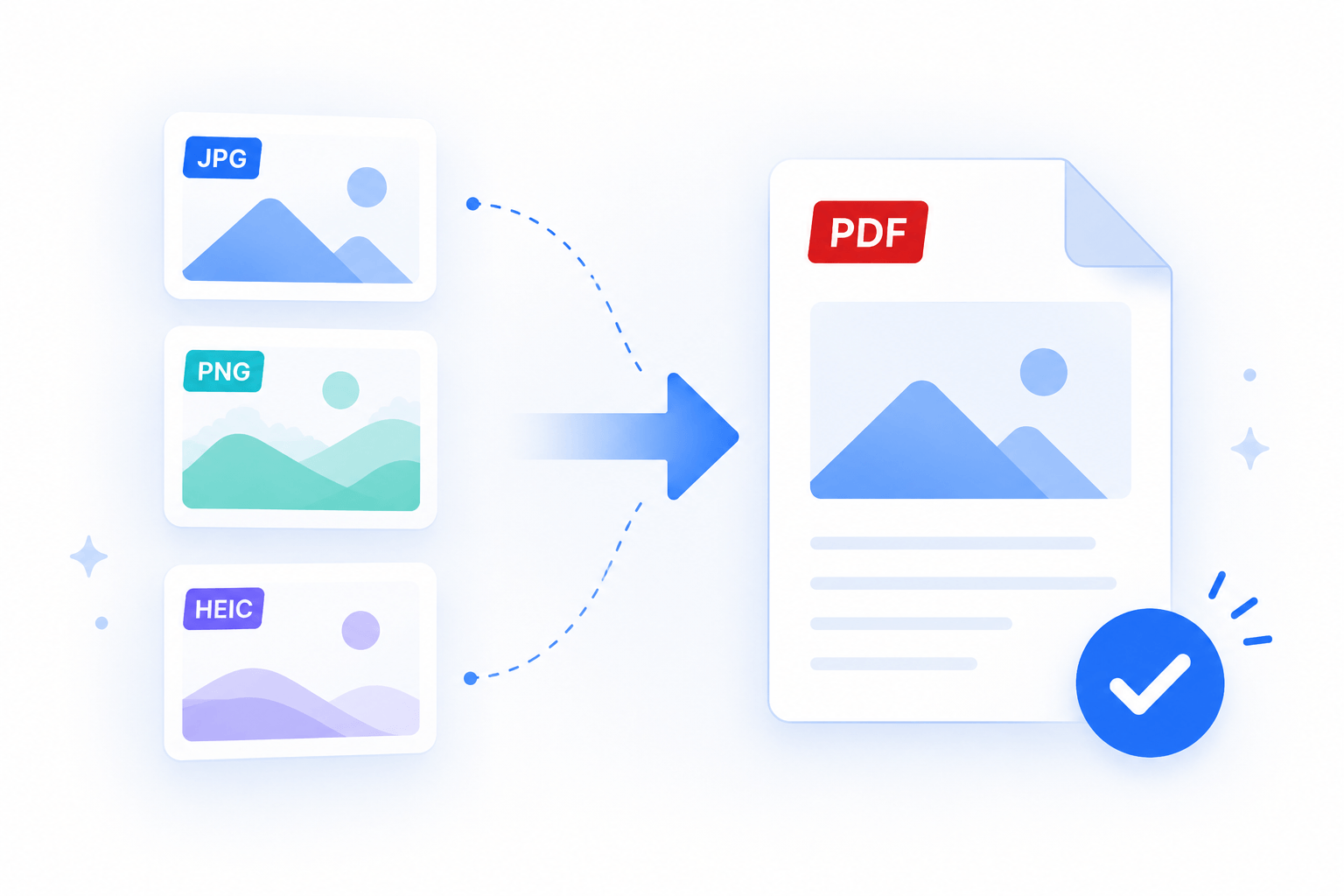
La photo d'un formulaire signé, le scan d'un reçu ou une capture d'écran est souvent la seule copie dont vous disposez, mais la plupart des outils attendent un PDF. SimplePDF ajoute une image JPG, PNG ou HEIC comme page dans votre document, directement dans votre navigateur, pour que vous puissiez l'intégrer sur une page A4 propre et continuer.
Ajouter une image comme page PDF
- Ouvrez l'éditeur SimplePDF.
- Sélectionnez votre image depuis votre appareil (ou faites-la glisser sur l'éditeur). Les formats JPG, PNG et HEIC sont tous pris en charge.
- Chaque image arrive sur sa propre page A4, ajustée et centrée, prête à être modifiée.
Votre image devient une véritable page PDF. Vous pouvez continuer à la modifier comme n'importe quel autre document : ajouter d'autres pages, remplir des champs, la signer ou la télécharger. Ajoutez d'autres images une par une et chacune devient sa propre page.
Ajuster l'image sur la page
L'image se place sur la page comme une image classique que vous pouvez modifier directement :
- Déplacez et redimensionnez l'image où vous le souhaitez sur la page A4. Elle conserve ses proportions pendant le redimensionnement.
- Pivotez l'image de 90 degrés avec la commande de rotation sur l'image.
- Copiez l'image pour la placer plusieurs fois.
- Remplacez-la par une autre image en sélectionnant l'image et en choisissant un nouveau fichier.
Ajouter une image à un PDF existant
Vous pouvez aussi ajouter une image à un document sur lequel vous travaillez déjà :
- Chargez ou créez votre PDF dans l'éditeur.
- Sélectionnez le bouton + pour ajouter une page et choisissez votre image.
- L'image est ajoutée comme nouvelle page, ajustée et centrée, prête à être modifiée.
Votre image reste sur votre appareil
Tout se passe entièrement dans votre navigateur. L'image, son nom de fichier et ses données de localisation ne sont jamais téléversés. Seul le PDF final reste avec vous jusqu'à ce que vous choisissiez de le télécharger ou de l'envoyer. Les photos HEIC sont décodées localement elles aussi, donc une photo d'iPhone fonctionne exactement comme un JPG ou un PNG.
Et voilà ! Votre image est maintenant une page PDF que vous pouvez modifier, signer et télécharger, le tout sans quitter votre navigateur.
Si vous avez des questions, n'hésitez pas à nous contacter à support@simplepdf.com
Vous pourriez également être intéressé par
- Ajouter des champs obligatoires aux formulaires PDF
- Personnalisez l'éditeur et ajoutez votre propre marque
- Personnalisez la confirmation de soumission
- Enregistrez les soumissions de formulaires PDF modifiés à Supabase
- Recevez des notifications par e-mail pour les soumissions de formulaires PDF
- Organiser des documents avec des tags
- Connectez SharePoint comme votre stockage pour les soumissions de PDF
- Intégrer l'éditeur PDF dans SharePoint
- Configurez votre propre stockage de bucket S3 pour les soumissions de formulaires PDF
- Configurez votre propre Azure Blob Storage pour les soumissions de formulaires PDF
- Comment utiliser votre propre stockage Scaleway pour vos documents dans SimplePDF
- Configurez les Webhooks pour être informé des nouvelles soumissions de formulaires PDF
- Enregistrez les soumissions PDF dans votre base de données Bubble en utilisant les workflows Bubble
- Connectez SimplePDF avec Activepieces pour automatiser le traitement de vos formulaires PDF
- Utilisez l'intégration Robocorp pour tirer parti de l'IA dans votre flux de travail de traitement de documents intelligents
- Ajoutez l'éditeur PDF intégré à une application Next.js
- Affichez et modifiez le PDF dans Excalidraw
- Suivre l'activité de l'équipe avec les journaux d'audit SimplePDF
- Pré-remplir des formulaires PDF avec des agents IA avec SimplePDF
- Comment auto-héberger SimplePDF Copilot