Comment configurer votre propre stockage Azure Blob pour les soumissions de formulaires PDF
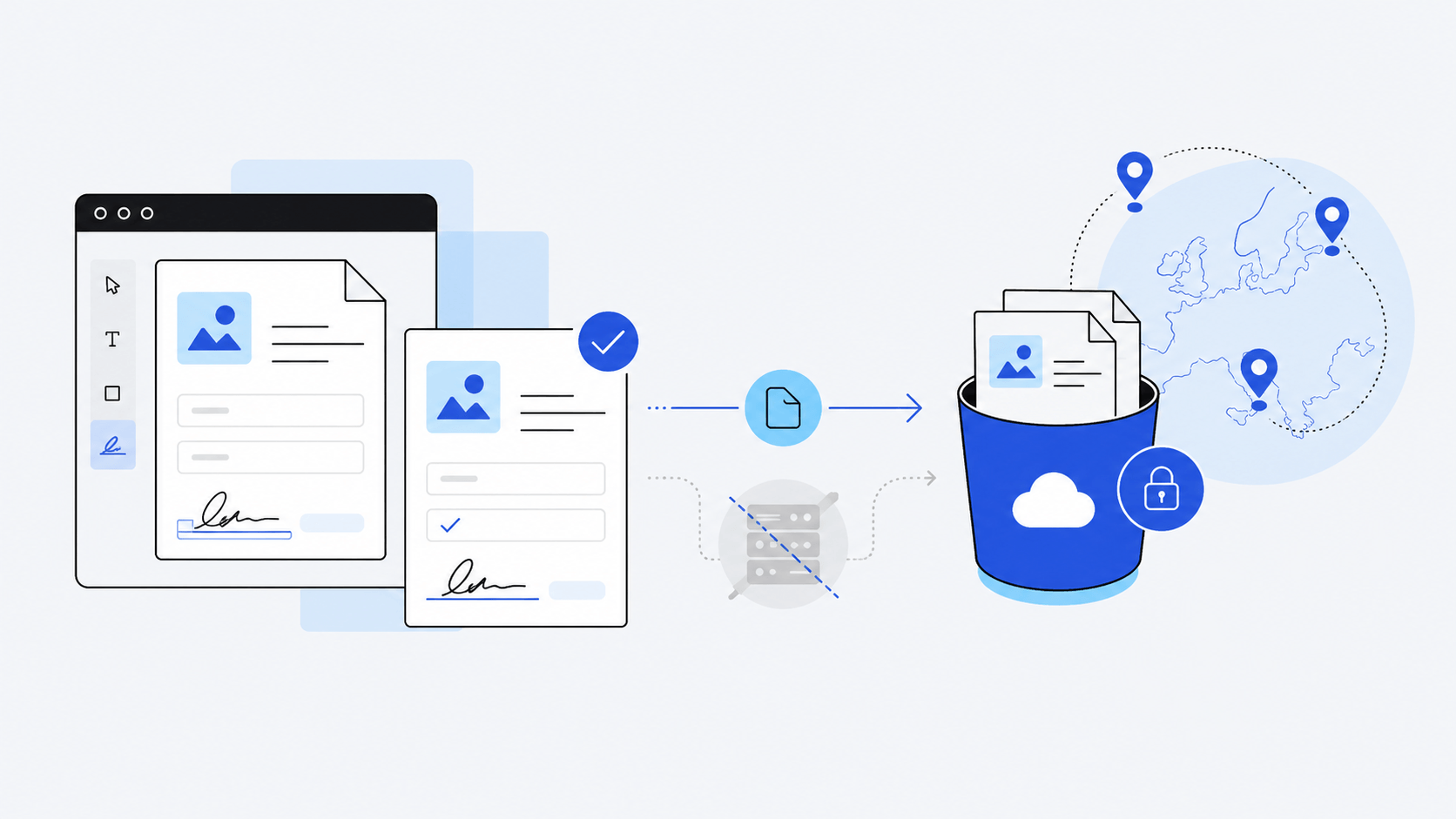
En alternative à AWS S3, Scaleway Object Storage ou SharePoint, vous pouvez utiliser votre stockage Azure Blob pour stocker des documents et des documents remplis.
Vous pouvez souhaiter apporter votre propre stockage (BYOS) pour diverses raisons, comme la conformité à des règles spécifiques à votre pays ou à votre secteur, ou parce que vous souhaitez conserver la pleine propriété de vos données.
#Comment fonctionne le téléversement
Si le mécanisme global de téléversement et le modèle de sécurité vous intéressent, rendez-vous ici, où nous décrivons ce mécanisme pour le stockage compatible S3. Le stockage Azure Blob fonctionne de manière identique.
En résumé, le téléversement se fait dans le navigateur, le serveur n'échangeant que des liens de téléversement et de téléchargement : vos documents ne transitent jamais par les serveurs SimplePDF. Chaque lien est signé par SimplePDF pour un seul fichier et expire en quelques minutes : vos identifiants ne font jamais partie d'un lien.
#Comment configurer votre propre stockage Azure Blob
La configuration de votre propre stockage Azure Blob est disponible avec le plan PRO
SimplePDF se connecte à votre conteneur via une Entra app (recommandée) ou une clé de compte. Avec une Entra app, vous décidez précisément de ce que SimplePDF peut faire sur un seul conteneur, et vous pouvez révoquer cet accès à tout moment sans toucher à quoi que ce soit d'autre.
#Préparer le conteneur
-
Dans le portail Azure, ouvrez votre compte de stockage (recherchez « Storage accounts » dans la barre de recherche en haut). Son nom est le nom du compte demandé par SimplePDF.
-
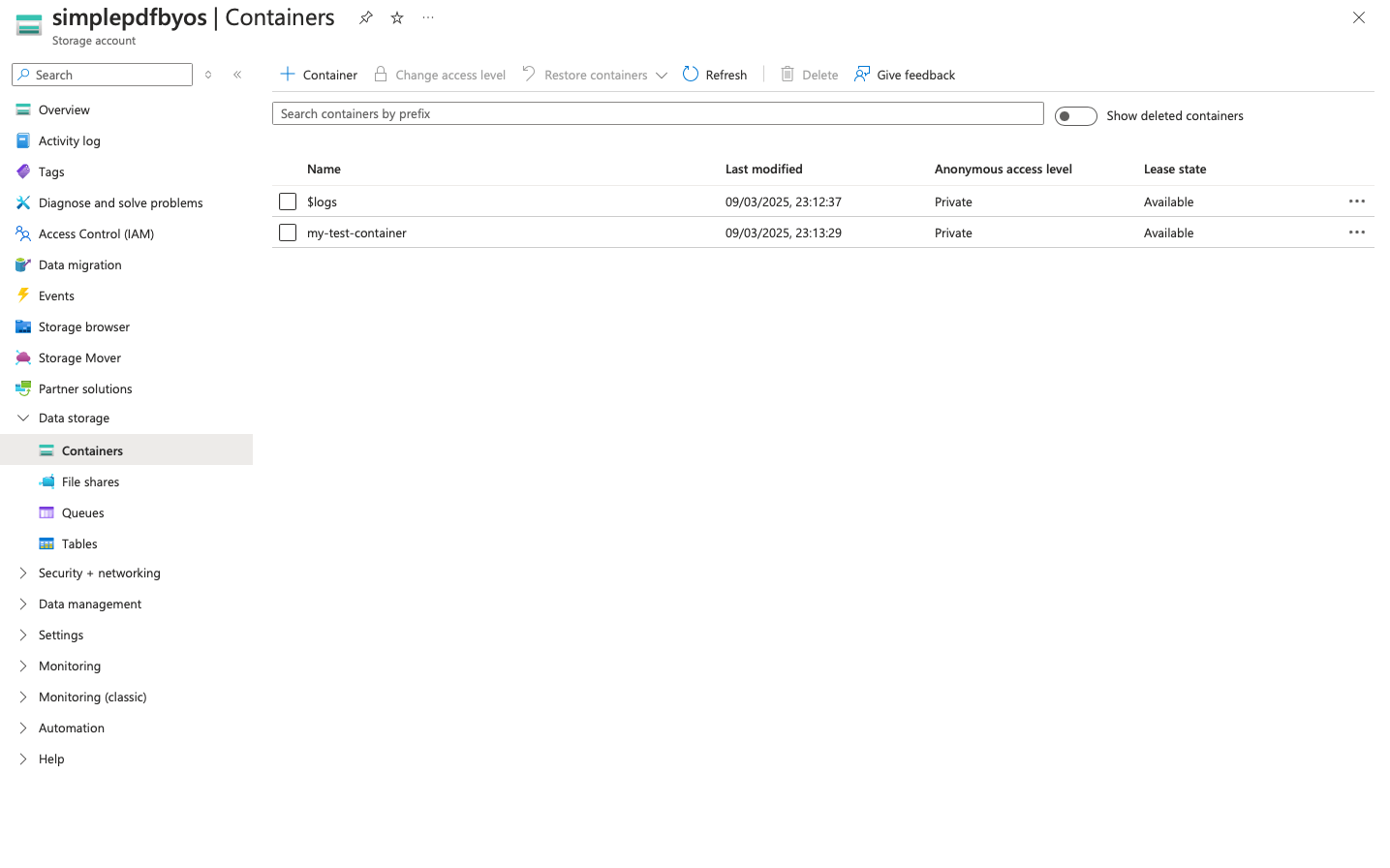
Dans la barre latérale gauche du compte de stockage, ouvrez Data storage > Containers, puis cliquez sur + Container pour en créer un (conservez le niveau d'accès Private), ou choisissez-en un existant. Son nom est le conteneur demandé par SimplePDF.
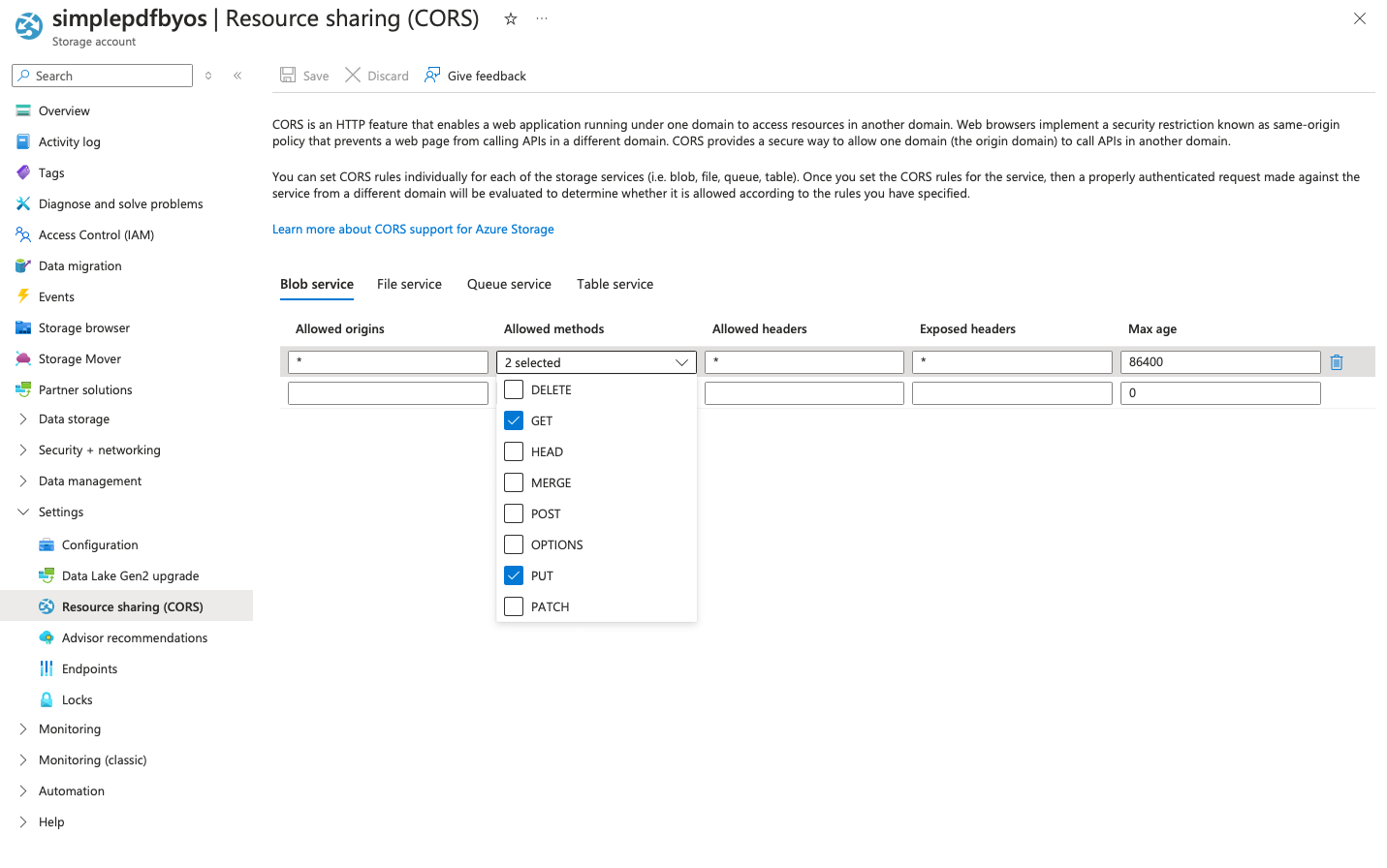
- Dans la barre latérale gauche, ouvrez Settings > Resource sharing (CORS) et, dans l'onglet Blob service, autorisez
PUT(etGET, sauf si vous choisissez l'accès en écriture seule) depuis les origines*.
Vous pouvez la restreindre à votre propre portail d'entreprise si vous ne souhaitez pas accorder les origines * : https://your_identifier.simplepdf.com
#Se connecter avec une Entra app (recommandée)
-
Ouvrez Microsoft Entra ID (recherchez-le dans la barre de recherche en haut) puis, dans sa barre latérale gauche, Manage > App registrations. Cliquez sur New registration, donnez-lui un nom (par exemple
SimplePDF) et conservez l'option par défaut à locataire unique (single tenant). Aucun URI de redirection n'est nécessaire. -
Dans l'Overview de l'app, copiez le Directory (tenant) ID et l'Application (client) ID.
-
Dans la barre latérale gauche de l'app, ouvrez Manage > Certificates & secrets et créez un New client secret : la durée choisie dans Expires (Recommended: 180 days, 24 mois au maximum) est celle que vous choisirez à nouveau dans SimplePDF. Copiez la Value du secret (pas le Secret ID). La date d'expiration reste visible dans la colonne Expires de Certificates & secrets > Client secrets.
-
Sur le compte de stockage, attribuez le rôle Storage Blob Delegator à l'app. Il permet à SimplePDF de signer des liens de courte durée et ne donne, à lui seul, aucun accès à vos données :
Dans la barre latérale gauche, ouvrez Access control (IAM), puis + Add > Add role assignment.
Dans l'onglet Role, recherchez le rôle (ici
Storage Blob Delegator), sélectionnez-le et cliquez sur Next.
Dans l'onglet Members, conservez User, group, or service principal, cliquez sur + Select members, recherchez le nom de votre app (par exemple
SimplePDF), sélectionnez-la et cliquez sur Select.
L'app n'apparaît pas tant que vous n'avez pas saisi son nom exact dans le champ de recherche : la liste affiche d'abord des utilisateurs, et un nom partiel ne trouve pas l'app.
Cliquez sur Review + assign.
- Attribuez à l'app son rôle d'accès aux données sur le conteneur lui-même (et non sur le compte de stockage), afin qu'elle n'accède qu'à ce conteneur :
Dans la barre latérale gauche du compte de stockage, ouvrez Data storage > Containers et cliquez sur le nom de votre conteneur.
Dans la barre latérale gauche du conteneur lui-même, ouvrez Access control (IAM), puis + Add > Add role assignment, et attribuez à l'app l'un des rôles ci-dessous, de la même façon qu'à l'étape 4 :
Lecture et écriture : le rôle intégré Storage Blob Data Contributor.
Écriture seule : le rôle personnalisé
SimplePDF write-only, créé comme décrit dans Accès en écriture seule.
- Patientez quelques minutes, le temps que les attributions de rôles s'appliquent, puis poursuivez dans SimplePDF : Dans SimplePDF, avec Entra app comme Credentials type.
#Accès en écriture seule
L'accès en écriture seule repose sur un rôle personnalisé qui peut créer et écraser des fichiers, mais pas les lire, les lister ni les supprimer. Créez-le une seule fois :
-
Ouvrez votre abonnement (recherchez « Subscriptions » dans la barre de recherche en haut) et copiez son Subscription ID depuis l'Overview.
-
Dans la barre latérale gauche de l'abonnement, ouvrez Access control (IAM), puis + Add > Add custom role. Dans l'onglet JSON, cliquez sur Edit, remplacez le contenu par le JSON ci-dessous (avec votre ID d'abonnement), cliquez sur Save, puis sur Review + create et Create.
{
  "properties": {
    "roleName": "SimplePDF write-only",
    "description": "Lets SimplePDF upload documents without reading, listing or deleting them",
    "assignableScopes": ["/subscriptions/<YOUR_SUBSCRIPTION_ID>"],
    "permissions": [
      {
        "actions": [],
        "notActions": [],
        "dataActions": [
          "Microsoft.Storage/storageAccounts/blobServices/containers/blobs/write",
          "Microsoft.Storage/storageAccounts/blobServices/containers/blobs/add/action"
        ],
        "notDataActions": []
      }
    ]
  }
}
- Attribuez-le à votre app sur le conteneur, comme à l'étape 5 de Se connecter avec une Entra app, en recherchant
SimplePDF write-only.
#Ou se connecter avec une clé de compte
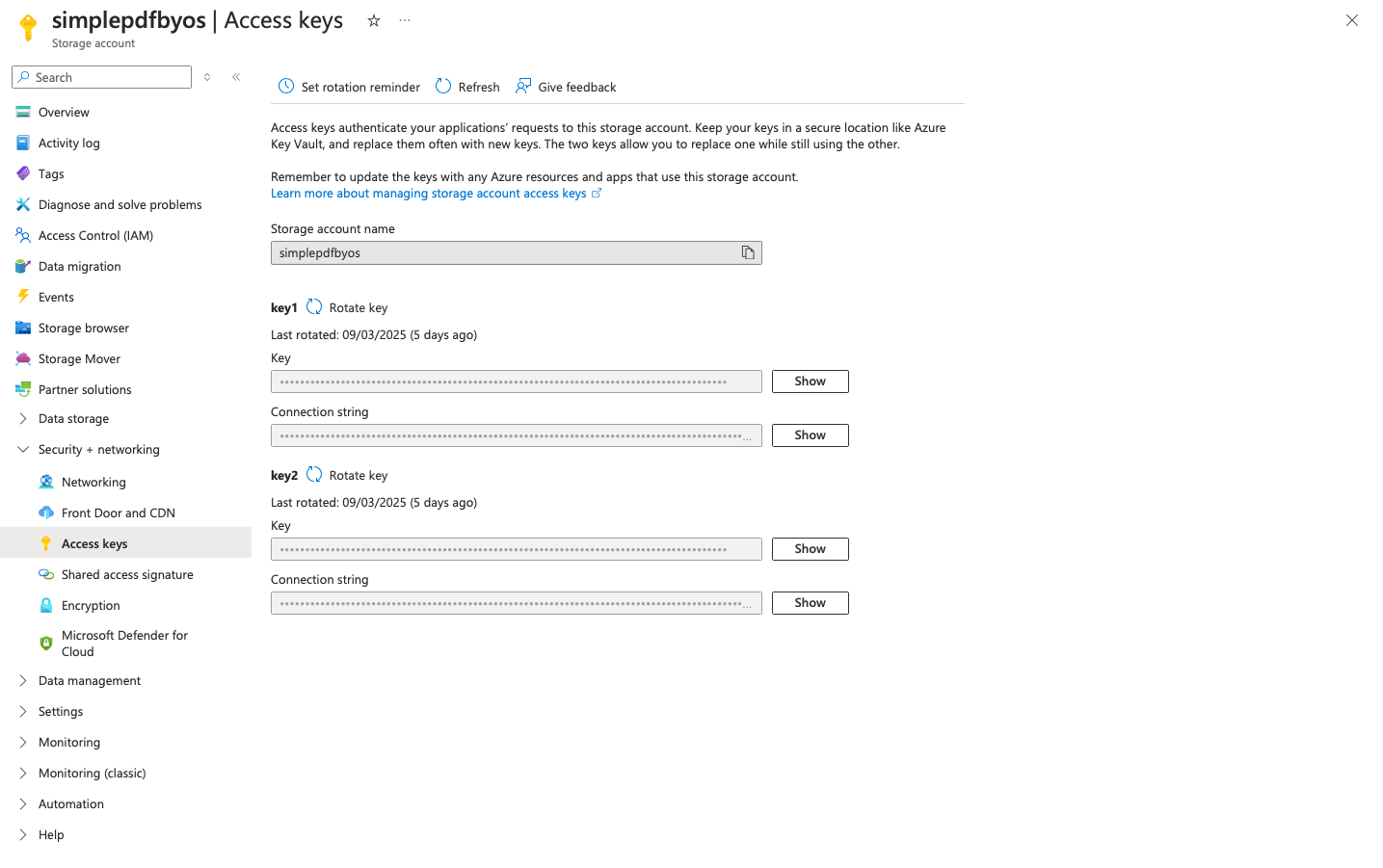
Récupérez une clé de compte dans la vue Security + Networking > Access keys du compte de stockage. SimplePDF l'utilise pour signer un lien de courte durée pour chaque fichier ; la clé elle-même ne fait jamais partie d'un lien. Une clé de compte donne accès à l'ensemble du compte de stockage et ne peut pas être limitée à l'écriture seule : préférez une Entra app si ce point compte pour vous.
#Dans SimplePDF
- Connectez-vous à votre compte
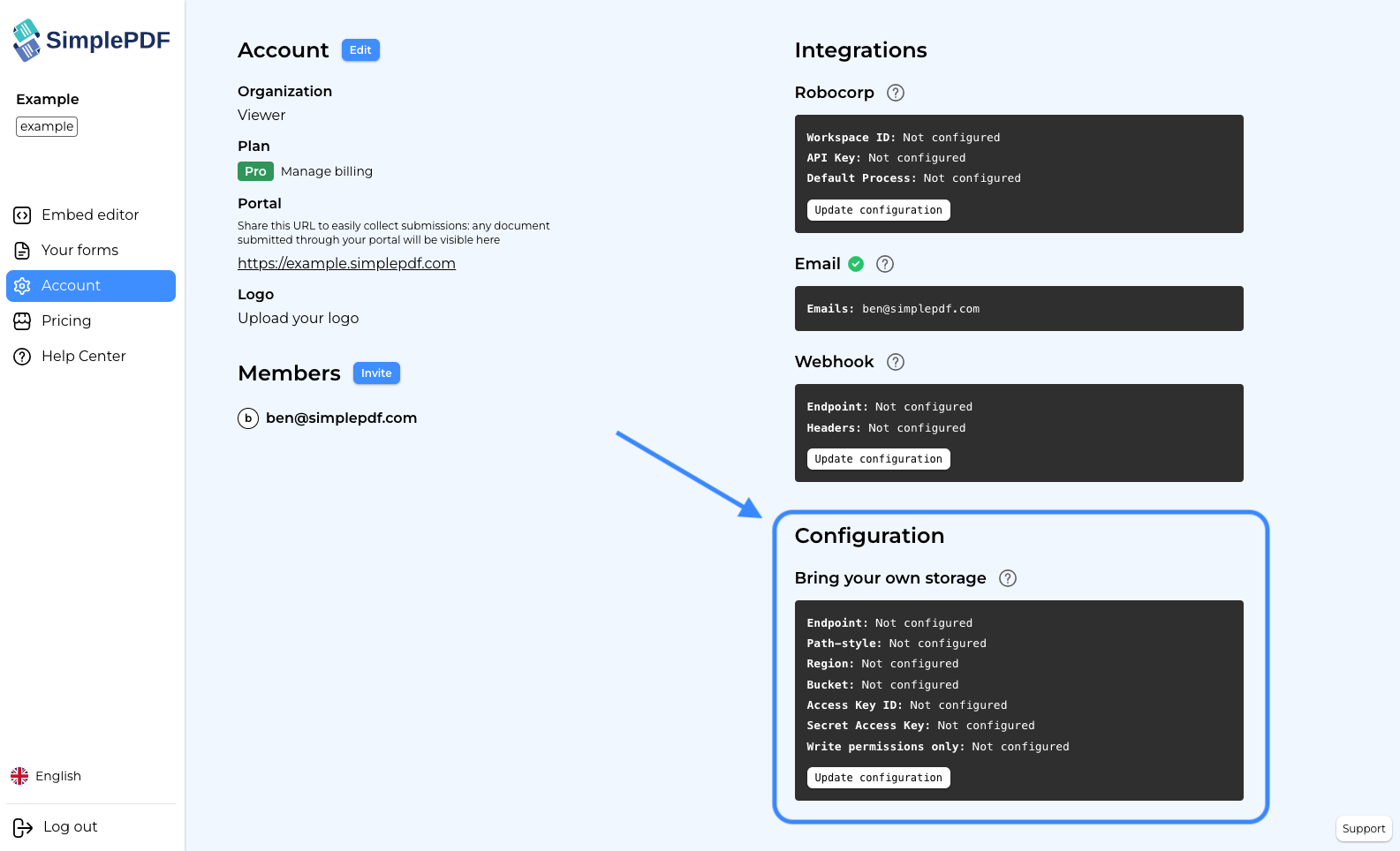
- Accédez à la vue des paramètres du compte :
-
Cliquez sur
Mettre à jour la configuration -
Sélectionnez
Azure Blob Storagecomme type de stockage, sélectionnez le Credentials type et remplissez les détails :
Endpoint : https://<VOTRE_NOM_DE_COMPTE_DE_STOCKAGE>.blob.core.windows.net, le point de terminaison Blob service dans la barre latérale gauche du compte de stockage, Settings > Endpoints
Container : nom de votre conteneur, dans la barre latérale gauche du compte de stockage, Data storage > Containers
Account Name : nom de votre compte de stockage. Il correspond au nom du compte figurant dans le point de terminaison ci-dessus.
Credentials type : Entra app
Directory (tenant) ID, Application (client) ID et Client secret : copiés depuis votre Entra app aux étapes 2 et 3.
Expiration du client secret : la durée choisie dans Expires lors de la création du secret (si vous avez choisi une date personnalisée dans Entra, choisissez la durée immédiatement inférieure). SimplePDF vous envoie un e-mail 30, 7 et 1 jour avant son expiration : créez un nouveau secret dans votre Entra app, puis mettez-le à jour ici.
Autorisations d'écriture uniquement : cochez cette case si vous avez attribué le rôle en écriture seule. SimplePDF vérifie le rôle à l'enregistrement : si l'app peut encore lire le conteneur, la configuration est refusée tant que vous n'avez pas retiré l'accès en lecture ou décoché la case.
Credentials type : Account Key
Account Key : récupérée depuis la vue Access keys du compte de stockage.
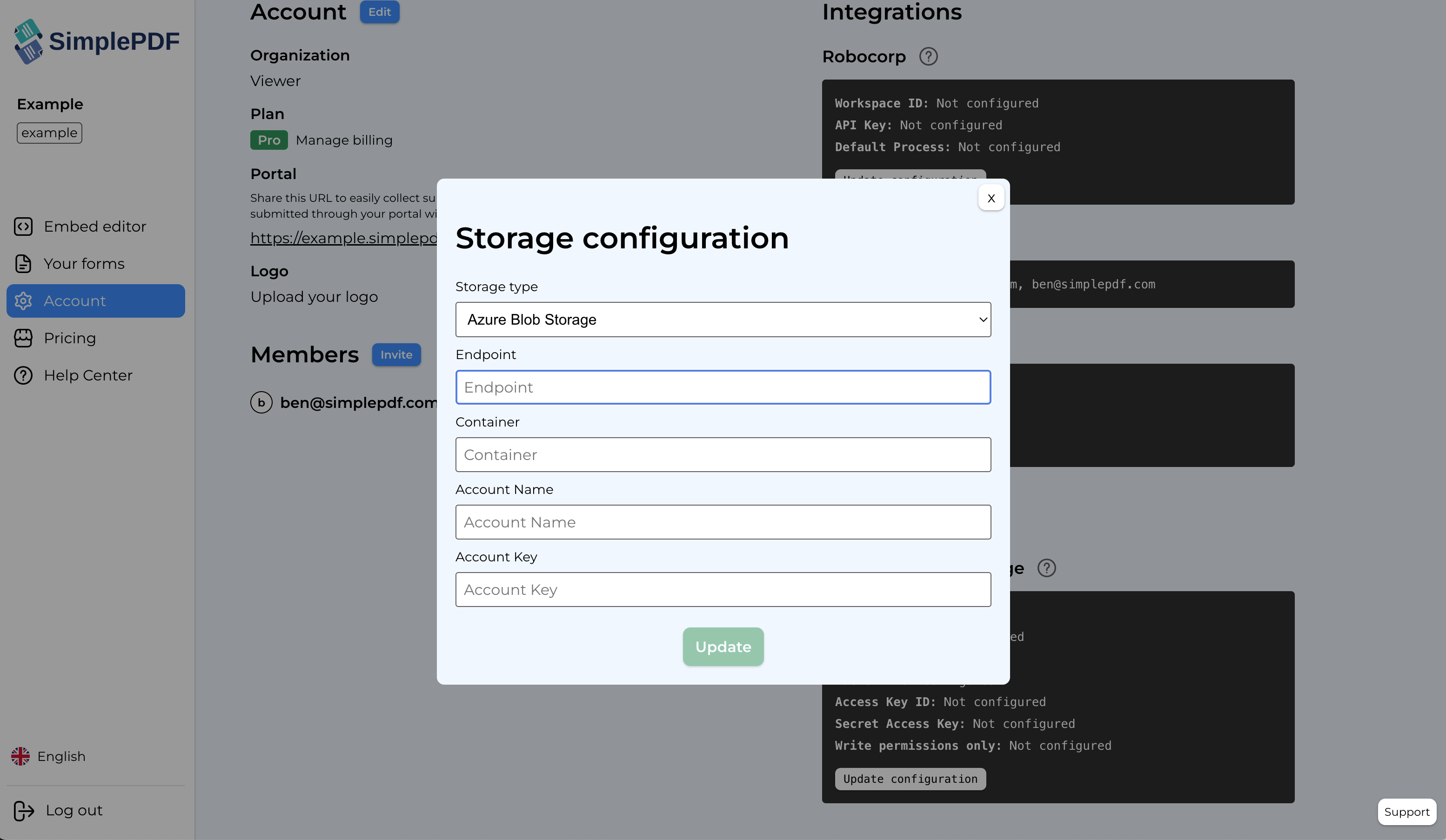
- Cliquez sur
Mettre à jour
#Tokens SAS
Les tokens SAS ne sont plus acceptés pour les nouvelles connexions : un token SAS ne peut pas signer les liens de courte durée, limités à un seul fichier, que SimplePDF transmet au navigateur ; le token lui-même est donc partagé avec les personnes qui soumettent vos formulaires.
Si votre organisation s'est déjà connectée avec un token SAS, vous pouvez le conserver tant qu'il ne peut que créer ou écraser des fichiers : générez-le sur le conteneur avec uniquement les autorisations Create et Write (sans Read, List ni Delete). SimplePDF refuse un token plus large à l'enregistrement. Nous vous recommandons de vous reconnecter avec une Entra app (voir ci-dessus), puis de régénérer la clé du compte de stockage qui a signé votre token SAS pour l'invalider.
C'est tout ! Vos documents et soumissions sont maintenant automatiquement stockés dans votre propre conteneur Azure Blob Storage.
Si vous avez des questions, n'hésitez pas à contacter support@simplepdf.com