Comment connecter SharePoint comme stockage pour les soumissions PDF
En alternative au stockage compatible S3 ou à Azure Blob Storage, vous pouvez connecter votre bibliothèque de documents SharePoint Online pour stocker des documents et des soumissions.
Vous pourriez souhaiter utiliser votre propre stockage (BYOS) pour diverses raisons, telles que la conformité à des règles spécifiques dans votre pays ou votre industrie, ou parce que votre équipe utilise déjà SharePoint pour la gestion documentaire.
Comment fonctionne le téléversement
Le mécanisme de téléversement est identique pour tous les fournisseurs de stockage. Si les détails et le modèle de sécurité vous intéressent, rendez-vous ici.
En résumé, le téléversement s'effectue côté client, le serveur n'échangeant que des liens de téléversement et de téléchargement : vos documents ne transitent jamais via les serveurs SimplePDF.
Prérequis
La connexion à SharePoint nécessite :
- Un plan Premium SimplePDF
- Un locataire Microsoft 365 avec SharePoint Online
- Un enregistrement d'application Entra ID (Azure AD) avec les bonnes autorisations
Étape 1 : Enregistrer une application dans Microsoft Entra ID
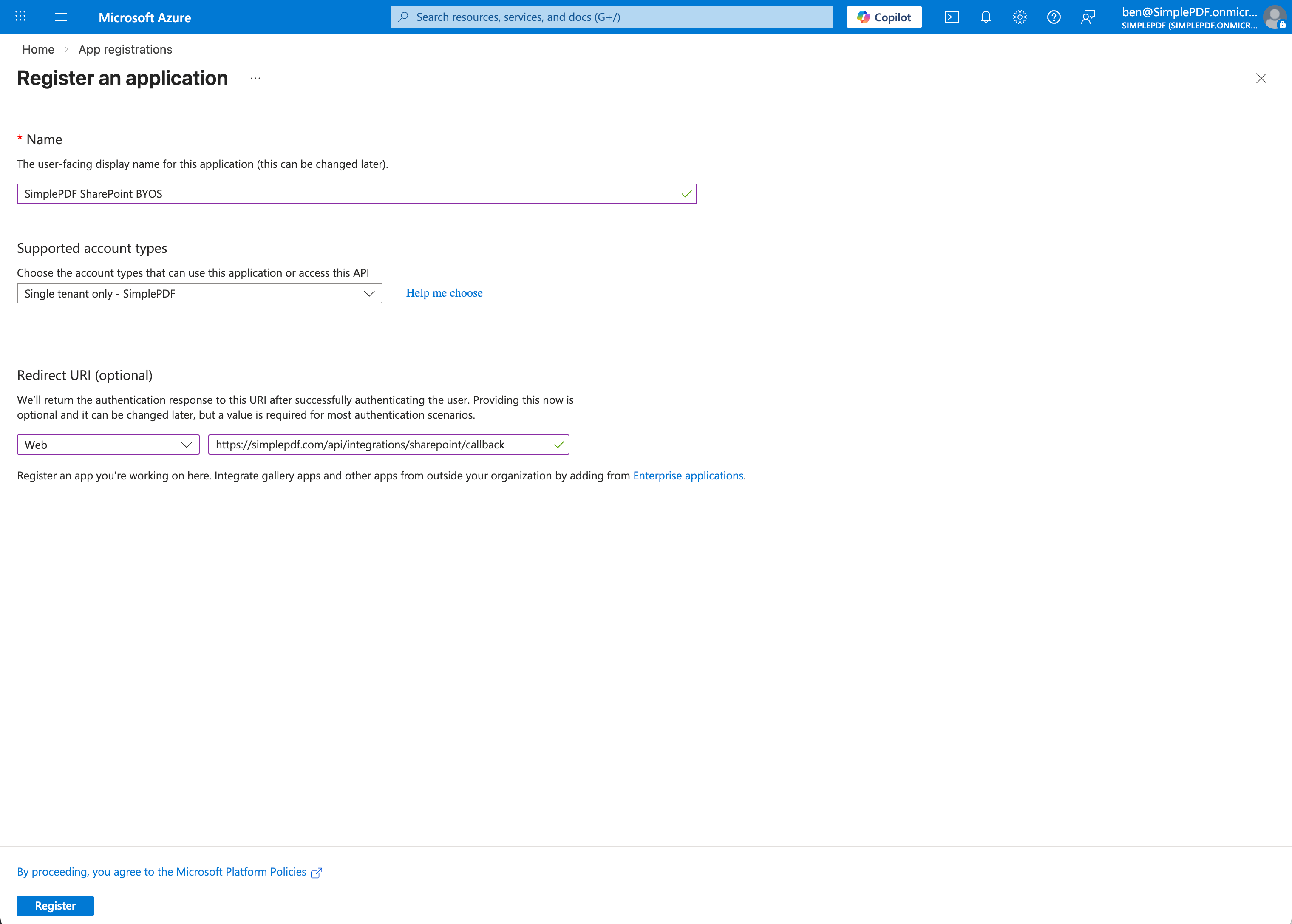
- Accédez à Azure Portal > Inscriptions d'applications et cliquez sur Nouvelle inscription
- Remplissez le formulaire d'inscription :
- Nom :
SimplePDF(ou tout autre nom de votre choix) - Types de comptes pris en charge : Comptes dans cet annuaire d'organisation uniquement (locataire unique)
- URI de redirection : sélectionnez Web et saisissez
https://simplepdf.com/api/integrations/sharepoint/callback
- Nom :
- Cliquez sur Inscrire
Créer un secret client
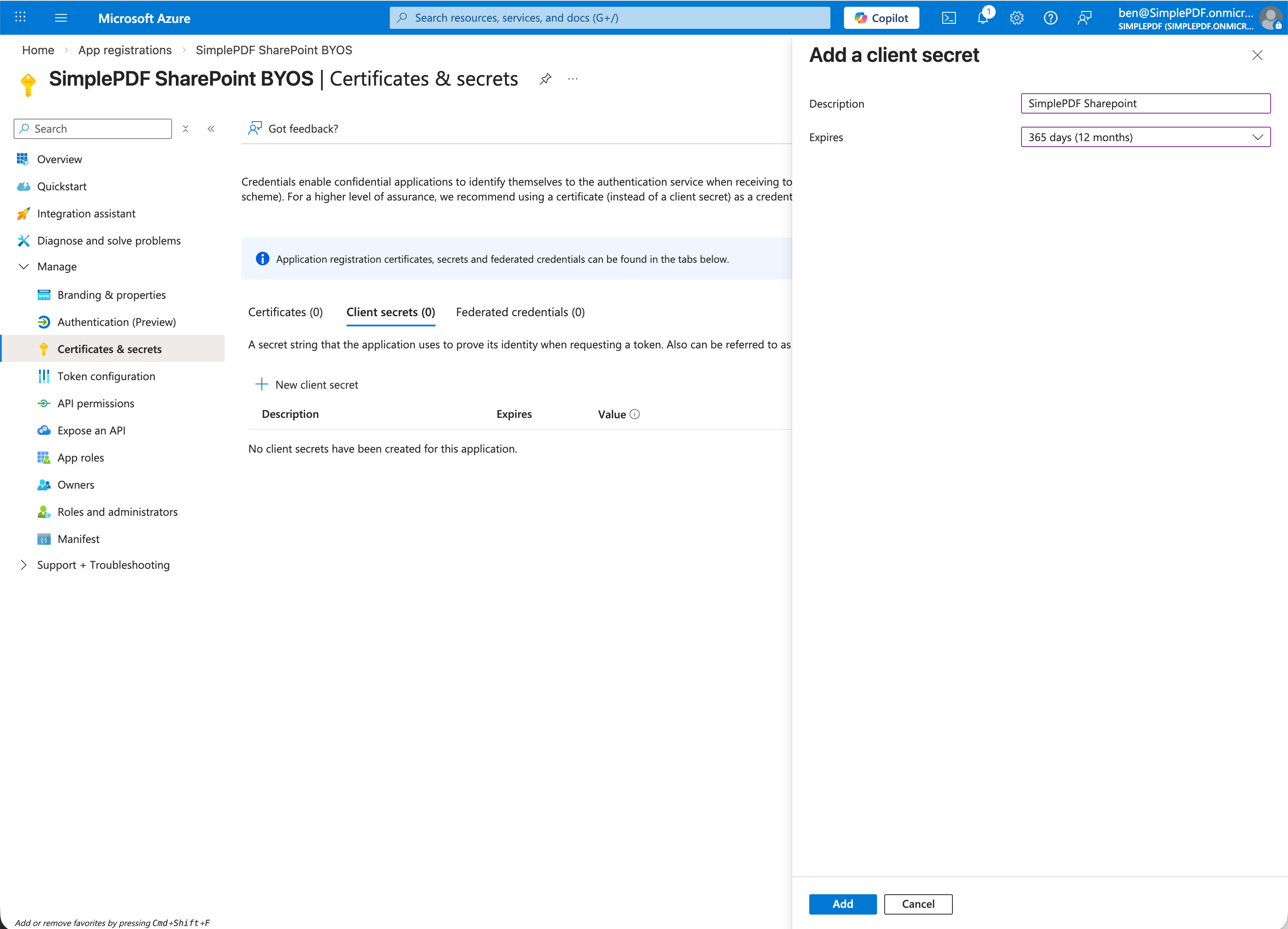
- Dans votre application nouvellement enregistrée, accédez à Certificats et secrets > Nouveau secret client
- Définissez une description (par ex.
SimplePDF) et choisissez une durée d'expiration. Nous recommandons de sélectionner la durée d'expiration la plus longue disponible (24 mois) pour éviter toute interruption. Lorsque le secret expire, la connexion SharePoint cessera de fonctionner et vous devrez créer un nouveau secret et vous ré-authentifier dans SimplePDF. - Copiez la valeur du secret immédiatement - elle ne sera plus affichée
Ajouter les autorisations API
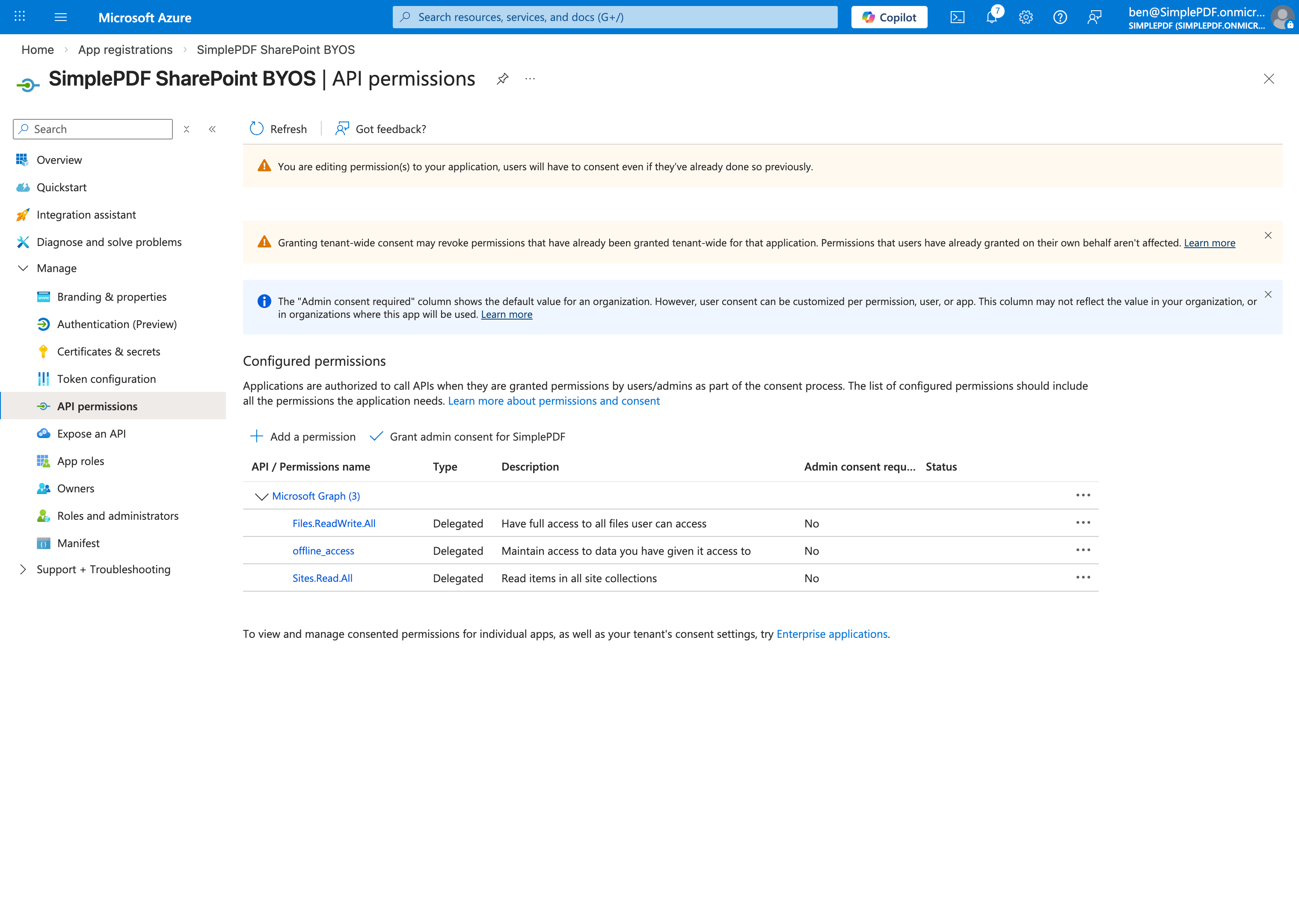
- Accédez à Autorisations de l'API > Ajouter une autorisation > Microsoft Graph > Autorisations déléguées
- Ajoutez les autorisations suivantes :
Sites.Read.All- permet à SimplePDF de lister vos sites SharePoint pour que vous puissiez en choisir unFiles.ReadWrite.All- permet à SimplePDF de téléverser et télécharger des documents dans votre bibliothèque sélectionnéeoffline_access- maintient la connexion active sans ré-authentification
Vous n'avez pas besoin d'accorder le consentement administrateur. Chaque utilisateur consent individuellement lors du flux OAuth.
Noter vos identifiants
Depuis la page Vue d'ensemble de l'application, vous aurez besoin de :
- ID d'application (Client ID)
- ID de répertoire (Tenant ID)
Ainsi que le Client Secret que vous avez copié précédemment.
Étape 2 : Connecter SharePoint dans SimplePDF
- Connectez-vous à votre compte SimplePDF
- Accédez aux paramètres du compte
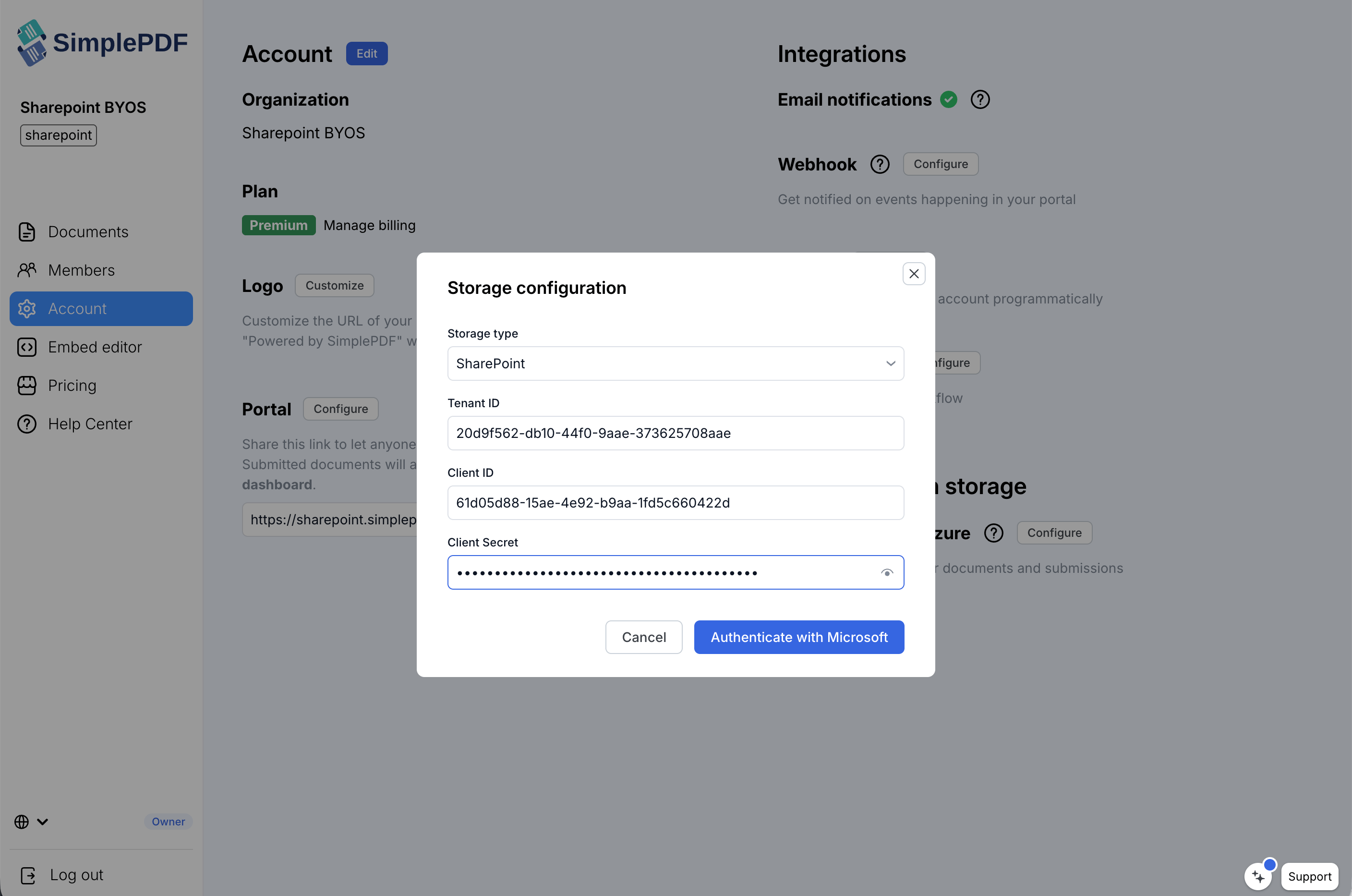
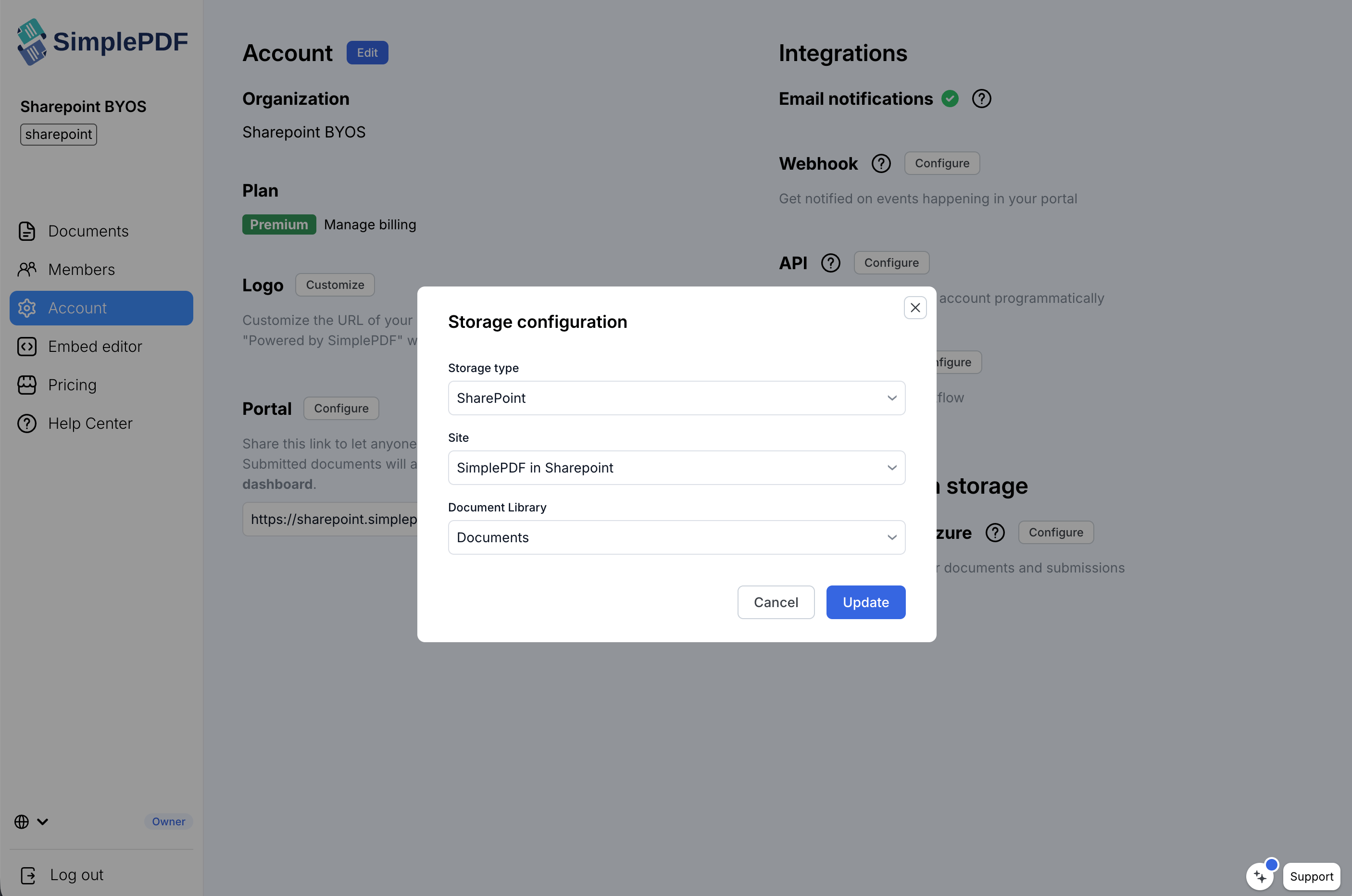
- Dans la section Bring your own storage, cliquez sur Configure
- Sélectionnez SharePoint dans le menu déroulant du type de stockage
- Saisissez vos trois identifiants : Tenant ID, Client ID et Client Secret
- Cliquez sur Authenticate with Microsoft
- Connectez-vous avec un utilisateur de votre locataire Microsoft 365 et accordez le consentement
Étape 3 : Sélectionner un site et une bibliothèque de documents
Après l'authentification, vous serez redirigé vers SimplePDF :
- Sélectionnez votre site SharePoint dans le menu déroulant
- Sélectionnez la bibliothèque de documents où les soumissions seront stockées
- Cliquez sur Update
SimplePDF exécute un test de diagnostic (téléversement + téléchargement) pour vérifier la configuration. Si les deux réussissent, tout est prêt.
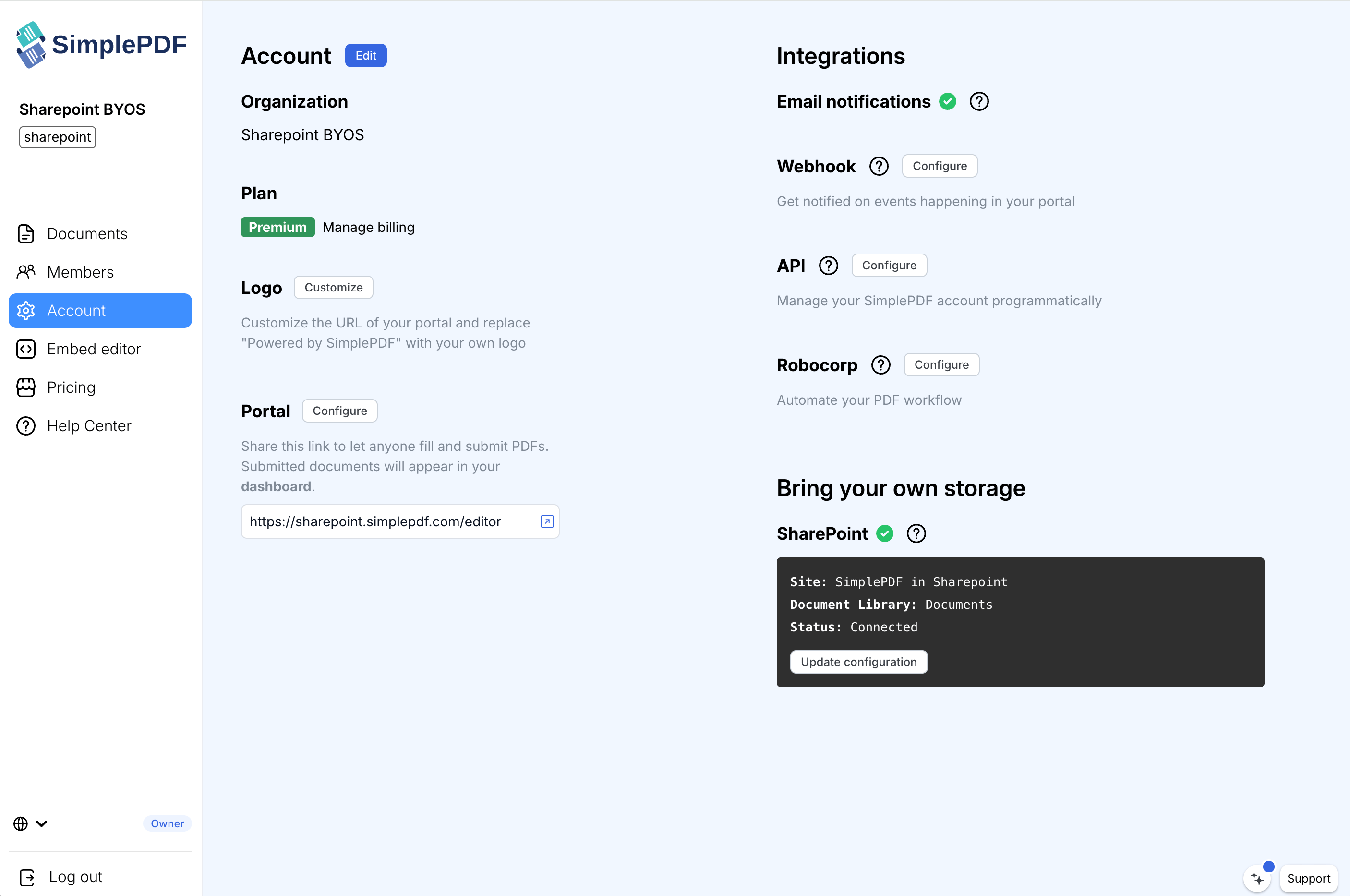
Les documents soumis seront stockés sous le chemin simple-pdf/<company_id>/ dans votre bibliothèque de documents sélectionnée.
Dépannage
Le menu déroulant des sites est vide : L'indexation de recherche SharePoint peut ne pas être active sur les locataires nouvellement provisionnés. Patientez quelques minutes et réessayez.
Le test de diagnostic échoue : Vérifiez que l'application dispose des bonnes autorisations API (Sites.Read.All, Files.ReadWrite.All, offline_access) et que l'utilisateur qui a consenti a accès au site sélectionné.
Les téléversements ont soudainement cessé de fonctionner : votre secret client a peut-être expiré. Dans le Azure Portal, accédez à la page Certificats et secrets de votre application, créez un nouveau secret, puis ré-authentifiez-vous dans SimplePDF en cliquant sur Configure dans la section de stockage.
Statut "Inactive - upgrade to Premium" : SharePoint BYOS nécessite le plan Premium. S3 et Azure Blob Storage sont disponibles avec le plan Pro.
C'est tout ! Vos documents et soumissions sont désormais stockés directement dans votre bibliothèque de documents SharePoint.
Si vous avez des questions, n'hésitez pas à contacter support@simplepdf.com