Comment organiser des documents PDF avec des tags dans SimplePDF
Au fur et à mesure que votre tableau de bord Documents s'enrichit, retrouver le bon document devient plus difficile. Les tags vous permettent de classer vos documents par projet, client, service ou tout autre label adapté à votre flux de travail.
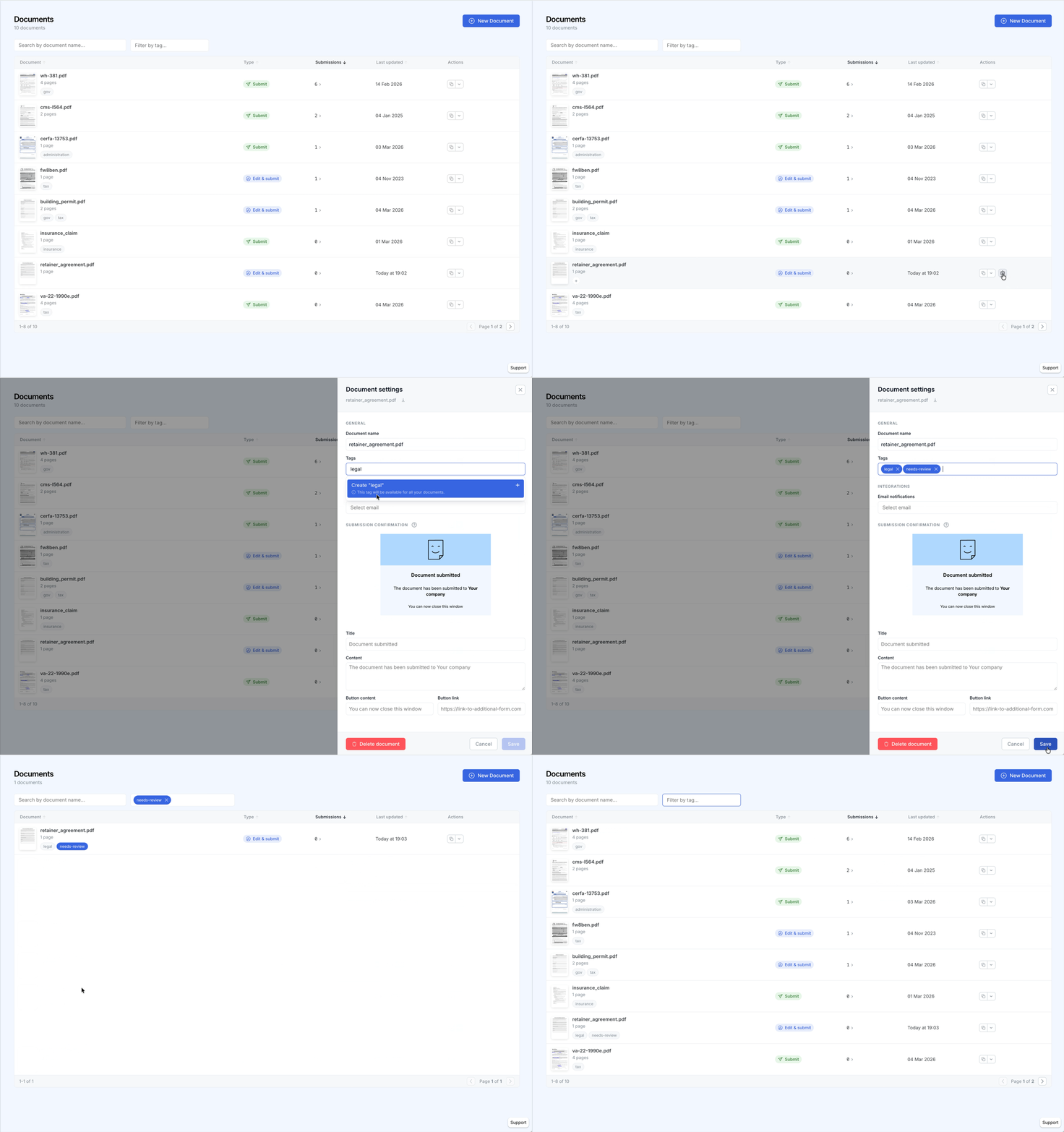
Ajouter des tags à un document
- Rendez-vous sur votre tableau de bord Documents
- Cliquez sur l'icône de paramètres du document que vous souhaitez taguer
- Dans le panneau de paramètres, trouvez le champ Tags dans la section Général
- Saisissez un nom de tag et appuyez sur Entrée pour créer un nouveau tag, ou sélectionnez un tag existant
- Ajoutez autant de tags que nécessaire
- Cliquez sur Enregistrer
Les tags sont partagés dans toute l'entreprise : une fois créé, un tag est disponible pour tous les documents de votre compte. Vous pouvez également ajouter un tag directement depuis le tableau en cliquant sur le bouton + à côté des tags existants d'un document.
Filtrer les documents par tag
Il existe deux façons de filtrer par tag :
- Filtre dans la barre d'outils : utilisez le filtre de tags dans la barre d'outils au-dessus du tableau des documents. Sélectionnez un ou plusieurs tags pour n'afficher que les documents qui possèdent ces tags.
- Clic direct : cliquez sur n'importe quel badge de tag affiché sur une ligne du tableau pour activer instantanément le filtrage par ce tag.
La recherche et les filtres par tag fonctionnent indépendamment. Lorsque les deux sont actifs, les documents doivent correspondre à la requête de recherche et posséder au moins un des tags sélectionnés.
Conseils
- Schémas de catégorisation : utilisez les tags pour les projets (
project-alpha), les services (legal,hr), le statut des documents (needs-review,approved) ou les clients. - Gratuit sur tous les plans : les tags sont disponibles sans coût supplémentaire, quel que soit votre plan.
- Combinez avec la recherche : affinez les résultats en effectuant une recherche au sein d'un sous-ensemble de documents tagués.
C'est tout ! Vos documents sont désormais organisés avec des tags, ce qui les rend plus rapides à trouver et à gérer.
Si vous avez des questions, n'hésitez pas à contacter support@simplepdf.com