Comment intégrer l'éditeur PDF dans SharePoint
Les pages SharePoint ne prennent pas en charge nativement l'édition de PDFs. Avec SimplePDF, vous pouvez ajouter un éditeur PDF complet à n'importe quelle page SharePoint en utilisant le composant WebPart Incorporer. Les utilisateurs remplissent, signent et soumettent des PDFs sans quitter SharePoint.
Combinez cela avec SharePoint BYOS pour que les documents soumis soient stockés directement dans votre bibliothèque de documents SharePoint.
Prérequis
- Un site SharePoint Online avec des autorisations de modification
- Un accès administrateur de collection de sites pour configurer la liste d'autorisation des iframes
Étape 1 : Autoriser le domaine SimplePDF dans SharePoint
Par défaut, SharePoint restreint les domaines pouvant être intégrés via des iframes. Vous devez ajouter le domaine SimplePDF à la liste d'autorisation.
- Accédez à votre site SharePoint
- Cliquez sur Contenu du site dans la navigation
- Cliquez sur Paramètres du site en haut à droite
- Sous Administration de la collection de sites, cliquez sur Sécurité des champs HTML
- Sélectionnez Autoriser les contributeurs à insérer des IFrames uniquement depuis les domaines suivants
- Saisissez
sharepoint.simplepdf.comdans le champ de saisie et cliquez sur Ajouter - Vérifiez que le domaine apparaît dans la liste, puis cliquez sur OK
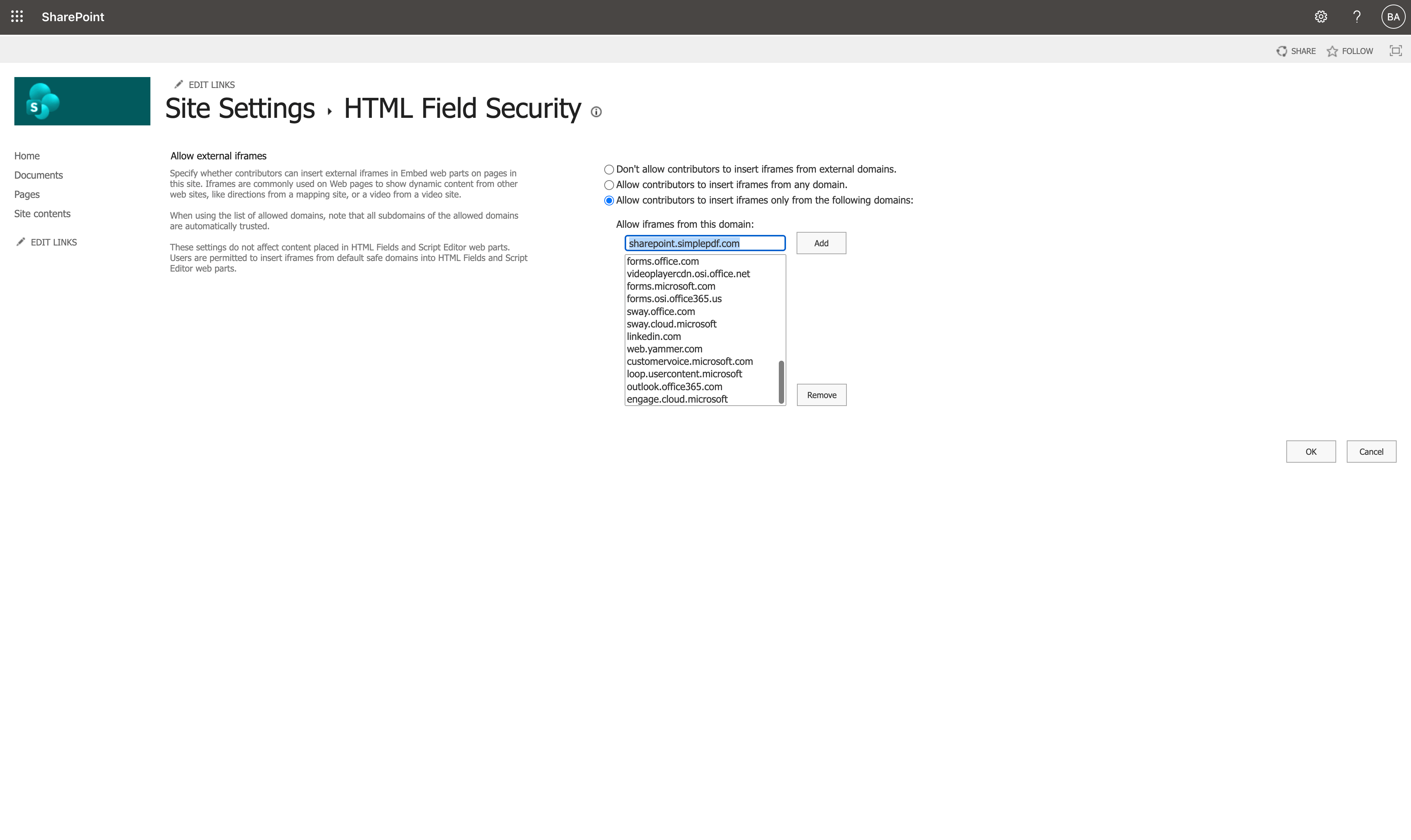
Étape 2 : Ajouter le composant WebPart Incorporer à une page SharePoint
- Accédez à la page SharePoint où vous souhaitez l'éditeur PDF
- Cliquez sur Modifier pour passer en mode édition
- Cliquez sur le bouton + pour ajouter un nouveau composant WebPart
- Recherchez et sélectionnez Incorporer
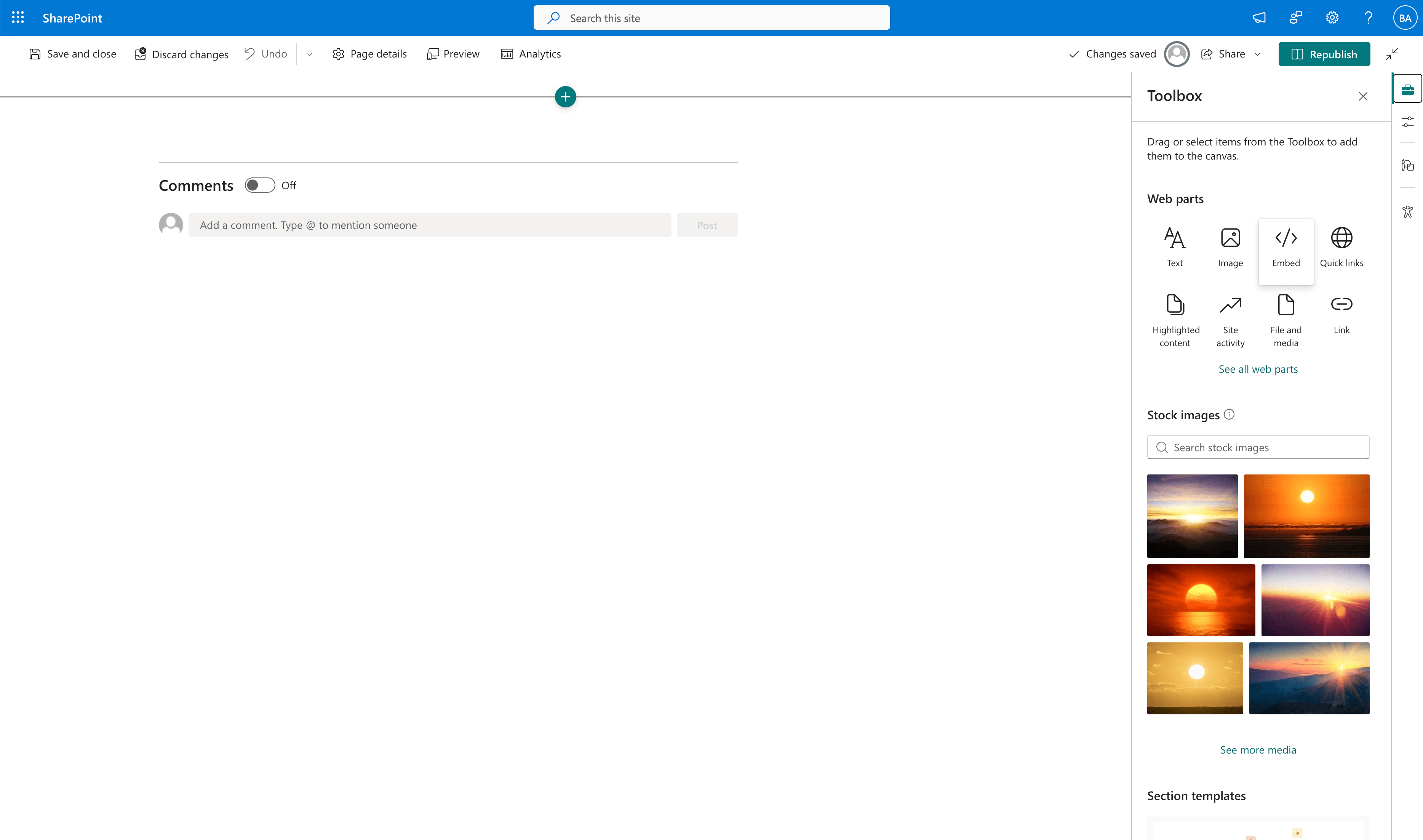
Étape 3 : Configurer l'intégration
- Dans le composant WebPart Incorporer, collez le code iframe suivant :
<iframe src="https://sharepoint.simplepdf.com/editor" style="width: 100%; height: 800px; border: none;"></iframe>- Cliquez sur Appliquer ou appuyez sur Entrée
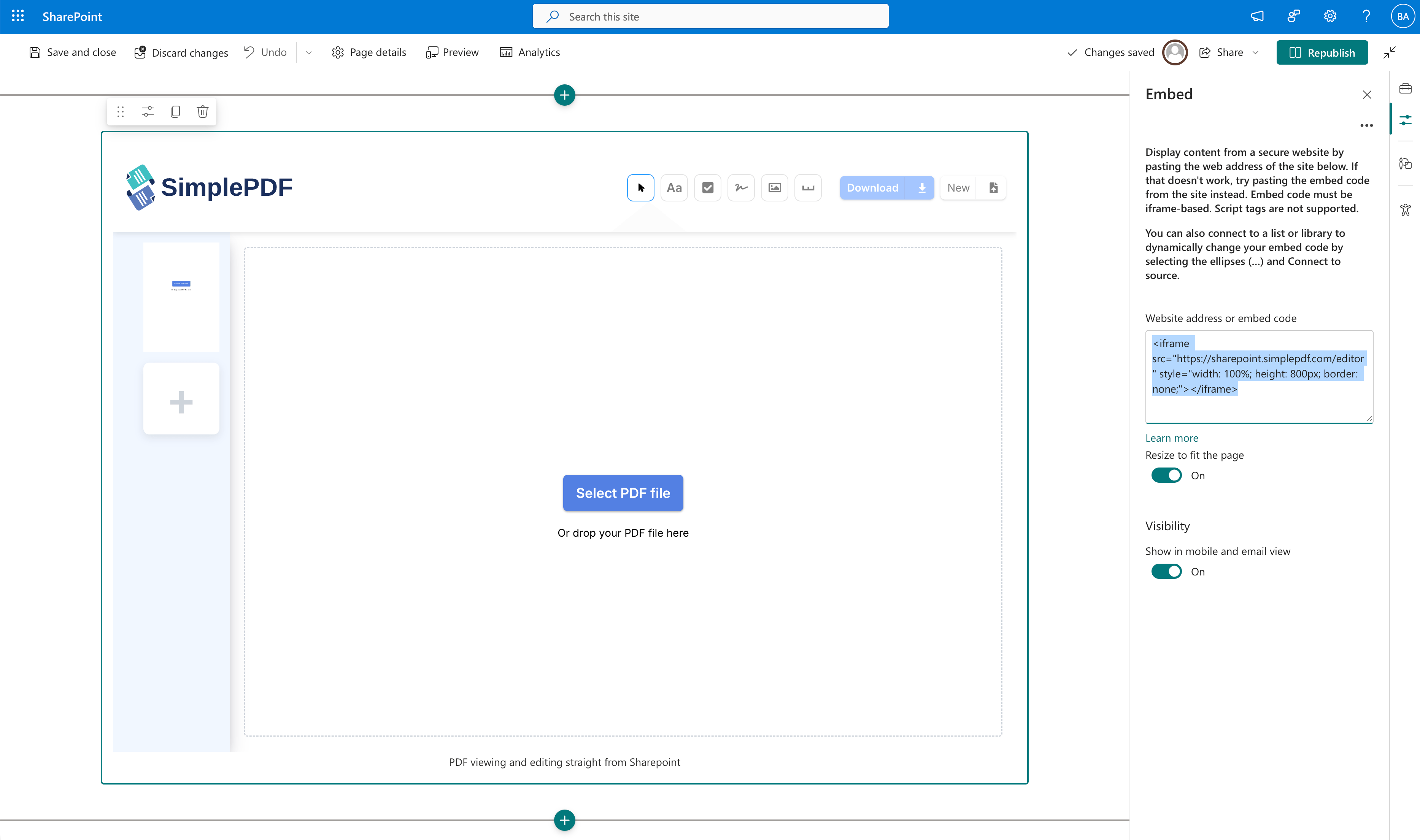
Étape 4 : Publier la page
- Cliquez sur Republier pour enregistrer la page
- L'éditeur SimplePDF est maintenant actif sur votre page SharePoint
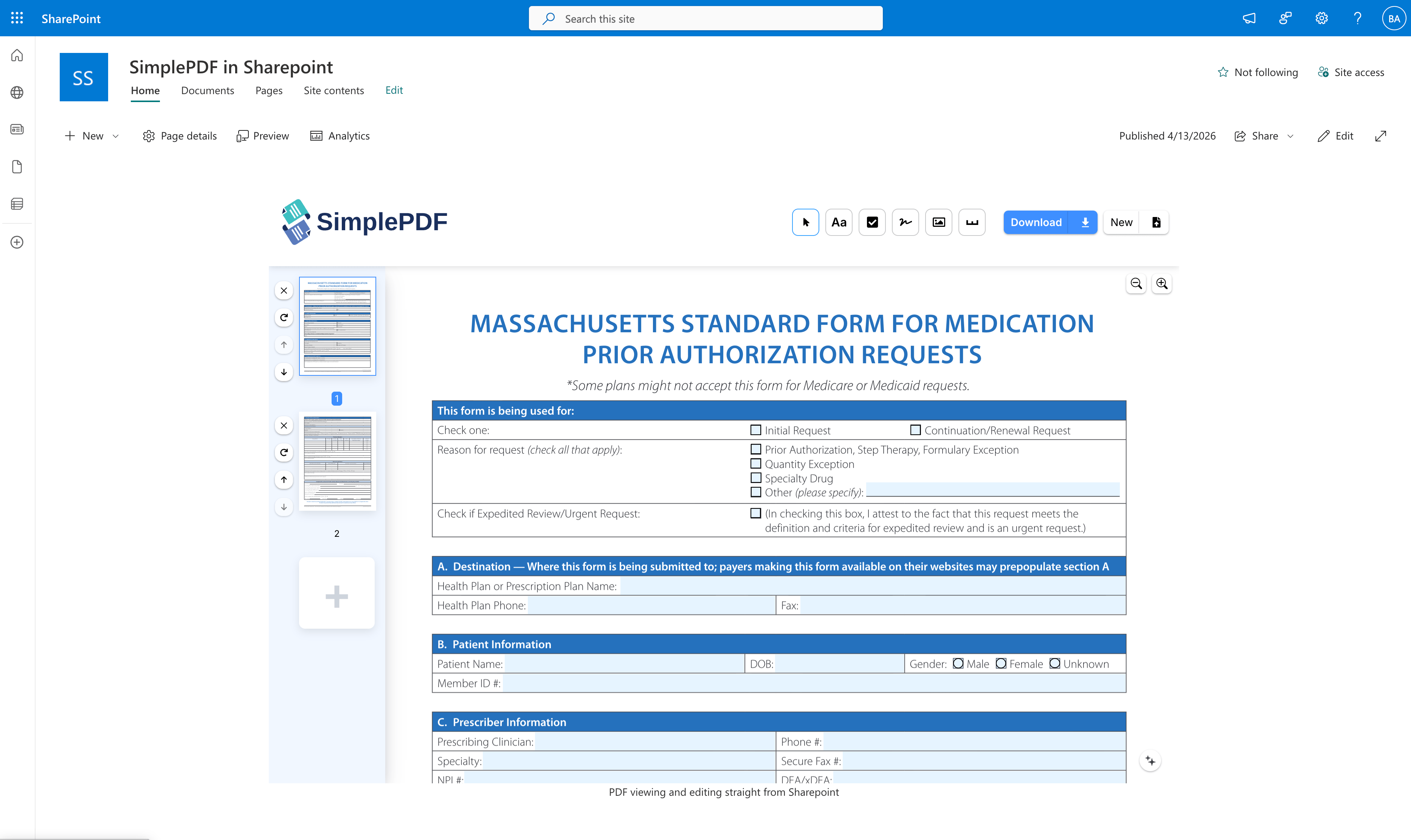
Les utilisateurs peuvent désormais ouvrir des PDFs, remplir des champs, ajouter des signatures et soumettre des documents directement depuis SharePoint.
Combiner avec SharePoint BYOS
Pour une expérience entièrement intégrée, configurez SharePoint comme votre espace de stockage. Lorsque les deux sont configurés :
- Les utilisateurs remplissent et soumettent des PDFs depuis SharePoint
- Les documents soumis sont stockés directement dans votre bibliothèque de documents SharePoint
- Aucun document ne quitte votre environnement Microsoft 365
Et voilà ! Votre page SharePoint dispose maintenant d'un éditeur PDF entièrement fonctionnel.
Si vous avez des questions, n'hésitez pas à nous contacter à support@simplepdf.com