Come condividere un PDF in sicurezza con SimplePDF
Caricare un modulo su SimplePDF non dovrebbe mai pubblicarlo per errore. Per questo un documento che carichi parte normalmente con il link disattivato: nessuno può aprirlo tramite il suo link finché non attivi l'accesso pubblico nella sua finestra Condividi, salvo tramite un link destinatario che invii tu, e puoi disattivare di nuovo il link in qualsiasi momento. Attivi e disattivi l'accesso dalla tua dashboard; per farlo dall'API serve il piano Premium.
#Chi può aprire un documento
L'accesso di un documento stabilisce chi può aprirlo tramite il suo link, da solo o incorporato in un sito web:
| Accesso | Tramite il link del documento o un incorporamento | Dalla tua dashboard o dall'API |
|---|---|---|
| Limitato (il link è disattivato) | Nessuno, nemmeno i membri della tua organizzazione, salvo tramite un link destinatario: il link risponde che il documento non è stato trovato | Il tuo team, come sempre |
| Pubblico | Chiunque abbia il link | Il tuo team, come sempre |
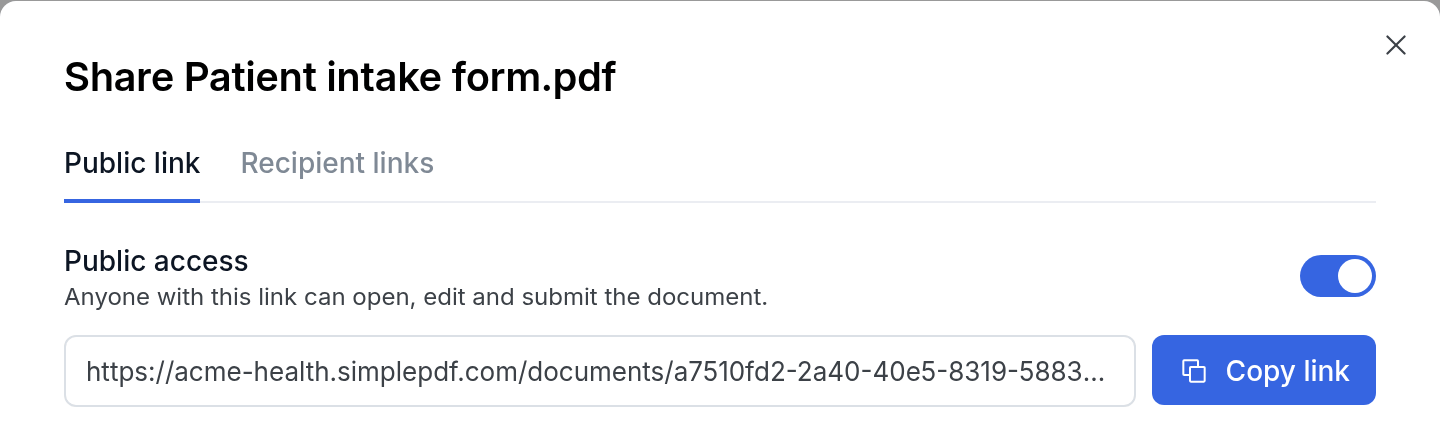
Un nuovo documento caricato dalla tua dashboard o aperto nell'editor della tua organizzazione parte normalmente con accesso limitato, mentre i documenti caricati prima che SimplePDF introducesse l'accesso possono essere pubblici: la scheda Link pubblico della sua finestra Condividi ti dice qual è il caso: un documento pubblico mostra il suo link con l'interruttore Accesso pubblico attivo, uno con accesso limitato mostra l'interruttore disattivato e Il link del documento è disattivato. Un link pubblico è aperto a chiunque lo abbia: il suo indirizzo è difficile da indovinare, ma questa non è una protezione, quindi mantieni limitati i documenti che solo il tuo team deve vedere.
#Attiva l'accesso pubblico per condividere un documento
- In
Documenti, fai clic suCondividinella riga del documento, oppure apri il documento e fai clic suCondividi. - Nella scheda
Link pubblico, attiva l'interruttoreAccesso pubblico. La scheda ora mostra il link del documento. - Fai clic su
Copia linke invialo via e-mail, chat o tramite un pulsante sul tuo sito. Chiunque lo apra compila il modulo (o lo modifica, se è un documento modificabile) e lo invia nel browser, senza bisogno di un account SimplePDF.
Per verificare cosa vede un destinatario, apri il link in una finestra di navigazione privata, in cui non hai effettuato l'accesso. Con il tuo storage, il link apre il documento solo se quello storage consente l'accesso in lettura: una connessione in sola scrittura blocca qualsiasi visitatore. Con uno storage di questo tipo, la finestra Condividi spiega soltanto perché il documento non può essere condiviso, senza interruttore Accesso pubblico: consenti l'accesso in lettura per condividerlo. Per limitare nel frattempo un documento già pubblico, modifica il suo accesso dall'API, inclusa nel piano Premium.
#Incorpora il documento nel tuo sito web
Nella scheda Link pubblico della finestra Condividi del documento, sotto Incorpora nel tuo sito, scegli Agenti IA, React, Iframe, WordPress o Bubble: compare uno snippet pronto, oppure il link da incollare nel plugin. Questi snippet incorporano il link del documento, quindi funzionano solo finché l'accesso pubblico è attivo: un avviso sotto il titolo lo segnala mentre il link è disattivato.
#Limita di nuovo l'accesso a un documento
Apri la finestra Condividi del documento e disattiva Accesso pubblico nella scheda Link pubblico. Dall'apertura successiva, il link e ogni suo incorporamento rispondono a chiunque che il documento non è stato trovato, tranne tramite un link destinatario.
Limitare l'accesso non recupera ciò che è già uscito:
- Chi ha già aperto o scaricato il documento ne conserva la copia.
- I link destinatario continuano ad aprire il documento: elimina ciascuno di quelli che vuoi disattivare, dalla scheda
Link destinatariodella finestraCondividi, conDELETE /documents/{document_id}/recipient_links/{recipient_link_id}nell'API o con lo strumento MCPdelete_recipient_link, oppure, per un link creato dall'API, elimina il suo file di valori dal tuo storage. - Una pagina aperta poco prima della limitazione può ancora caricare il documento finché l'indirizzo di download che ha ricevuto non scade: dopo 5 minuti sullo storage di SimplePDF, su uno storage S3-compatibile e su Azure Blob Storage collegato con una Entra app o una chiave dell'account; su SharePoint, finché Microsoft mantiene valido l'indirizzo, fino a un'ora secondo la sua documentazione.
#Dai a una persona il suo link
Un link destinatario è un link separato e revocabile a un documento per una persona, con le sue risposte. Apre il documento qualunque sia il suo accesso, così puoi mantenere un documento limitato e inviarlo comunque alle persone che scegli. Come ogni link, funziona per chiunque lo possieda: chi lo riceve inoltrato può aprire anche lui il documento, finché il link non viene inviato o non lo elimini. Una volta inviato, apre una pagina che dice che il documento è già stato inviato. I link destinatario richiedono un piano a pagamento e un documento con campi.
- In
Documenti, fai clic suCondividinella riga del documento, poi apri la schedaLink destinatario. - Fai clic su
Nuovo link, inserisci un nome, per esempio quello della persona a cui lo invii, e fai clic suCrea link. Il link parte con i valori predefiniti del documento. Per rinominarlo in seguito, fai clic sul suo pulsante a forma di matita (chiamatoModifica), cambia il nome e fai clic suSalva(il nome è bloccato una volta che il link èInviato). - Fai clic su
Copiae invia il link per e-mail o in chat.
Lo stato di ogni link ti dice a che punto è quella persona:
| Stato | Significato |
|---|---|
| Non iniziato | Nessuno ha ancora aperto il link |
| Aperto | Il link è stato aperto, ma non è ancora stato salvato nulla |
| In corso | La persona ha salvato le sue risposte almeno una volta |
| Inviato | La persona ha inviato il documento; Visualizza invio apre quello che ha inviato |
Ogni link destinatario accetta un solo invio: una volta che la persona invia, il link apre una pagina che dice che il documento è già stato inviato, mai il documento o le sue risposte. Per permetterle di inviarlo di nuovo, elimina il suo invio: il link si riapre. Per raccogliere gli invii di molte persone con un solo link, attiva Accesso pubblico nella scheda Link pubblico e condividi il link del documento stesso: accetta invii finché l'accesso pubblico è attivo.
Passa il mouse sullo stato di un link, o raggiungilo con il tasto Tab, per vederne la cronologia, ogni momento con il suo orario: Creato, Aperto (quante volte, con la prima e l'ultima volta), Salvato (quante volte la persona ha salvato, con l'ultima volta), Inviato e Riaperto.
Per disattivare un link, fai clic sul suo pulsante cestino (chiamato Elimina) dopo Copia, poi conferma con Elimina link: chi lo possiede non può più aprire il documento, e un invio già fatto con quel link resta tra i tuoi invii.
#Permettere di salvare e finire più tardi
Su un documento Solo invio, un nuovo link salva i progressi: accanto al suo stato compare l'icona del pulsante Salva della persona e, passandoci sopra con il mouse, toccandola o raggiungendola con il tasto Tab, si legge Salvataggio dei progressi attivo. La persona vede allora Salva accanto a Invia: salva, chiude la pagina e torna più tardi sullo stesso link, da qualsiasi dispositivo, per riprendere da dove si era fermata. I moduli lunghi compilati nell'arco di giorni o settimane non dipendono più da un solo browser. Con Scarica una copia attivo, anche Salva scarica il documento compilato, come fa Invia.
- L'invio chiude il link. La persona conferma prima di inviare (se un sito web incorpora il documento e lo invia al suo posto, l'invio è immediato). Per permetterle di cambiare qualcosa, elimina il suo invio: il link si riapre con le ultime risposte salvate.
- Due finestre sullo stesso link. Quando una finestra salva dopo che l'altra ha aperto il link, l'altra chiede quale versione tenere prima di salvare o inviare, così le risposte più recenti non vengono mai sovrascritte senza avviso.
- Dove finiscono le risposte. Le risposte salvate vengono archiviate come gli invii: nel tuo storage, se ne colleghi uno.
- Senza salvataggio. Disattiva
Salva i progressiquando crei il link, o in seguito: fai clic sul pulsante a forma di matita del link (chiamatoModifica), disattivaSalva i progressie fai clic suSalva. Ogni apertura riparte allora dai valori del link, e accetta comunque un solo invio. Lo stesso interruttore lo riattiva.
Il salvataggio dei progressi richiede un documento Solo invio: su un documento Modifica e invia, i link funzionano senza salvataggio. Finché un link salva i progressi, il documento resta Solo invio; disattiva Salva i progressi su quei link, facendo clic ogni volta su Salva, per cambiarne il tipo, anche su un link già inviato: resta chiuso, e se in seguito elimini il suo invio, si riapre senza salvare i progressi. Con Azure Blob Storage, il salvataggio dei progressi richiede un collegamento con una Entra app o una chiave dell'account; un token SAS non lo supporta. Dove il salvataggio non è disponibile, l'interruttore Salva i progressi appare in grigio, con il motivo sotto.
#Creare link destinatario dall'API
L'API di SimplePDF e lo strumento MCP create_recipient_link (piano Premium) creano anche link destinatario, con valori preparati dal tuo sistema o dal tuo agente IA. Ciascuno si apre non appena carichi i suoi valori nel tuo storage, che deve consentire l'accesso in lettura, così i valori non arrivano mai a SimplePDF. Carica i suoi valori prima di inviarlo: un link destinatario i cui valori mancano dal tuo storage risponde che il documento non è stato trovato. Questi link mostrano un'etichetta API nella scheda Link destinatario e non salvano i progressi finché non attivi Salva i progressi dal loro pulsante a forma di matita (chiamato Modifica), in quella scheda, e non fai clic su Salva.
#Modifica l'accesso dall'API
Con il piano Premium, l'API di SimplePDF legge e modifica l'accesso di un documento:
GET /documents/{document_id}restituisceaccess: { "type": "public" }oaccess: { "type": "disabled" }(limitato). Il suoembed_urlè sempre il link del documento;accessindica se si apre.PATCH /documents/{document_id}con{ "access": { "type": "public" } }attiva l'accesso pubblico, e con{ "access": { "type": "disabled" } }limita di nuovo il documento.- La stessa
GETrestituisce anche unadashboard_url: un link monouso, valido per 5 minuti, che apre il documento come membro del tuo team qualunque sia il suo accesso. Usalo per lavorare tu stesso sul documento; non inviarlo mai a un destinatario. Apre anche la schedaLink destinatario: chi lo possiede può gestire i link destinatario del documento e aprirne uno qualsiasi, comprese le risposte salvate ma non ancora inviate.
Il server MCP di SimplePDF offre lo stesso tramite i suoi strumenti get_document e update_document, così un agente IA può verificare o modificare l'accesso al posto tuo.
#Scopri chi ha modificato l'accesso di un documento
Le modifiche all'accesso fatte mentre la tua organizzazione ha il piano Premium compaiono nel registro di audit come aggiornamenti del documento, con chi ha fatto ciascuna modifica, quando, e l'accesso prima e dopo. Vedi come monitorare l'attività del team con i registri di audit (piano Premium).
#Chi ha già il file PDF
Chi ha già il file PDF e lo apre nell'editor della tua organizzazione ottiene i campi e i valori predefiniti del modulo, mai un indirizzo di download della tua copia ospitata. Finché il documento è limitato, continua a lavorare sul proprio file; una volta che è pubblico, un documento di tipo Solo invio può reindirizzarlo al suo link, che carica la tua copia ospitata come per qualsiasi visitatore.
#Cosa la condivisione non fa ancora
- Un link pubblico non scade: resta aperto finché non limiti il documento.
- Nemmeno un link destinatario scade: apre il documento finché non viene inviato o non lo elimini.
- Non esiste un elenco nominativo delle persone autorizzate ad aprire un documento: la cosa più vicina è un link destinatario, che si apre per chiunque lo possieda.
- Un link destinatario accetta un solo invio: la persona non può cambiare da sola quello che ha inviato.
Ecco fatto! Il link del tuo documento resta aperto solo finché lo vuoi tu, e puoi richiuderlo ogni volta che serve.
Se hai domande, non esitare a contattarci all'indirizzo support@simplepdf.com