SharePointをPDF送信用の独自ストレージとして接続する方法
S3互換ストレージやAzure Blob Storageの代替として、SharePoint Onlineのドキュメントライブラリを接続してドキュメントや送信データを保存できます。
独自ストレージ(BYOS)の利用には、お住まいの国や業界のコンプライアンス要件への対応や、チームが既にSharePointでドキュメント管理を行っているなど、さまざまな理由が考えられます。
アップロードの仕組み
アップロードの仕組みはすべてのストレージプロバイダーで同一です。詳細とセキュリティモデルについては、こちらをご覧ください。
要点として、アップロードはクライアント側で行われ、サーバーはアップロードおよびダウンロードリンクの交換のみを行います。ドキュメントがSimplePDFのサーバーを経由することはありません。
前提条件
SharePointの接続には以下が必要です:
- SimplePDFのPremiumプラン
- SharePoint Onlineが有効なMicrosoft 365テナント
- 適切な権限を持つEntra ID(Azure AD)アプリ登録
ステップ1:Microsoft Entra IDでアプリを登録する
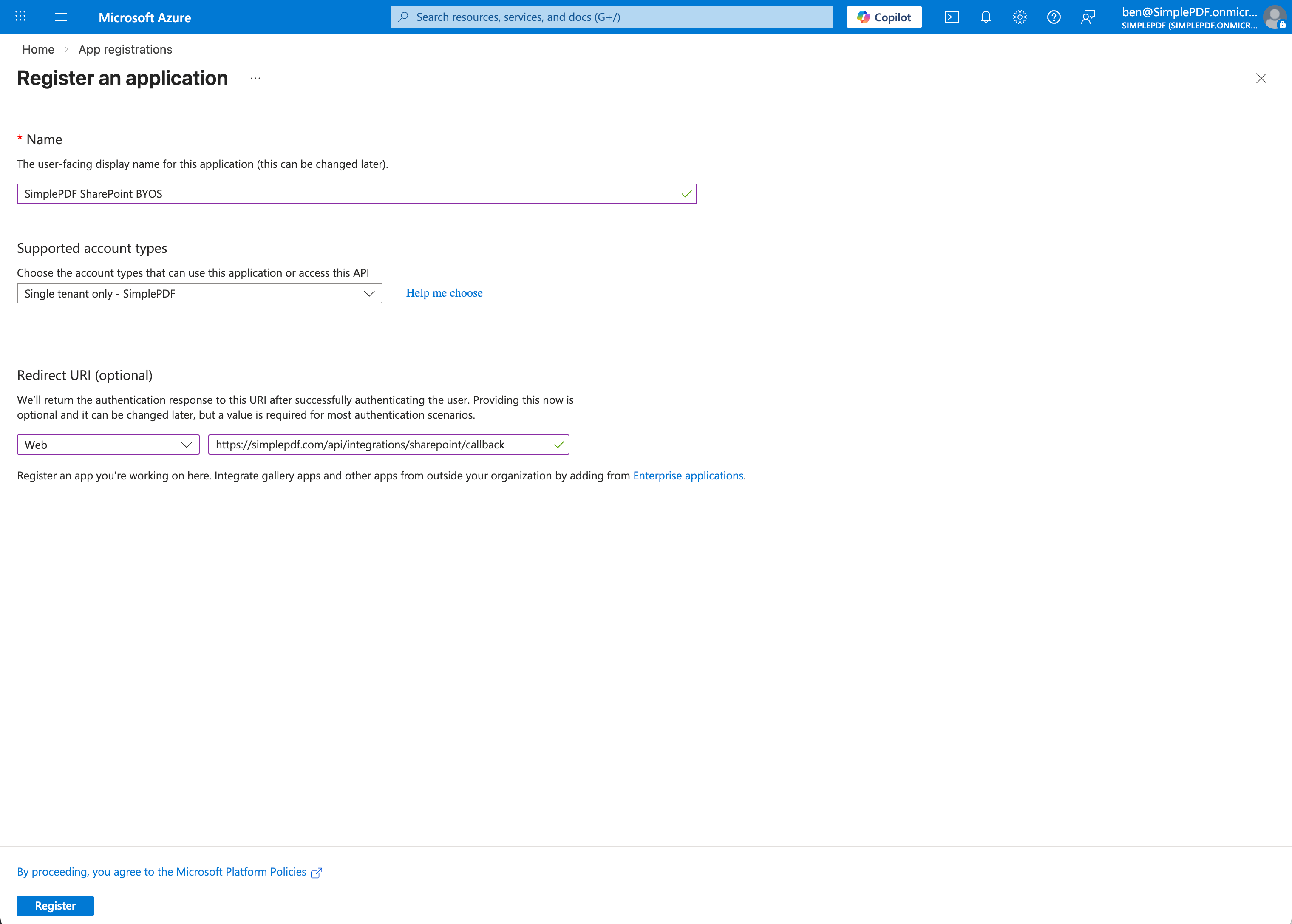
- Azure Portal > アプリの登録にアクセスし、新規登録をクリックします
- 登録フォームに記入します:
- 名前:
SimplePDF(または任意の名前) - サポートされているアカウントの種類:この組織ディレクトリのみに含まれるアカウント(シングルテナント)
- リダイレクトURI:Webを選択し、
https://simplepdf.com/api/integrations/sharepoint/callbackを入力します
- 名前:
- 登録をクリックします
クライアントシークレットの作成
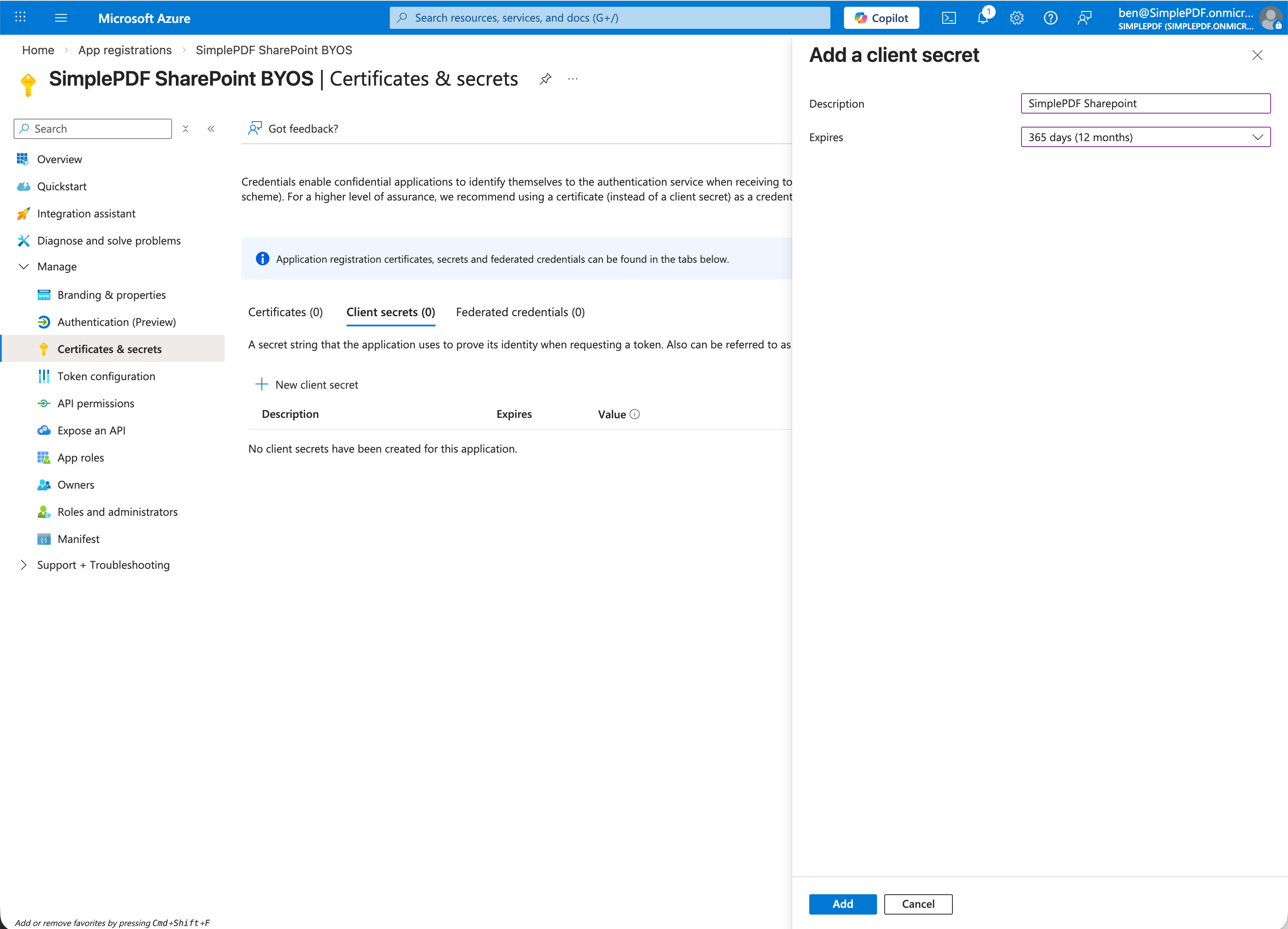
- 新しく登録したアプリで、証明書とシークレット > 新しいクライアントシークレットに移動します
- 説明(例:
SimplePDF)を入力し、有効期限を選択します。中断を避けるため、利用可能な最長の有効期限(24か月)を選択することをお勧めします。**シークレットの有効期限が切れると、SharePoint接続は機能しなくなります。**新しいシークレットを作成し、SimplePDFで再認証する必要があります。 - シークレットの値をすぐにコピーしてください - 再度表示されることはありません
API権限の追加
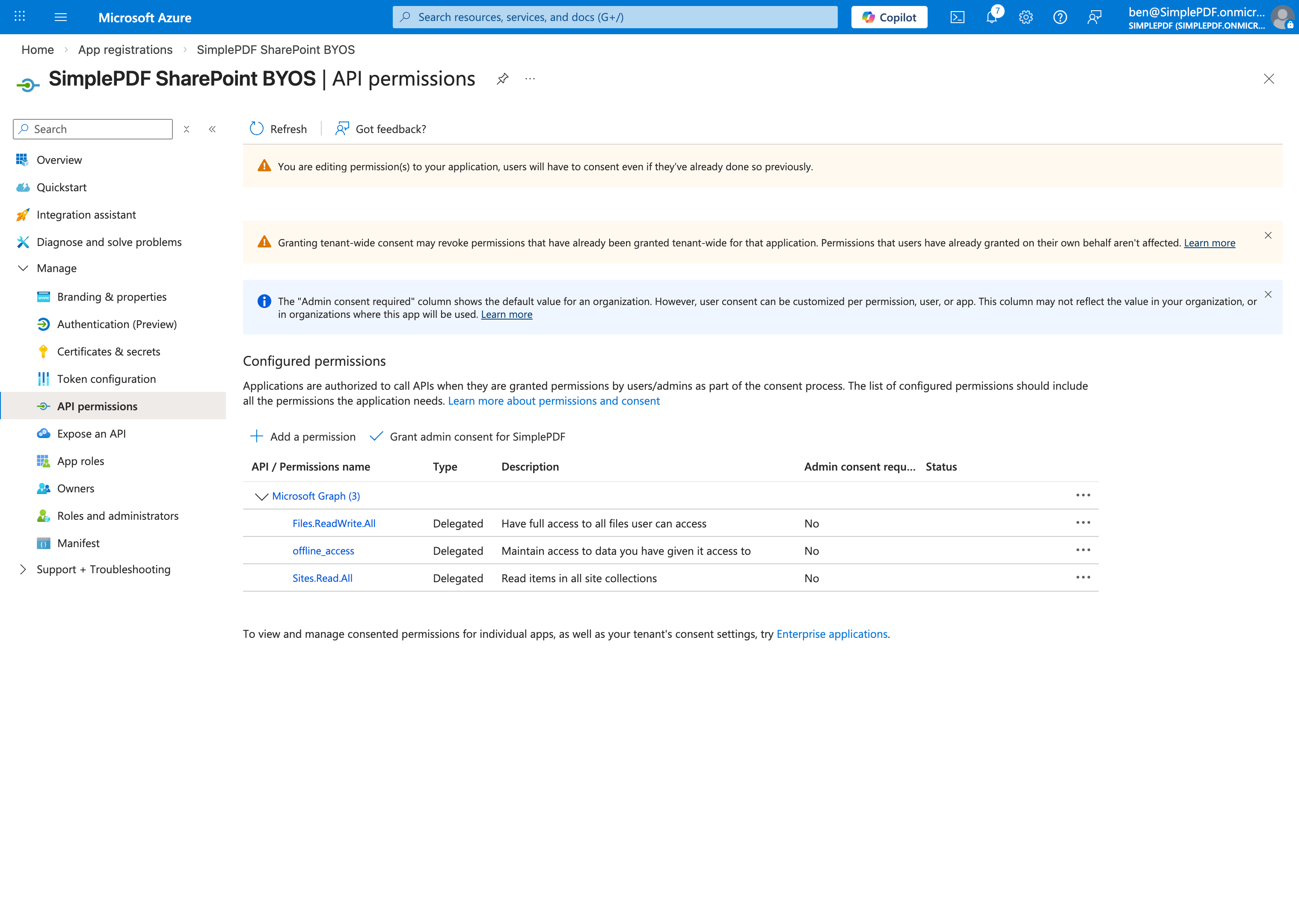
- API権限 > 権限の追加 > Microsoft Graph > 委任されたアクセス許可に移動します
- 以下の権限を追加します:
Sites.Read.All- SimplePDFがSharePointサイトを一覧表示し、選択できるようにしますFiles.ReadWrite.All- SimplePDFが選択したライブラリにドキュメントをアップロード・ダウンロードできるようにしますoffline_access- 再認証なしで接続を維持します
管理者の同意を付与する必要はありません。各ユーザーがOAuthフロー中に個別に同意します。
資格情報の確認
アプリの概要ページから、以下が必要です:
- アプリケーション(Client ID)
- ディレクトリ(Tenant ID)
先ほどコピーしたClient Secretも必要です。
ステップ2:SimplePDFでSharePointを接続する
- SimplePDFアカウントにログインします
- アカウント設定に移動します
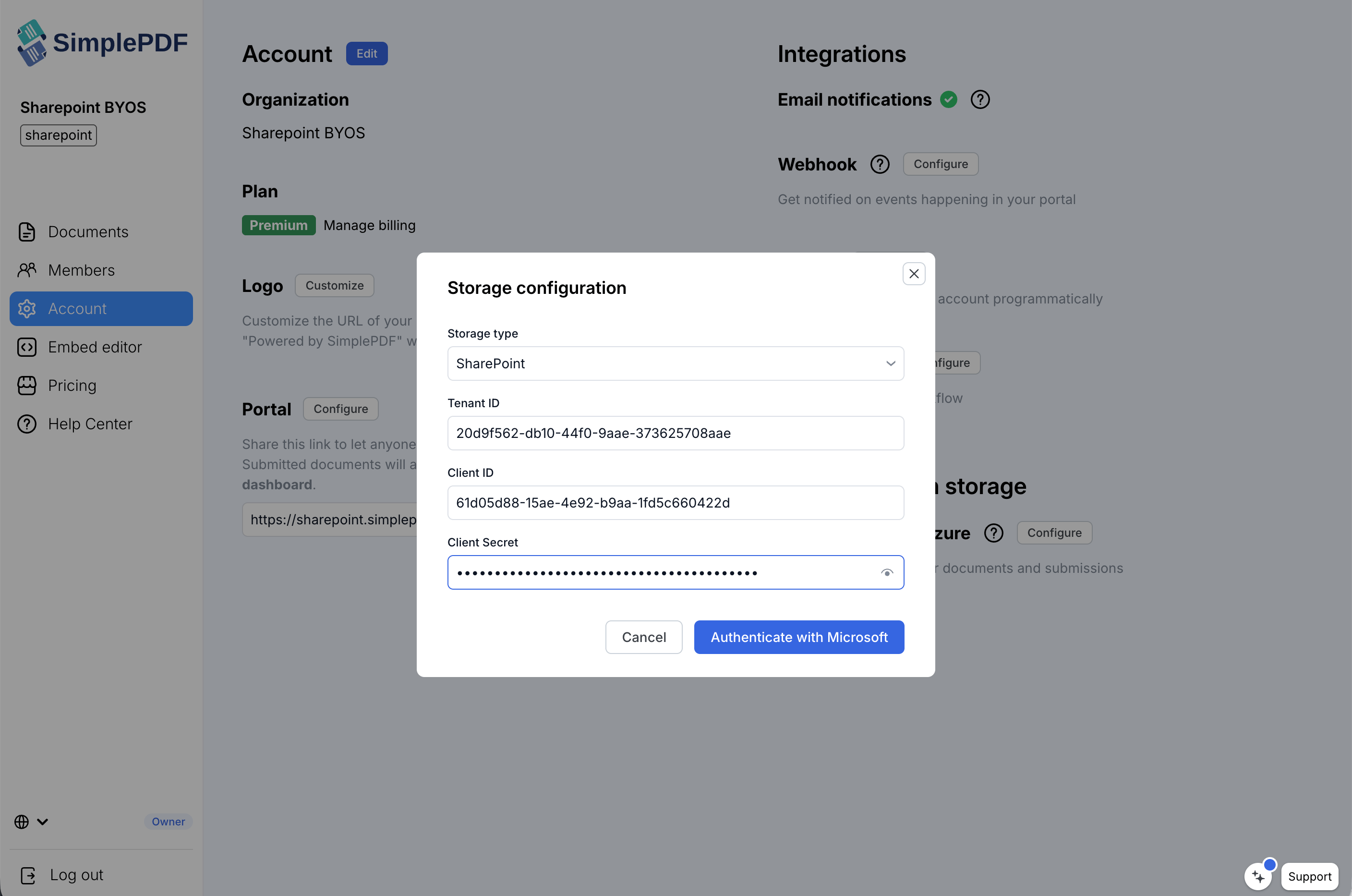
- Bring your own storageセクションでConfigureをクリックします
- ストレージタイプのドロップダウンからSharePointを選択します
- 3つの資格情報を入力します:Tenant ID、Client ID、Client Secret
- Authenticate with Microsoftをクリックします
- Microsoft 365テナントのユーザーでサインインし、同意を付与します
ステップ3:サイトとドキュメントライブラリを選択する
認証後、SimplePDFにリダイレクトされます:
- ドロップダウンからSharePointサイトを選択します
- 送信データを保存するドキュメントライブラリを選択します
- Updateをクリックします
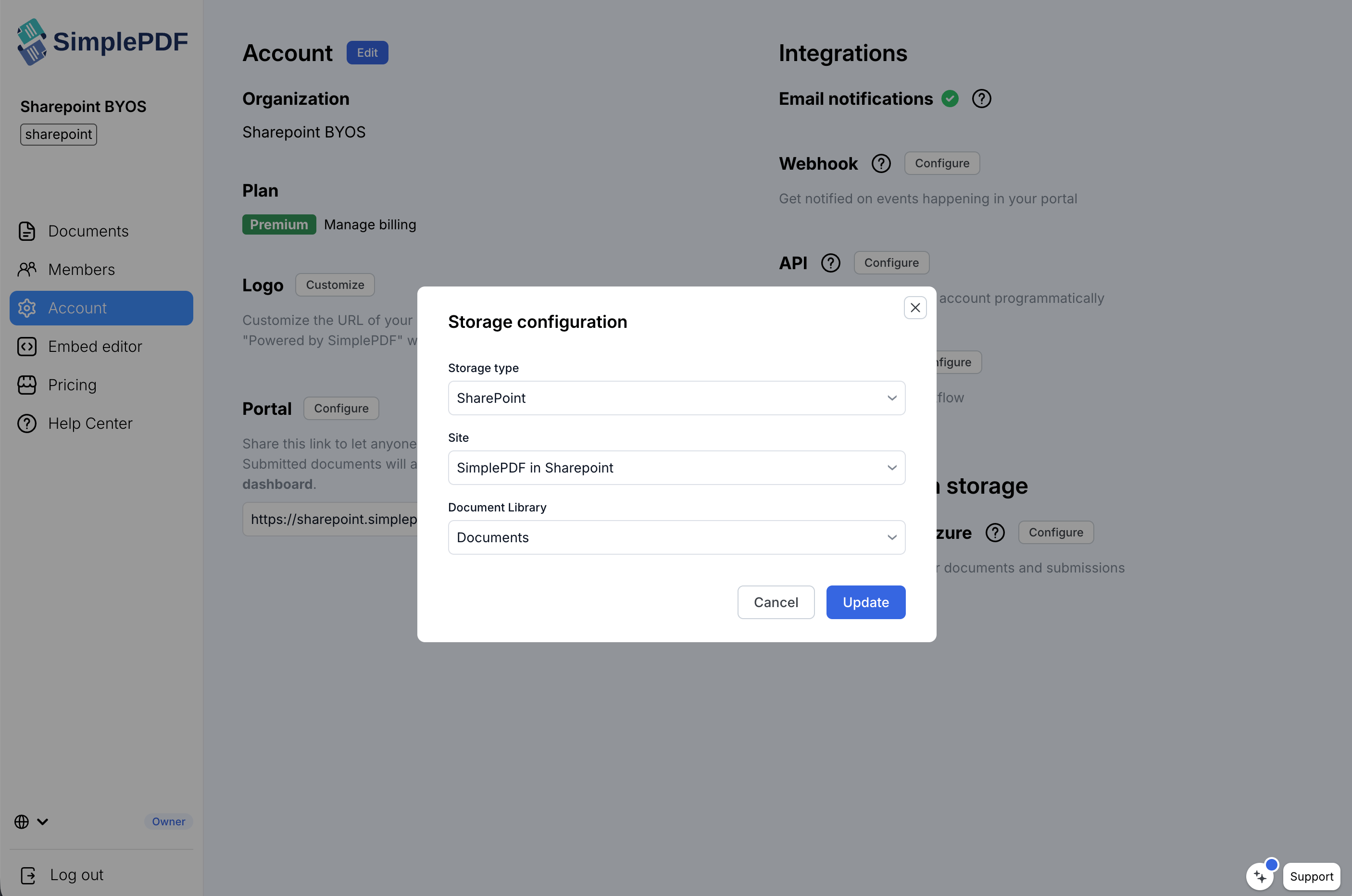
SimplePDFが診断テスト(アップロード + ダウンロード)を実行して設定を確認します。両方が成功すれば、設定は完了です。
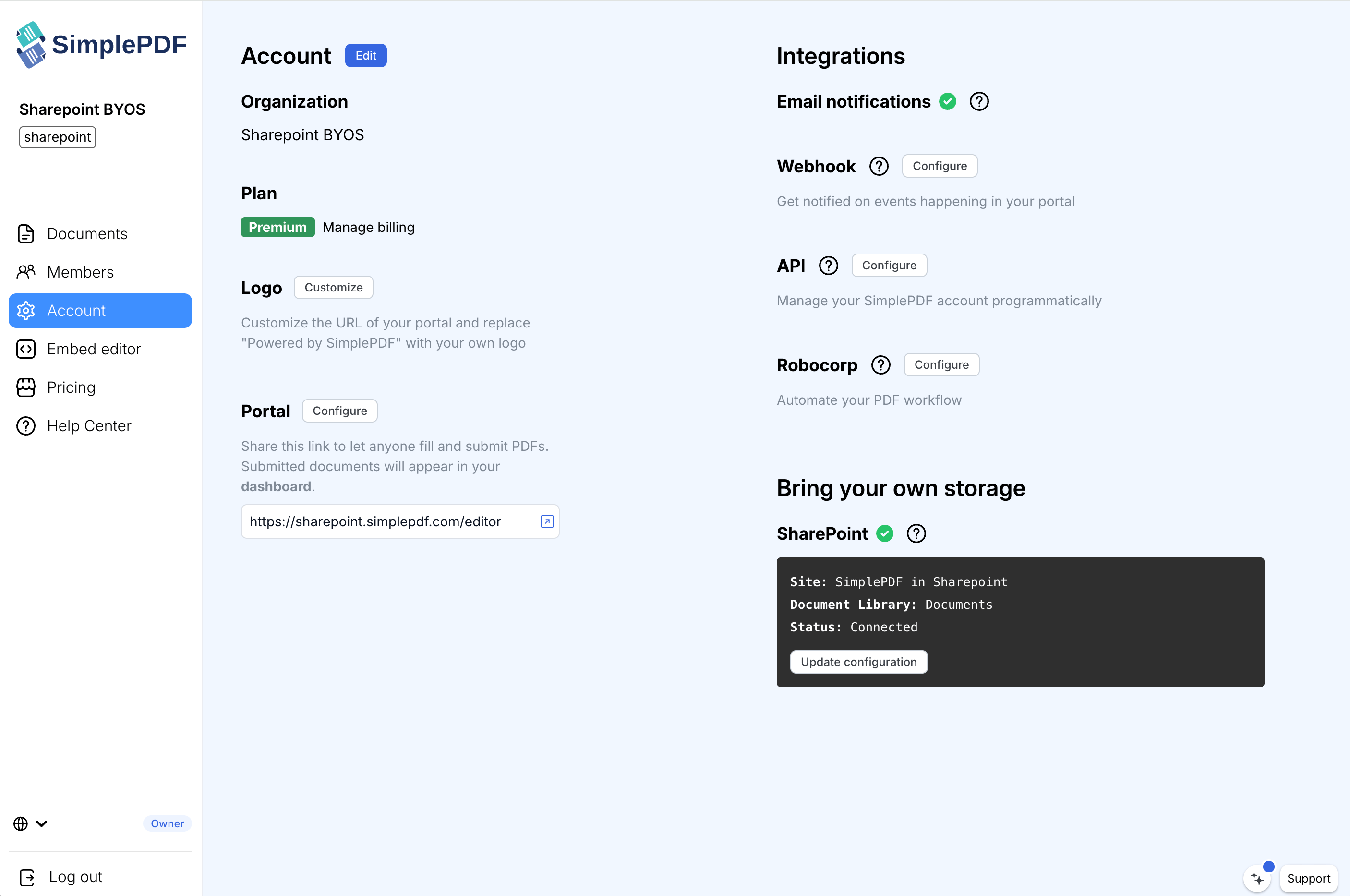
送信されたドキュメントは、選択したドキュメントライブラリ内のsimple-pdf/<company_id>/パスに保存されます。
トラブルシューティング
サイトのドロップダウンが空です:新しくプロビジョニングされたテナントでは、SharePointの検索インデックスがまだ有効になっていない場合があります。数分待ってから再度お試しください。
診断テストが失敗します:アプリに正しいAPI権限(Sites.Read.All、Files.ReadWrite.All、offline_access)があることと、同意したユーザーが選択したサイトへのアクセス権を持っていることを確認してください。
アップロードが突然機能しなくなった場合:クライアントシークレットの有効期限が切れている可能性があります。Azure Portalでアプリの証明書とシークレットページにアクセスし、新しいシークレットを作成してから、ストレージセクションのConfigureをクリックしてSimplePDFで再認証してください。
"Inactive - upgrade to Premium"ステータス:SharePoint BYOSにはPremiumプランが必要です。S3およびAzure Blob StorageはProプランで利用可能です。
以上です!ドキュメントと送信データがSharePointのドキュメントライブラリに直接保存されるようになりました。
ご質問がございましたら、お気軽にsupport@simplepdf.comまでお問い合わせください