SimplePDFでタグを使ってPDFドキュメントを整理する方法
ドキュメントダッシュボードのドキュメントが増えてくると、目的のドキュメントを見つけるのが難しくなります。タグを使えば、プロジェクト、クライアント、部署など、ワークフローに合ったラベルでドキュメントを分類できます。
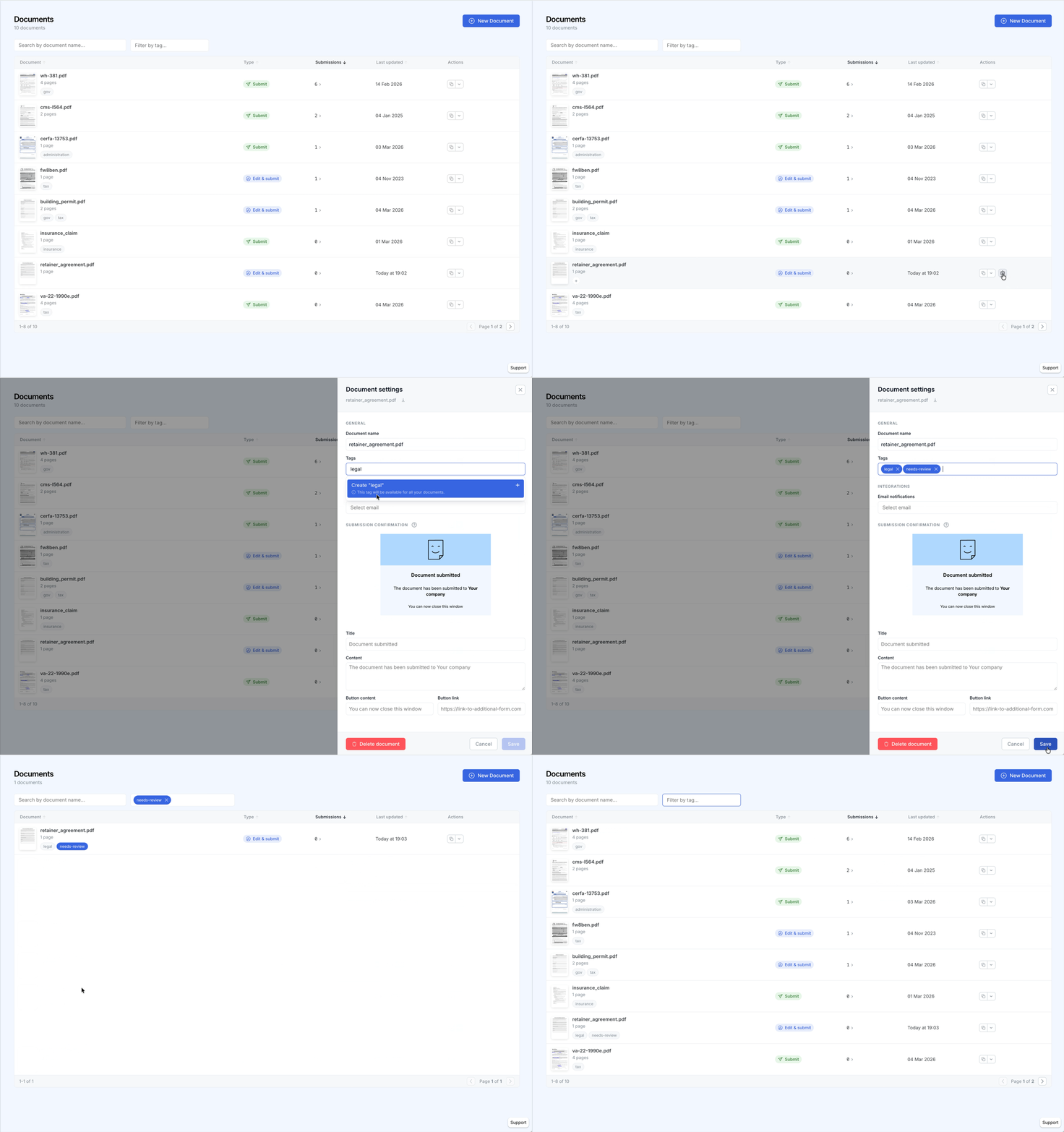
ドキュメントにタグを追加する
- ドキュメントダッシュボードにアクセスします
- タグを付けたいドキュメントの設定アイコンをクリックします
- 設定パネルの「全般」セクションにあるTagsフィールドを見つけます
- タグ名を入力してEnterキーを押すと新しいタグが作成されます。既存のタグを選択することもできます
- 必要な数だけタグを追加します
- 保存をクリックします
タグは会社全体で共有されます。一度作成したタグは、アカウント内のすべてのドキュメントで使用できます。テーブル内のドキュメントの既存タグの横にある**+**ボタンをクリックして、直接タグを追加することもできます。
タグでドキュメントをフィルタリングする
タグでフィルタリングする方法は2つあります:
- ツールバーフィルター: ドキュメントテーブルの上にあるツールバーのタグフィルターを使用します。1つまたは複数のタグを選択して、それらのタグを持つドキュメントのみを表示します。
- 直接クリック: テーブルのドキュメント行に表示されているタグバッジをクリックすると、そのタグによるフィルタリングが即座に切り替わります。
検索とタグフィルターは独立して機能します。両方がアクティブな場合、ドキュメントは検索クエリに一致し、かつ選択されたタグのうち少なくとも1つを持っている必要があります。
ヒント
- 分類パターン: プロジェクト(
project-alpha)、部署(legal、hr)、ドキュメントのステータス(needs-review、approved)、クライアントなどにタグを使用します。 - すべてのプランで無料: タグはプランに関係なく、追加費用なしで利用できます。
- 検索と組み合わせる: タグ付けされたドキュメントのサブセット内で検索して、結果を絞り込みます。
以上です! ドキュメントがタグで整理され、すばやく見つけて管理できるようになりました。
ご質問がございましたら、お気軽にsupport@simplepdf.comまでお問い合わせください