SharePointにPDFエディターを埋め込む方法
SharePointページはネイティブではPDF編集に対応していません。SimplePDFを使用すると、埋め込みWebパーツを使って任意のSharePointページにフル機能のPDFエディターを追加できます。ユーザーはSharePointを離れずにPDFの記入、署名、送信が行えます。
これをSharePoint BYOSと組み合わせると、送信されたドキュメントをSharePointドキュメントライブラリに直接保存できます。
前提条件
- 編集権限のあるSharePoint Onlineサイト
- iframe許可リストを設定するためのサイトコレクション管理者アクセス
ステップ1:SharePointでSimplePDFドメインを許可する
デフォルトでは、SharePointはiframeで埋め込めるドメインを制限しています。SimplePDFドメインを許可リストに追加する必要があります。
- SharePointサイトに移動します
- ナビゲーションでサイトコンテンツをクリックします
- 右上のサイトの設定をクリックします
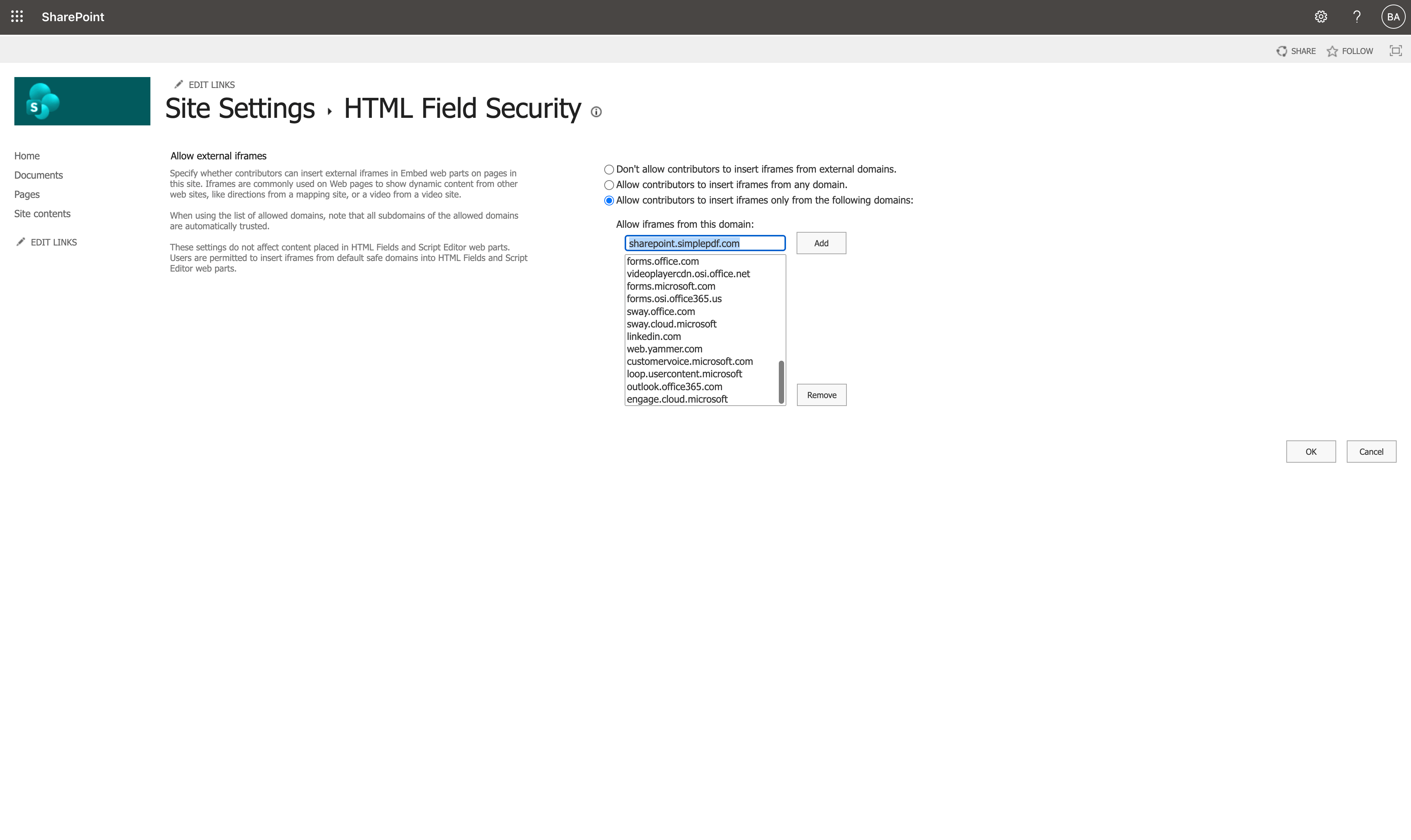
- サイトコレクションの管理でHTMLフィールドセキュリティをクリックします
- 次のドメインからのみiframeの挿入を許可するを選択します
- 入力フィールドに
sharepoint.simplepdf.comと入力し、追加をクリックします - ドメインがリストに表示されていることを確認し、OKをクリックします
ステップ2:SharePointページに埋め込みWebパーツを追加する
- PDFエディターを配置したいSharePointページに移動します
- 編集をクリックして編集モードに入ります
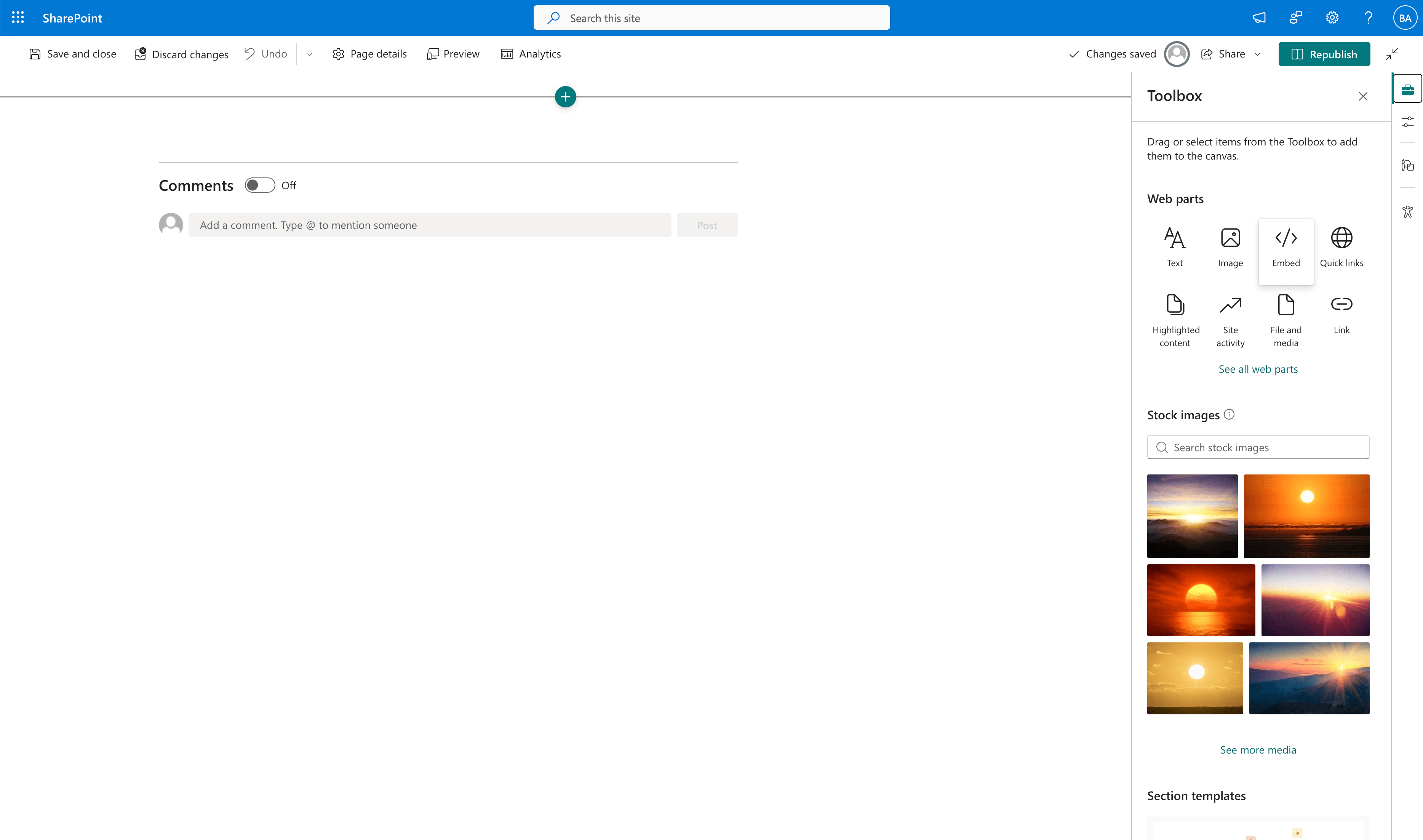
- **+**ボタンをクリックして新しいWebパーツを追加します
- 埋め込みを検索して選択します
ステップ3:埋め込みを設定する
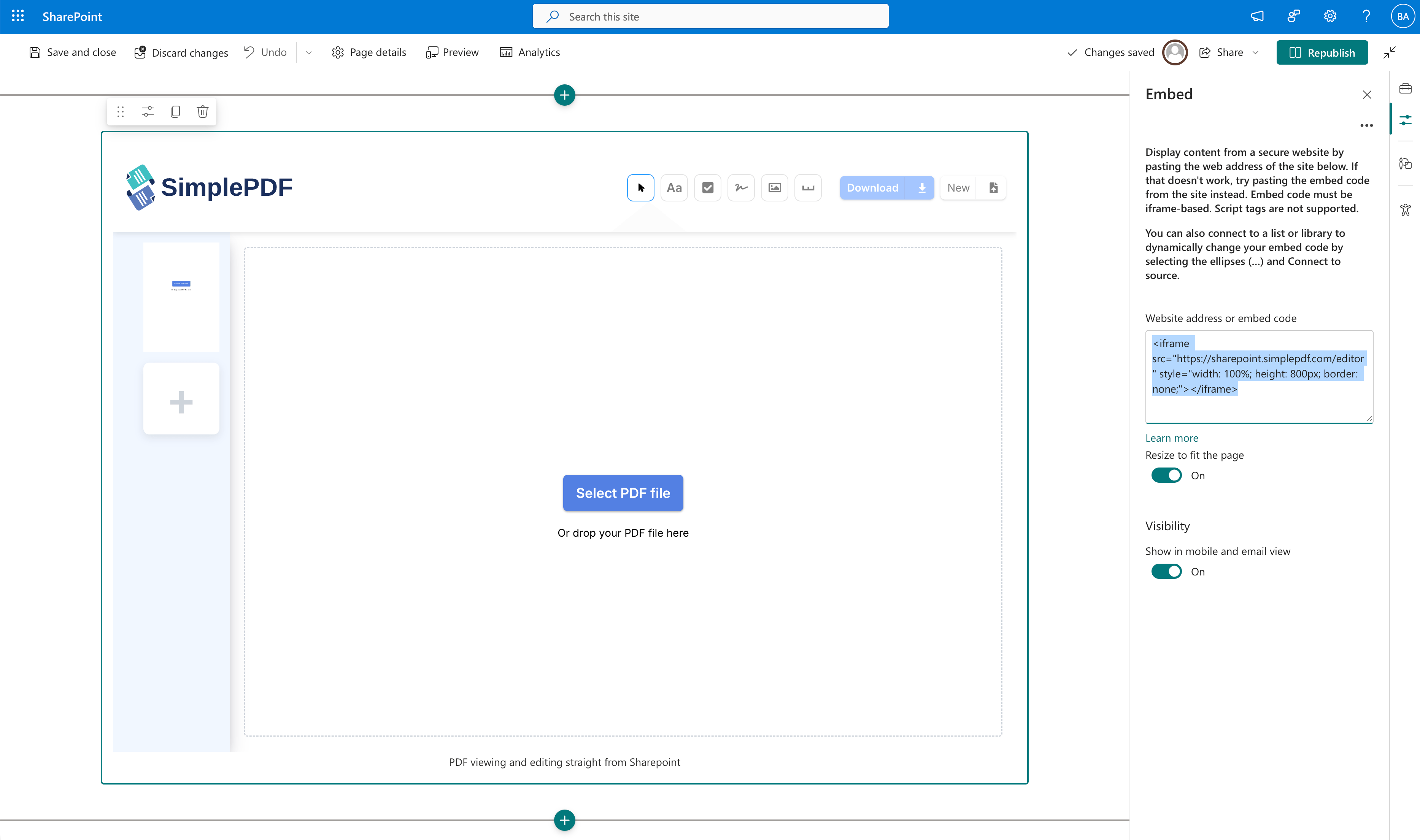
- 埋め込みWebパーツに、以下のiframeコードを貼り付けます:
HTML
<iframe src="https://sharepoint.simplepdf.com/editor" style="width: 100%; height: 800px; border: none;"></iframe>- 適用をクリックするか、Enterキーを押します
ステップ4:ページを公開する
- 再公開をクリックしてページを保存します
- SimplePDFエディターがSharePointページで利用可能になりました
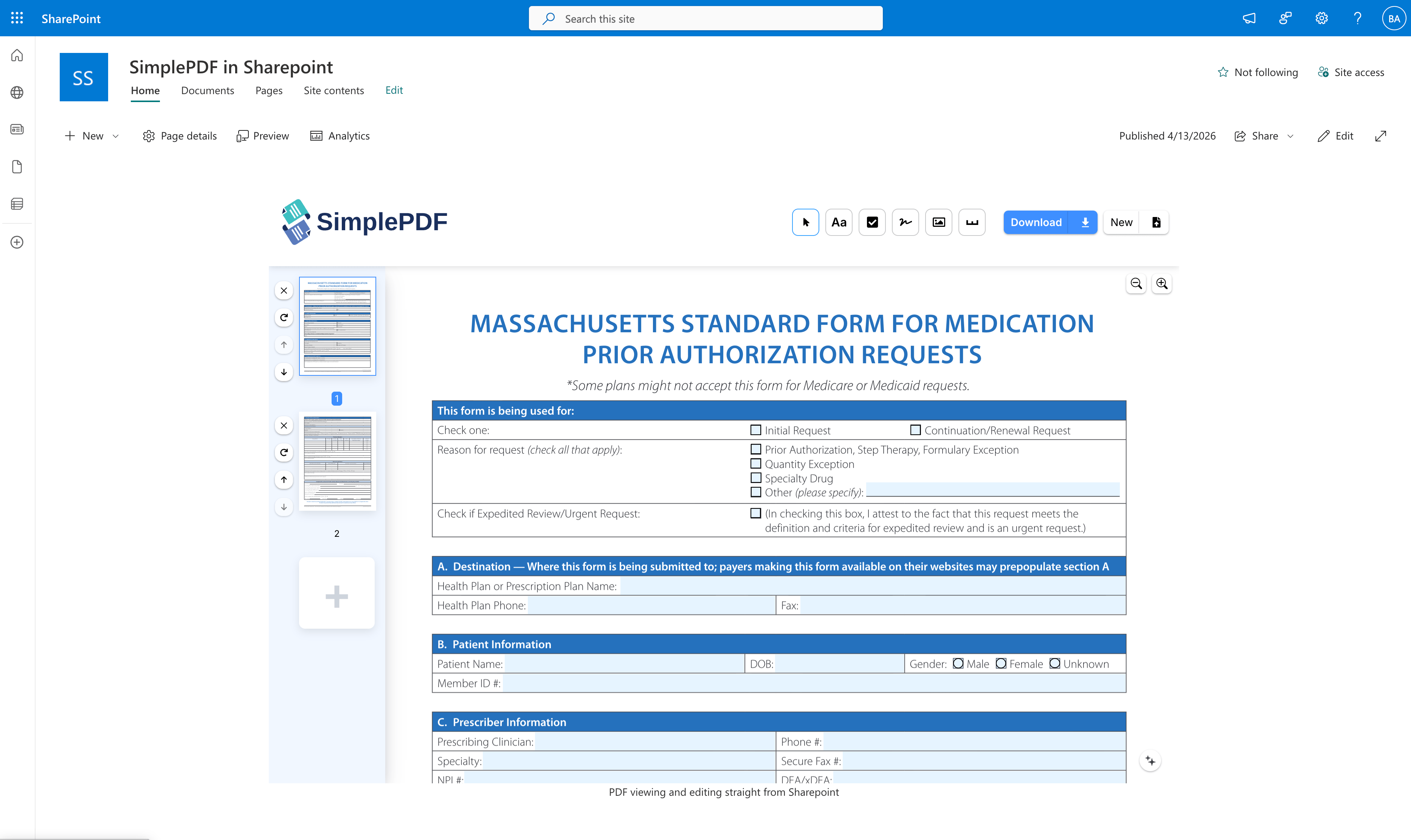
ユーザーはPDFを開いてフィールドに記入し、署名を追加し、SharePointから直接ドキュメントを送信できます。
SharePoint BYOSとの組み合わせ
完全に統合された体験を実現するには、SharePointをストレージとして設定してください。両方を設定すると:
- ユーザーはSharePoint内でPDFの記入と送信が可能
- 送信されたドキュメントはSharePointドキュメントライブラリに直接保存
- ドキュメントがMicrosoft 365環境の外に出ることはありません
以上です!SharePointページにフル機能のPDFエディターが設置されました。
ご不明な点がありましたら、お気軽にsupport@simplepdf.comまでお問い合わせください