PDFフォーム送信用に独自のAzure Blob Storageを設定する方法
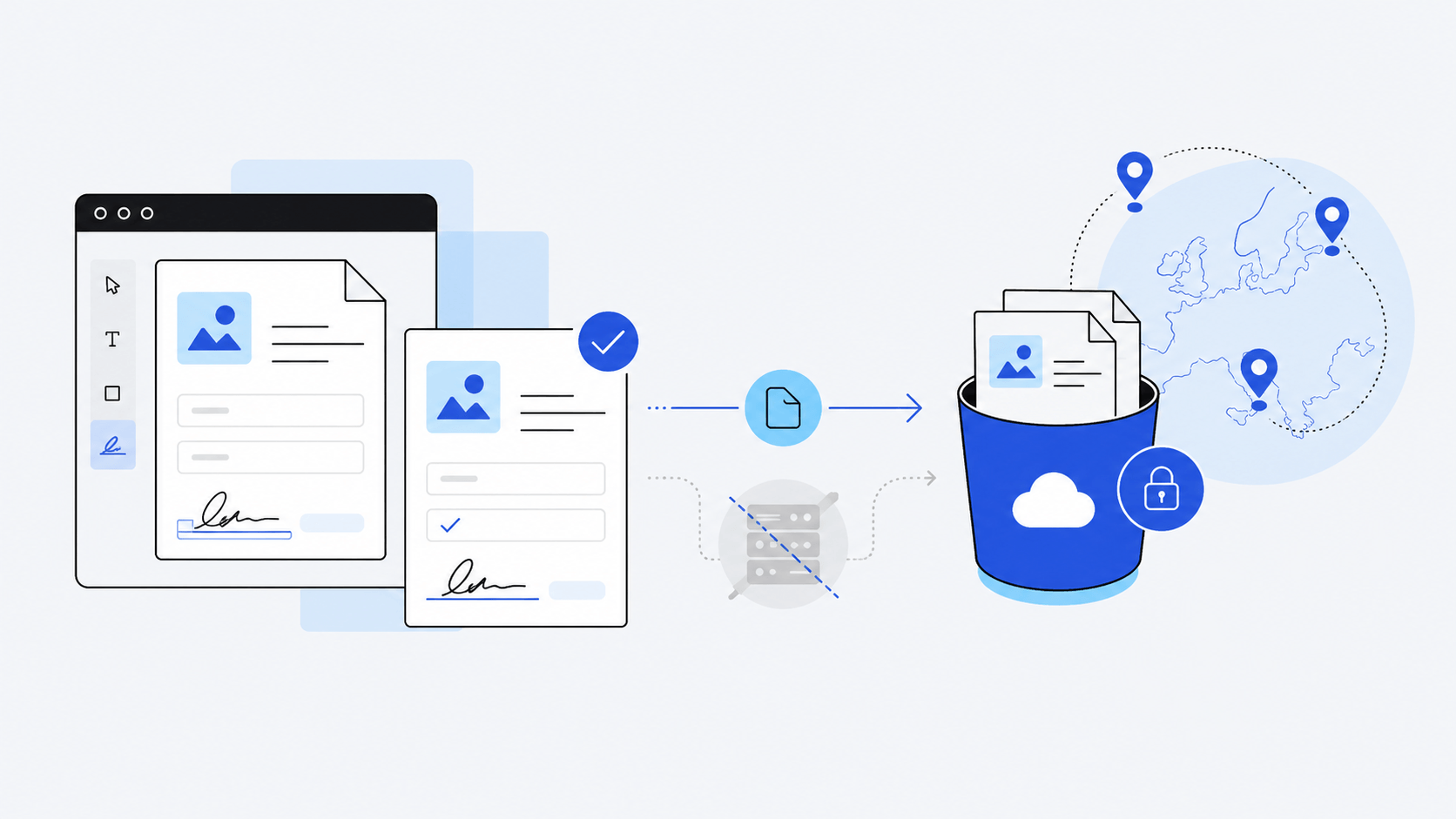
AWS S3、Scaleway Object Storage、SharePointの代替として、Azure Blob Storageを使用してドキュメントや記入済みドキュメントを保存できます。
独自ストレージの使用(BYOS)は、国や業界の特定の規則へのコンプライアンス対応や、データの完全な所有権を維持したい場合など、さまざまな理由で検討されることがあります。
#アップロードの仕組み
アップロードの仕組みとセキュリティモデルの全体像については、S3互換ストレージについて解説しているこちらをご覧ください。Azure Blob Storageも同じ仕組みで動作します。
要点は、アップロードはブラウザ上で行われ、サーバーはアップロードリンクとダウンロードリンクの受け渡しのみを行うということです。ドキュメントがSimplePDFのサーバーを経由することは一切ありません。各リンクはSimplePDFが単一のファイルごとに署名し、数分以内に失効します。認証情報がリンクに含まれることはありません。
#独自のAzure Blob Storageを設定する方法
独自のAzure Blob Storageの設定はPROプランでご利用いただけます。
SimplePDFは、Entra app(推奨)またはアカウントキーでコンテナに接続します。Entra appを使用すると、SimplePDFが単一のコンテナ上で実行できる操作を正確に指定でき、他の設定に影響を与えることなくいつでもアクセスを取り消せます。
#コンテナの準備
-
Azureポータルでストレージアカウントを開きます(上部の検索バーで「Storage accounts」を検索)。その名前が、SimplePDFで入力するアカウント名です。
-
ストレージアカウントの左側のメニューで Data storage > Containers を開き、+ Container をクリックして作成するか(アクセスレベルは Private のまま)、既存のコンテナを選択します。その名前が、SimplePDFで入力するコンテナです。
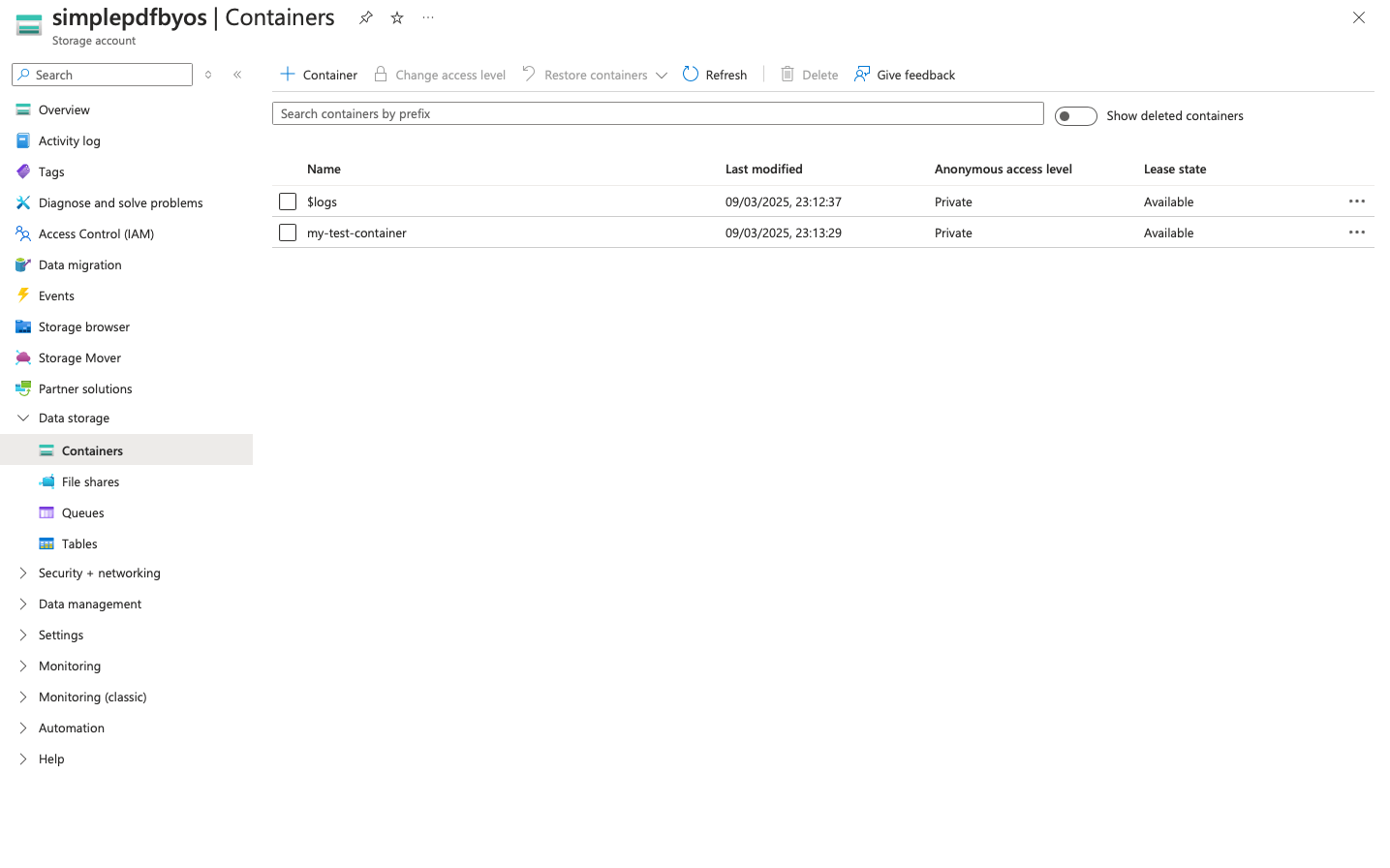
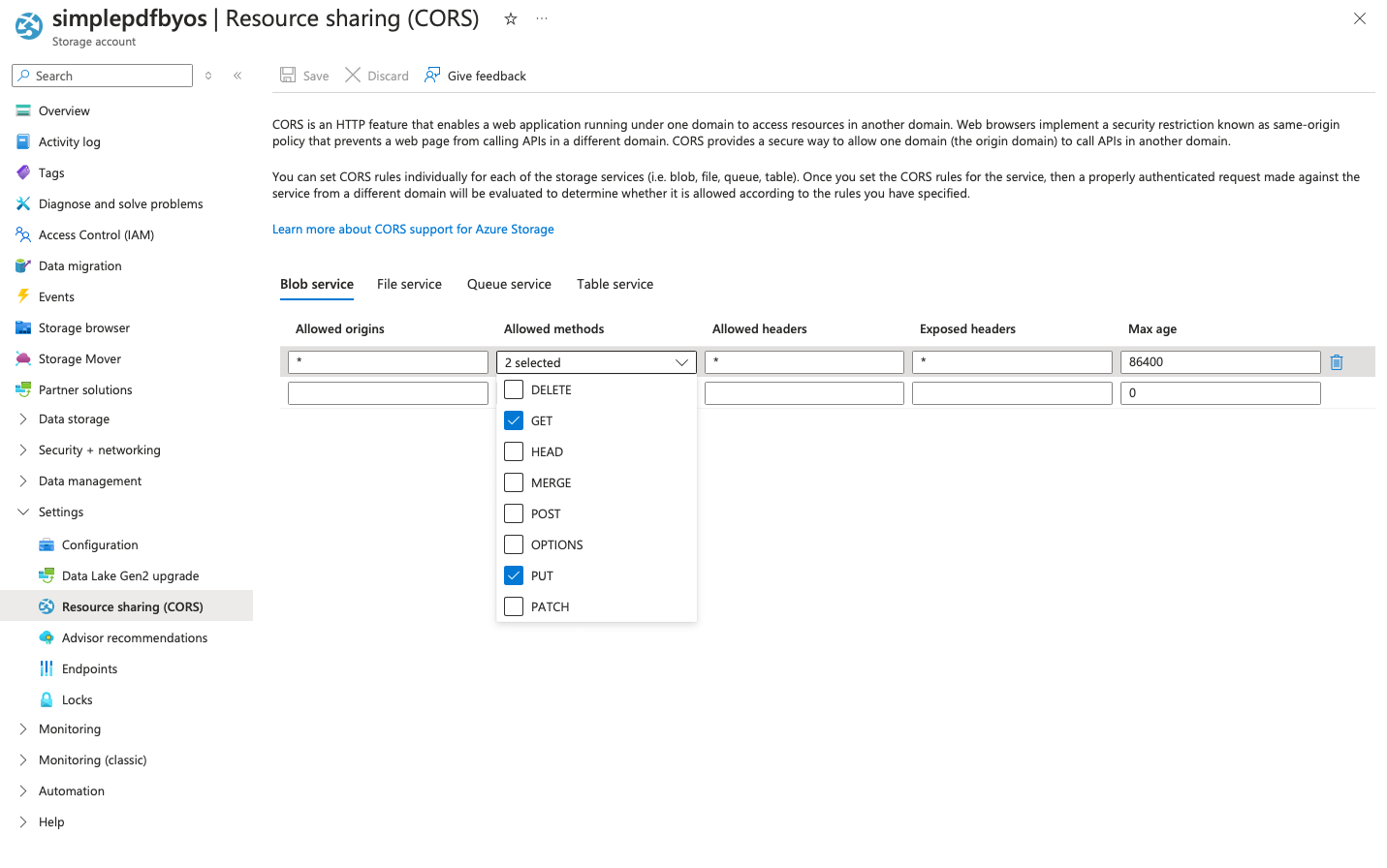
- 左側のメニューで Settings > Resource sharing (CORS) を開き、Blob service タブで、
*オリジンからのPUT(書き込み専用アクセスを選択しない場合はGETも)を許可します。
自社ポータルに限定する場合は、*オリジンの代わりに自社のURLを指定できます:https://your_identifier.simplepdf.com
#Entra appで接続する(推奨)
-
Microsoft Entra IDを開き(上部の検索バーで検索)、その左側のメニューでManage > App registrationsを開きます。New registrationをクリックし、名前を付け(例:
SimplePDF)、既定のシングルテナントのオプションのままにします。リダイレクトURIは不要です。 -
アプリのOverviewで、Directory (tenant) IDとApplication (client) IDをコピーします。
-
アプリの左側のメニューでManage > Certificates & secretsを開き、New client secretを作成します。ここでExpiresに選択した期間(Recommended: 180 days、最長24か月)を、SimplePDFでもう一度選択します。シークレットのValue(Secret IDではありません)をコピーします。有効期限はCertificates & secrets > Client secretsのExpires列でいつでも確認できます。
-
ストレージアカウントで、アプリにStorage Blob Delegatorロールを割り当てます。このロールによりSimplePDFは有効期間の短いリンクに署名できますが、このロールだけではデータへのアクセス権は付与されません:
左側のメニューで Access control (IAM) を開き、+ Add > Add role assignment を選択します。
Role タブでロール(ここでは
Storage Blob Delegator)を検索して選択し、Next をクリックします。
Members タブでは User, group, or service principal のまま + Select members をクリックし、アプリの名前(例:
SimplePDF)を検索して選択し、Select をクリックします。
アプリは検索ボックスに正確な名前を入力するまで表示されません。最初の一覧にはユーザーが表示され、名前の一部だけではアプリは見つかりません。
Review + assign をクリックします。
- アプリがこのコンテナにのみアクセスできるよう、データ用のロールはストレージアカウントではなくコンテナ自体で割り当てます:
ストレージアカウントの左側のメニューで Data storage > Containers を開き、対象のコンテナ名をクリックします。
コンテナ自体の左側のメニューで Access control (IAM) を開き、+ Add > Add role assignment を選択して、手順4と同じ方法で以下のいずれかのロールをアプリに割り当てます:
読み取りと書き込み:組み込みのStorage Blob Data Contributorロール。
書き込みのみ:カスタムロール
SimplePDF write-only。作成方法は書き込み専用アクセスを参照してください。
- ロールの割り当てが反映されるまで数分待ってから、SimplePDFで続行します:SimplePDF側の設定(Credentials typeはEntra appを選択)。
#書き込み専用アクセス
書き込み専用アクセスでは、ファイルの作成と上書きはできるものの、読み取り、一覧表示、削除はできないカスタムロールを使用します。一度だけ作成します:
-
サブスクリプションを開き(上部の検索バーで「Subscriptions」を検索)、OverviewからSubscription IDをコピーします。
-
サブスクリプションの左側のメニューで Access control (IAM) を開き、+ Add > Add custom role を選択します。JSON タブで Edit をクリックし、内容を下記のJSON(ご自身のサブスクリプションIDを入れたもの)に置き換えて Save をクリックし、Review + create、Create の順にクリックします。
{
  "properties": {
    "roleName": "SimplePDF write-only",
    "description": "Lets SimplePDF upload documents without reading, listing or deleting them",
    "assignableScopes": ["/subscriptions/<YOUR_SUBSCRIPTION_ID>"],
    "permissions": [
      {
        "actions": [],
        "notActions": [],
        "dataActions": [
          "Microsoft.Storage/storageAccounts/blobServices/containers/blobs/write",
          "Microsoft.Storage/storageAccounts/blobServices/containers/blobs/add/action"
        ],
        "notDataActions": []
      }
    ]
  }
}
- Entra appで接続するの手順5と同じように、
SimplePDF write-onlyを検索して、コンテナ上でアプリに割り当てます。
#またはアカウントキーで接続する
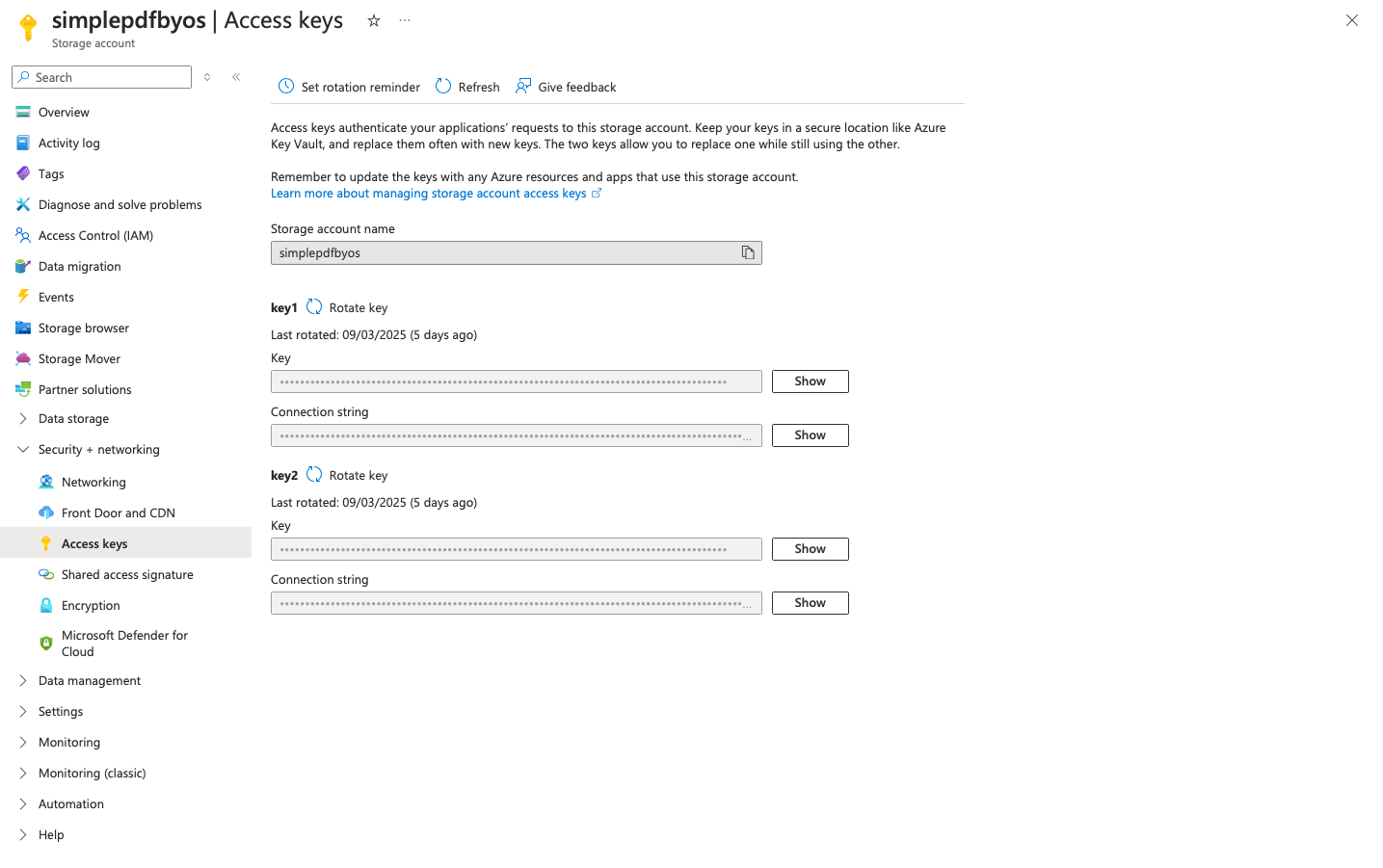
ストレージアカウントの_Security + Networking > Access keys_ビューでアカウントキーを取得します。SimplePDFはこのキーを使ってファイルごとに有効期間の短いリンクに署名し、キー自体がリンクに含まれることはありません。アカウントキーはストレージアカウント全体へのアクセス権を持ち、書き込み専用に制限することはできません。この点が重要な場合は、Entra appをお勧めします。
#SimplePDF側の設定
- アカウントにログインします
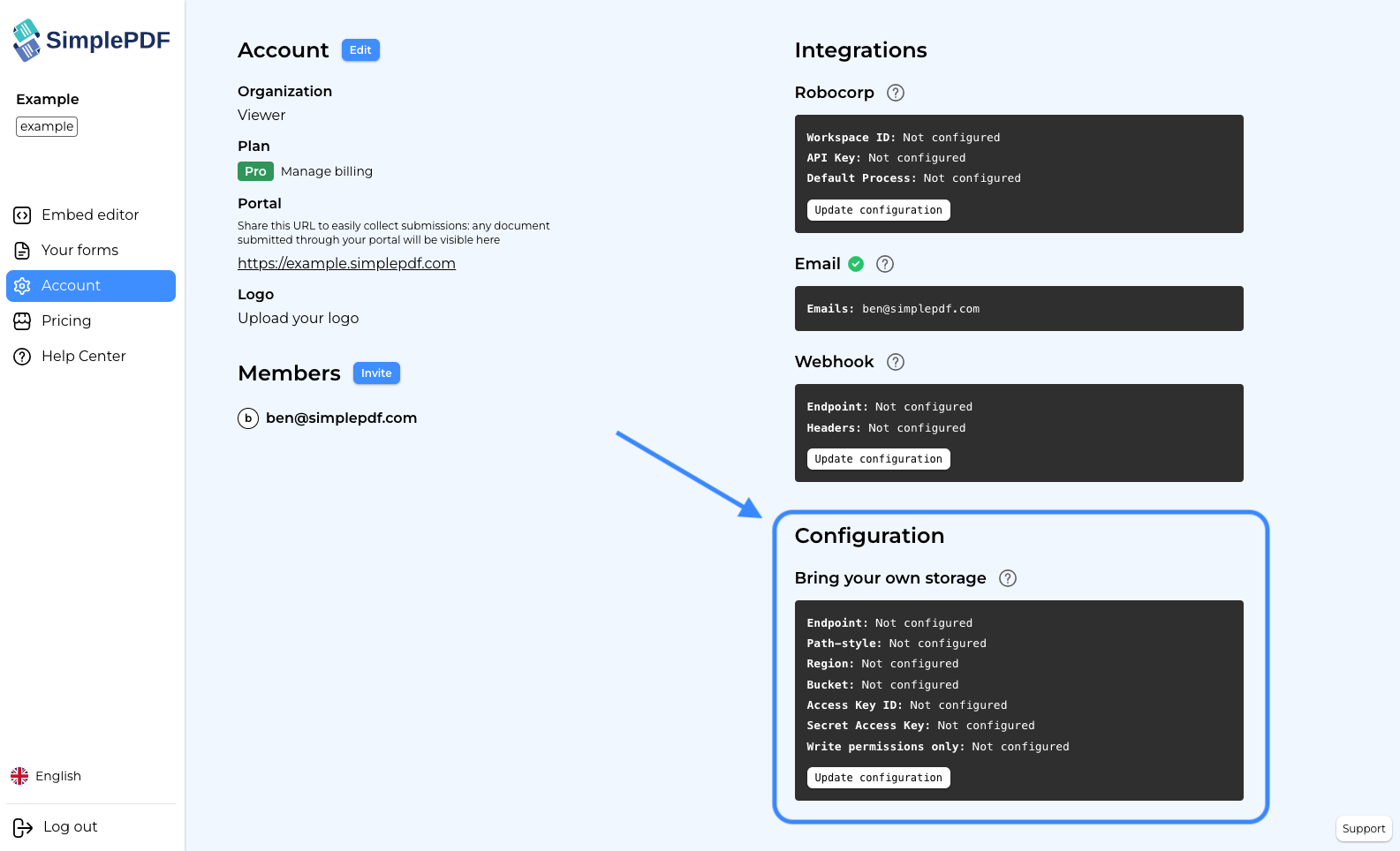
- アカウント設定画面に移動します:
-
設定を更新をクリックします -
ストレージタイプとして
Azure Blob Storageを選択し、Credentials typeを選択して詳細を入力します:
Endpoint:https://<YOUR_STORAGE_ACCOUNT_NAME>.blob.core.windows.net(ストレージアカウントの左側のメニューの Settings > Endpoints にある Blob service のエンドポイント)
Container:コンテナの名前(ストレージアカウントの左側のメニューの Data storage > Containers で確認できます)
Account Name:ストレージアカウントの名前。上記のエンドポイントに含まれるアカウント名と一致します。
Credentials type: Entra app
Directory (tenant) ID、Application (client) ID、Client secret:手順2と3でEntra appからコピーした値を入力します。
Client secret の有効期間:シークレットの作成時にExpiresで選択した期間を選びます(Entraでカスタムの日付を選択した場合は、それより短い最も近い期間を選んでください)。SimplePDFは期限切れの30日前、7日前、1日前にメールでお知らせします。Entra appで新しいシークレットを作成し、ここで更新してください。
書き込み権限のみ:書き込み専用ロールを割り当てた場合は、このボックスにチェックを入れてください。SimplePDFは保存時にロールを確認します。アプリがまだコンテナを読み取れる場合、読み取りアクセスを削除するかチェックを外すまで、設定は拒否されます。
Credentials type: Account Key
Account Key:ストレージアカウントのAccess keysビューから取得します。
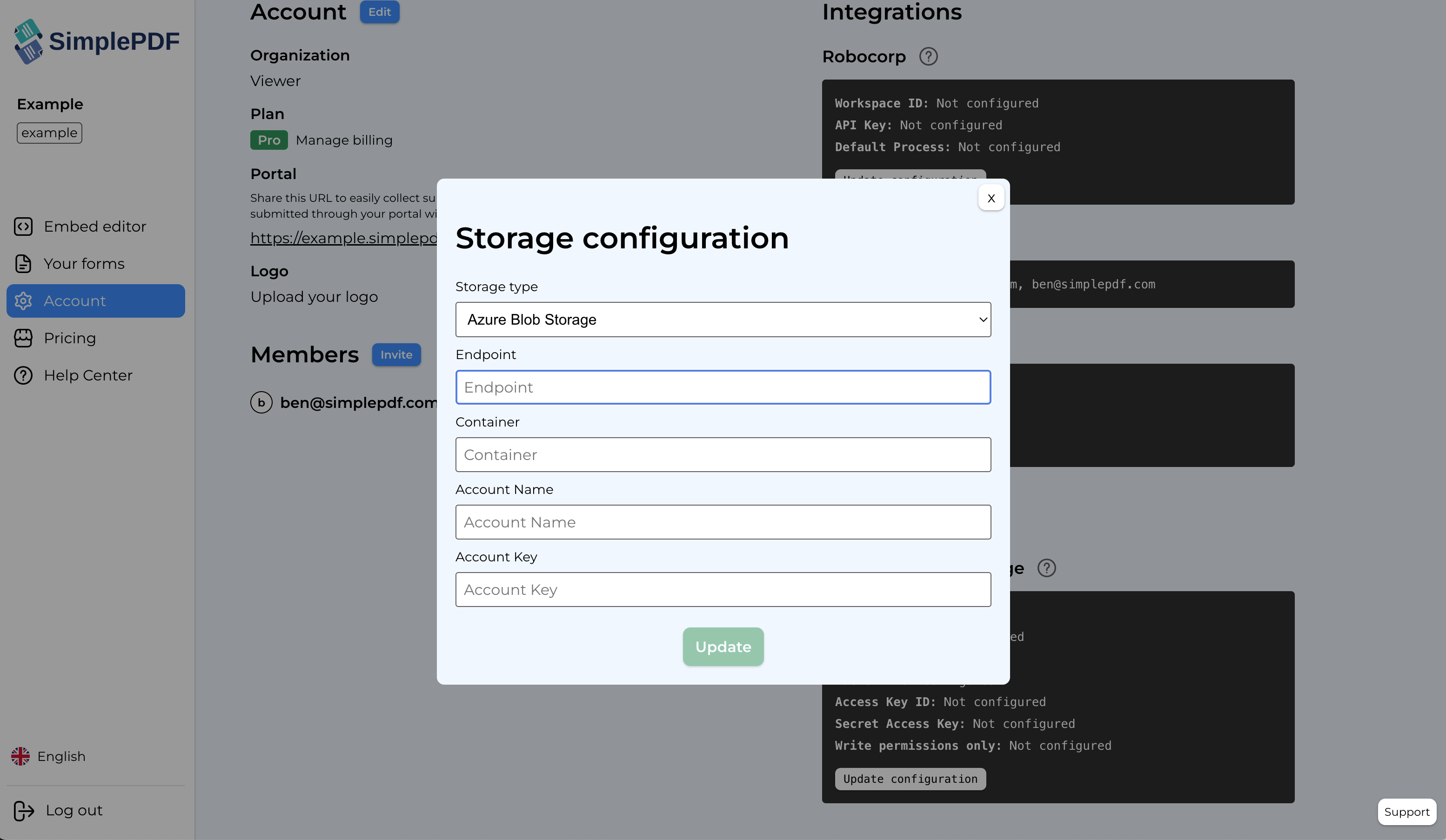
更新をクリックします
#SASトークン
SASトークンは新しい接続では受け付けられなくなりました。SASトークンでは、SimplePDFがブラウザに渡す有効期間の短い単一ファイル用のリンクに署名できず、トークン自体をフォームの提出者と共有することになるためです。
組織ですでにSASトークンを使って接続している場合、そのトークンがファイルの作成または上書きのみに限定されていれば引き続き使用できます。コンテナでCreateとWriteの権限のみ(Read、List、Deleteなし)を付与して生成してください。それより広い権限を持つトークンは、保存時にSimplePDFによって拒否されます。Entra appで再接続し(上記参照)、その後、SASトークンの署名に使用したストレージアカウントキーを再生成してトークンを無効化することをお勧めします。
ドキュメントと提出物が、独自のAzure Blob Storageコンテナに自動的に保存されるようになりました。
ご質問がございましたら、お気軽にsupport@simplepdf.comまでご連絡ください。