Hoe u een PDF-document veilig deelt met SimplePDF
Een formulier uploaden naar SimplePDF mag het nooit per ongeluk openbaar maken. Daarom begint een document dat u uploadt normaal gesproken met de link uit: niemand kan het via de link openen tot u openbare toegang inschakelt in het venster Delen, behalve via een ontvangerslink die u verstuurt, en u kunt de link op elk moment weer uitzetten. U zet de toegang aan en uit vanuit uw dashboard; via de API heeft u daarvoor het Premium-abonnement nodig.
#Wie een document kan openen
De toegang van een document bepaalt wie het via de link kan openen, los of geïntegreerd in een website:
| Toegang | Via de documentlink of een integratie | Vanuit uw dashboard of de API |
|---|---|---|
| Beperkt (de link staat uit) | Niemand, ook de leden van uw organisatie niet, behalve via een ontvangerslink: de link meldt dat het document niet is gevonden | Uw team, zoals altijd |
| Openbaar | Iedereen die de link heeft | Uw team, zoals altijd |
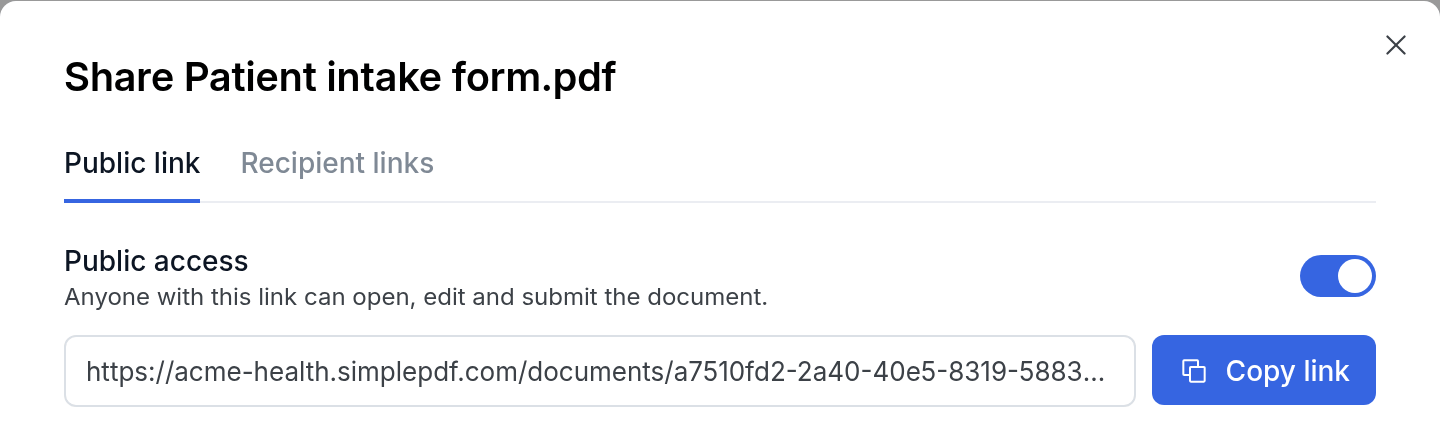
Een nieuw document dat u vanuit uw dashboard uploadt of in de editor van uw organisatie opent, begint normaal gesproken beperkt, en documenten die u hebt geüpload voordat SimplePDF toegang invoerde, kunnen openbaar zijn: het tabblad Openbare link van het venster Delen laat zien welke van de twee het is: een openbaar document toont zijn link met de schakelaar Openbare toegang aan, een beperkt document toont de schakelaar uit en De documentlink staat uit. Een openbare link staat open voor iedereen die hem heeft: het adres is moeilijk te raden, maar dat is geen bescherming. Houd documenten die alleen uw team mag zien dus beperkt.
#Openbare toegang inschakelen om een document te delen
- Klik in
DocumentenopDelenin de rij van het document, of open het document en klik opDelen. - Zet op het tabblad
Openbare linkde schakelaarOpenbare toegangaan. Het tabblad toont nu de link van het document. - Klik op
Link kopiërenen stuur de link per e-mail, chat of via een knop op uw website. Wie hem opent, vult het formulier in (of bewerkt het, bij een bewerkbaar document) en dient het in de browser in, zonder SimplePDF-account.
Wilt u controleren wat een ontvanger ziet? Open de link dan in een privévenster van uw browser, waarin u niet bent aangemeld. Met uw eigen opslag opent de link het document alleen als die opslag leestoegang toestaat: een verbinding die alleen-schrijven is, houdt elke bezoeker buiten. Bij zulke opslag legt het venster Delen alleen uit waarom het document niet kan worden gedeeld, zonder schakelaar Openbare toegang: sta leestoegang toe om het te delen. Om de toegang tot een document dat al openbaar is intussen te beperken, wijzigt u die toegang via de API, inbegrepen in het Premium-abonnement.
#Het document integreren in uw website
Kies op het tabblad Openbare link in het venster Delen van het document onder Integreren op uw website AI-agents, React, Iframe, WordPress of Bubble: u krijgt een kant-en-klaar fragment, of de link om in de plug-in te plakken. Deze fragmenten integreren de documentlink en werken dus alleen zolang openbare toegang is ingeschakeld: een melding onder de kop geeft dat aan zolang de link uit staat.
#Een document opnieuw beperken
Open het venster Delen van het document en zet Openbare toegang uit op het tabblad Openbare link. Vanaf de volgende keer dat het wordt geopend, melden de link en elke integratie ervan voor iedereen dat het document niet is gevonden, behalve via een ontvangerslink.
Beperken kan niet terughalen wat al is gedeeld:
- Wie het document al heeft geopend of gedownload, houdt zijn kopie.
- Ontvangerslinks blijven het document openen: verwijder elke link die u wilt stoppen, op het tabblad
Ontvangerslinksvan het vensterDelen, metDELETE /documents/{document_id}/recipient_links/{recipient_link_id}in de API of de MCP-tooldelete_recipient_link, of verwijder, bij een link die via de API is aangemaakt, het waardenbestand ervan uit uw opslag. - Een pagina die net voor het beperken is geopend, kan het document nog laden tot het downloadadres dat de pagina heeft ontvangen verloopt: na 5 minuten bij SimplePDF-opslag, S3-compatibele opslag en Azure Blob Storage gekoppeld met een Entra app of een accountsleutel; bij SharePoint zolang Microsoft het adres geldig houdt, volgens de documentatie van Microsoft tot een uur.
#Eén persoon een eigen link geven
Een ontvangerslink is een aparte, intrekbare link naar een document voor één persoon, met de eigen antwoorden van die persoon. Hij opent het document ongeacht de toegang, zodat u een document beperkt kunt houden en het toch naar de mensen van uw keuze kunt sturen. Zoals elke link werkt hij voor iedereen die hem heeft: wie hem doorgestuurd krijgt, kan het document ook openen, tot de link is ingediend of u hem verwijdert. Na het indienen opent hij een pagina die meldt dat het document al is ingediend. Voor ontvangerslinks hebt u een betaald abonnement en een document met velden nodig.
- Klik in
DocumentenopDelenin de rij van het document en open daarna het tabbladOntvangerslinks. - Klik op
Nieuwe link, voer een naam in, bijvoorbeeld de naam van de persoon naar wie u hem stuurt, en klik opLink maken. De link begint met de standaardwaarden van het document. Om de naam later te wijzigen, klikt u op de potloodknop van de link (met de naamBewerken), wijzigt u de naam en klikt u opOpslaan(de naam ligt vast zodra de linkIngediendis). - Klik op
Kopiërenen stuur de link per e-mail of chat.
De status van elke link laat zien hoe ver die persoon is:
| Status | Betekenis |
|---|---|
| Niet gestart | Nog niemand heeft de link geopend |
| Geopend | De link is geopend, er is nog niets opgeslagen |
| Bezig | De persoon heeft de antwoorden minstens één keer opgeslagen |
| Ingediend | De persoon heeft het document ingediend; Inzending bekijken opent wat die persoon heeft verstuurd |
Elke ontvangerslink accepteert één inzending: zodra de persoon indient, opent de link een pagina die meldt dat het document al is ingediend, nooit het document of de antwoorden. Wilt u de persoon het opnieuw laten indienen, verwijder dan de inzending: de link opent weer. Wilt u via één link inzendingen van veel mensen verzamelen, zet dan Openbare toegang aan op het tabblad Openbare link en deel de link van het document zelf: die accepteert inzendingen zolang openbare toegang aanstaat.
Houd de muis boven de status van een link, of ga ernaartoe met de Tab-toets, om de geschiedenis ervan te zien, elk moment met het tijdstip: Aangemaakt, Geopend (hoe vaak, met de eerste en de laatste keer), Opgeslagen (hoe vaak de persoon heeft opgeslagen, met de laatste keer), Ingediend en Heropend.
Om een link te stoppen, klikt u op de prullenbakknop ervan (met de naam Verwijderen) achter Kopiëren en bevestigt u met Link verwijderen: wie de link heeft, kan het document niet meer openen, en een inzending die er al mee is gedaan, blijft in uw inzendingen staan.
#Mensen laten opslaan en later afmaken
Bij een document van het type Alleen indienen slaat een nieuwe link de voortgang op: naast de status staat het pictogram van de knop Opslaan van de persoon, en wie er de muis boven houdt, erop tikt of er met de Tab-toets naartoe gaat, leest Slaat voortgang op. De persoon ziet dan Opslaan naast Indienen: die slaat op, sluit de pagina en gaat later via dezelfde link verder, op elk apparaat, precies waar die persoon gebleven was. Lange formulieren die over dagen of weken worden ingevuld, zijn niet meer afhankelijk van één browser. Staat Download een kopie aan, dan downloadt Opslaan ook het ingevulde document, net als Indienen.
- Indienen sluit de link. De persoon bevestigt voor het indienen (een website die het document integreert en voor de persoon indient, verstuurt het meteen). Wilt u de persoon iets laten wijzigen, verwijder dan de inzending: de link opent weer met de laatst opgeslagen antwoorden.
- Twee vensters met dezelfde link. Slaat het ene venster op nadat het andere de link heeft geopend, dan vraagt het andere venster welke versie bewaard moet blijven voordat het opslaat of indient. Zo worden nieuwere antwoorden nooit ongemerkt overschreven.
- Waar de antwoorden terechtkomen. Opgeslagen antwoorden worden bewaard zoals inzendingen: in uw eigen opslag als u die koppelt.
- Zonder opslaan. Zet
Voortgang opslaanuit wanneer u de link maakt, of later: klik op de potloodknop van de link (met de naamBewerken), zetVoortgang opslaanuit en klik opOpslaan. Elke keer openen begint dan bij de waarden van de link, en hij accepteert nog steeds één inzending. Met dezelfde schakelaar zet u het weer aan.
Voortgang opslaan vereist een document van het type Alleen indienen: bij een document van het type Bewerken en indienen werken links zonder opslaan. Zolang een link de voortgang opslaat, blijft het document Alleen indienen; zet Voortgang opslaan op die links uit en klik telkens op Opslaan om het type te wijzigen, ook bij een ingediende link: die blijft gesloten, en als u later de inzending ervan verwijdert, opent die weer zonder de voortgang op te slaan. Met Azure Blob Storage vereist voortgang opslaan een koppeling met een Entra app of een accountsleutel; een SAS-token ondersteunt dit niet. Waar opslaan niet beschikbaar is, staat de schakelaar Voortgang opslaan grijs, met de reden eronder.
#Ontvangerslinks aanmaken via de API
De SimplePDF API en de MCP-tool create_recipient_link (Premium-abonnement) maken ook ontvangerslinks aan, met waarden die uw systeem of AI-agent voorbereidt. Elke link opent zodra u de waarden ervan uploadt naar uw eigen opslag, die leestoegang moet toestaan, zodat de waarden nooit bij SimplePDF komen. Upload de waarden voordat u de link verstuurt: een ontvangerslink waarvan de waarden in uw opslag ontbreken, meldt dat het document niet is gevonden. Deze links tonen een label API op het tabblad Ontvangerslinks en slaan geen voortgang op tot u daar Voortgang opslaan aanzet via hun potloodknop (met de naam Bewerken) en op Opslaan klikt.
#De toegang wijzigen via de API
Met het Premium-abonnement leest en wijzigt de SimplePDF API de toegang van een document:
GET /documents/{document_id}geeftaccess: { "type": "public" }ofaccess: { "type": "disabled" }(beperkt) terug. Deembed_urlis altijd de documentlink;accessgeeft aan of hij opent.PATCH /documents/{document_id}met{ "access": { "type": "public" } }schakelt openbare toegang in, en met{ "access": { "type": "disabled" } }beperkt u het document opnieuw.- Dezelfde
GETgeeft ook eendashboard_urlterug: een eenmalige link, 5 minuten geldig, die het document als lid van uw team opent, ongeacht de toegang. Gebruik hem om zelf aan het document te werken; stuur hem nooit naar een ontvanger. Hij opent ook het tabbladOntvangerslinks: wie hem heeft, kan de ontvangerslinks van het document beheren en elk ervan openen, ook met opgeslagen antwoorden die nog niet zijn ingediend.
De SimplePDF MCP-server biedt hetzelfde via de tools get_document en update_document, zodat een AI-agent de toegang voor u kan controleren of wijzigen.
#Zien wie de toegang van een document heeft gewijzigd
Toegangswijzigingen die worden gemaakt terwijl uw organisatie het Premium-abonnement heeft, verschijnen in het auditlogboek als documentupdates, met wie elke wijziging maakte, wanneer, en de toegang ervoor en erna. Zie hoe u teamactiviteit volgt met auditlogboeken (Premium-abonnement).
#Iemand die het PDF-bestand al heeft
Wie het PDF-bestand al heeft en het opent in de editor van uw organisatie, krijgt de velden en standaardwaarden van het formulier, nooit een downloadadres voor uw gehoste kopie. Zolang het document beperkt is, werkt die persoon verder in het eigen bestand; zodra het openbaar is, kan een document van het type Alleen indienen die persoon naar de link ervan sturen, die uw gehoste kopie laadt zoals voor elke bezoeker.
#Wat delen nog niet kan
- Een openbare link verloopt niet: hij blijft open tot u het document beperkt.
- Ook een ontvangerslink verloopt niet: hij opent het document tot hij is ingediend of u hem verwijdert.
- Er is geen lijst met personen die bij naam een document mogen openen: een ontvangerslink komt het dichtst in de buurt, en die opent voor iedereen die hem heeft.
- Een ontvangerslink accepteert één inzending: de persoon kan wat er is ingediend niet zelf wijzigen.
Dat is het! De link van uw document is alleen open zolang u dat wilt, en u kunt hem weer sluiten wanneer dat nodig is.
Als u vragen heeft, neem dan gerust contact op via support@simplepdf.com