Comment convertir un PDF en formulaire à remplir et collecter les réponses
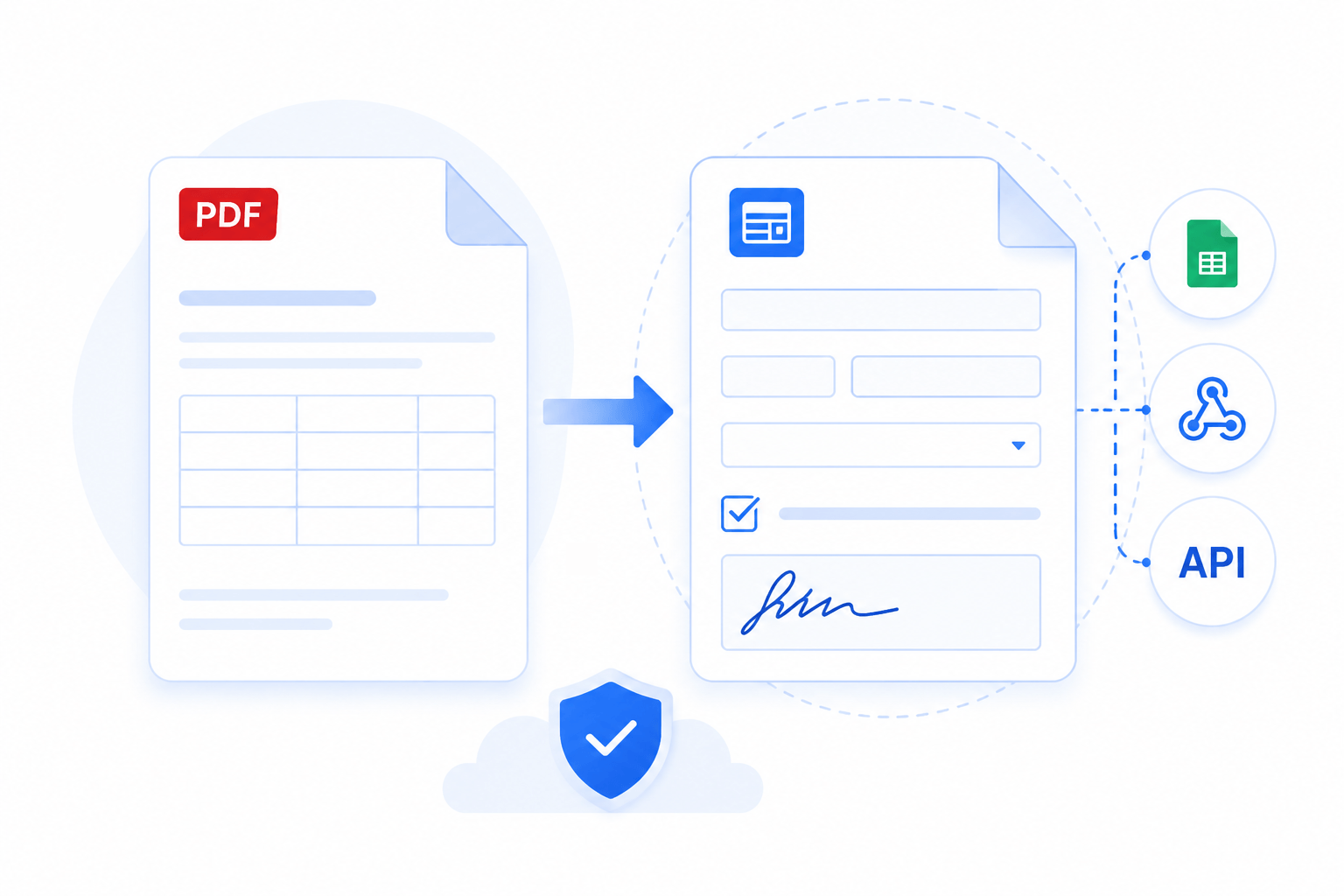
Vous avez un PDF que d'autres doivent remplir : un contrat, une candidature, une fiche d'accueil. Vous voulez qu'ils le complètent en ligne et vous voulez récupérer leurs réponses sous forme de données que vous pouvez trier et traiter, et non une pile de PDF statiques.
Seulement trois étapes : voilà ce qu'il faut pour transformer n'importe quel PDF en formulaire et collecter les réponses.
#Transformez votre PDF en formulaire
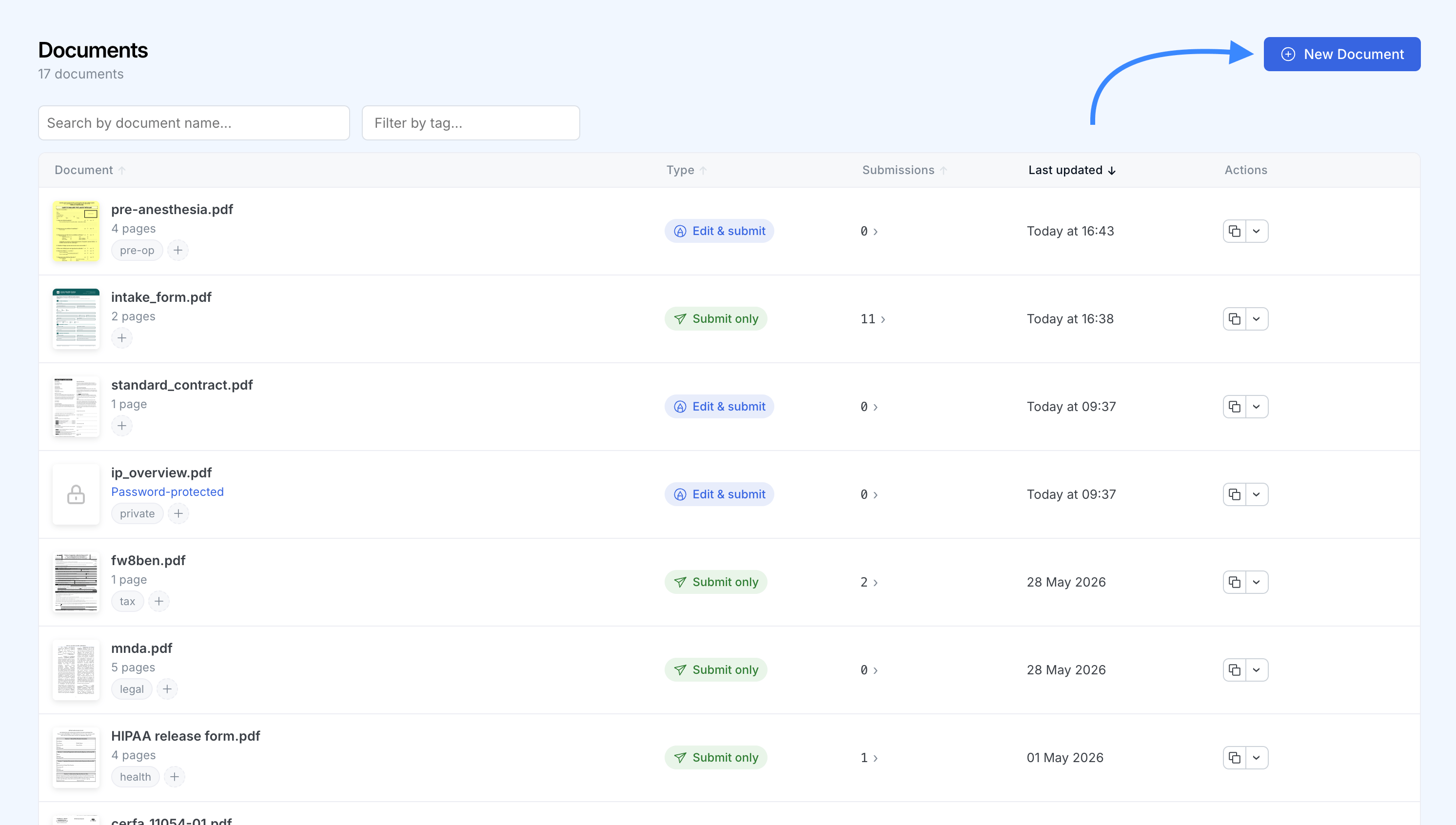
Commencez depuis la section Documents de votre compte :
- Cliquez sur
New Documentet choisissez un PDF depuis votre appareil.
- SimplePDF lit le fichier et reconnaît tous les champs à remplir qu'il contient déjà, afin qu'ils soient utilisables immédiatement.
- Ouvrez le document pour voir les champs détectés sur la page.
Si votre PDF contient déjà des champs de formulaire, cela suffit à le rendre remplissable.
#Ajoutez ou ajustez des champs
Vous pouvez ajouter ou ajuster les champs vous-même :
- Ouvrez le document et choisissez un type de champ dans la barre d'outils : texte, case à cocher, signature ou image.
- Cliquez sur la page pour placer le champ, puis faites-le glisser pour le positionner et le redimensionner.
- Donnez à chaque champ un nom clair. Le nom devient l'en-tête de colonne lorsque vous collectez les données, donc
Nom completse lit mieux qu'un libellé générique.
#Définissez des champs obligatoires et en lecture seule
Vous pouvez marquer un champ comme obligatoire afin que personne ne puisse soumettre avant de l'avoir rempli, et vous pouvez donner à un champ une valeur par défaut et le verrouiller en lecture seule lorsque l'information doit apparaître sur le document sans pouvoir être modifiée.
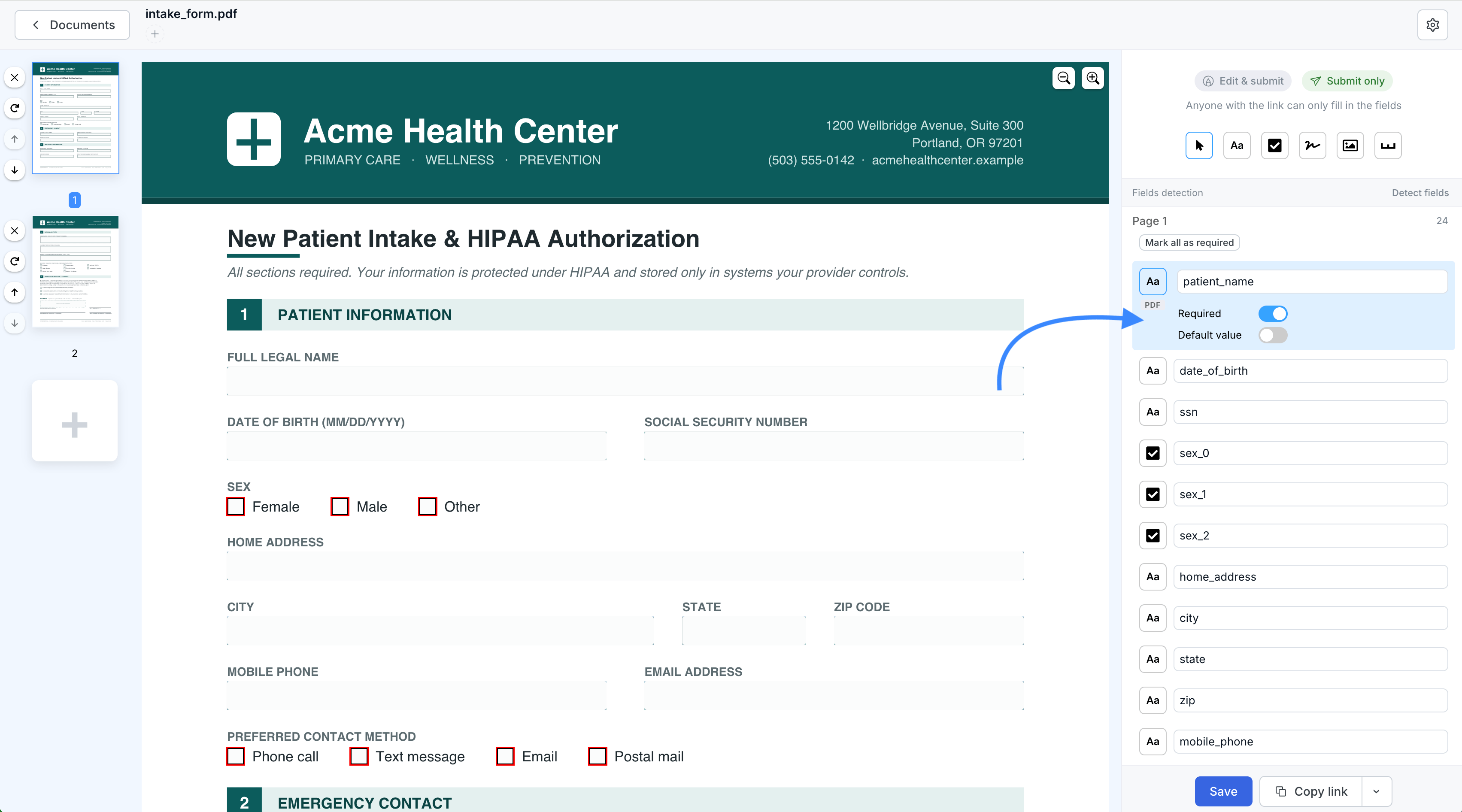
Pour le guide complet, consultez comment ajouter des champs obligatoires aux formulaires PDF.
#Partagez le lien pour collecter les soumissions
Votre formulaire ne collecte des réponses qu'une fois que les gens peuvent l'ouvrir. Depuis la liste Documents ou le document lui-même, cliquez sur Copy link pour obtenir son URL partageable.
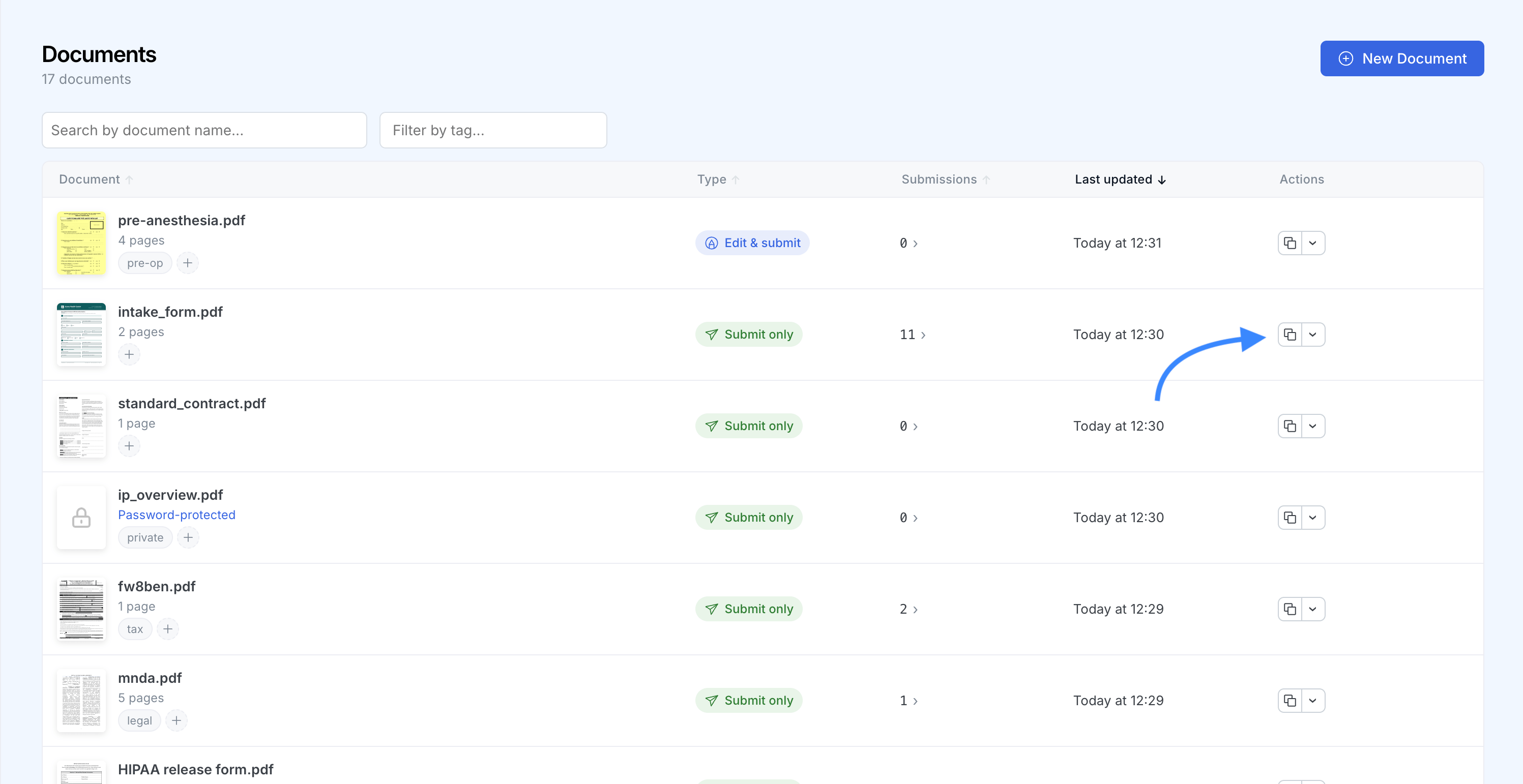
Envoyez ce lien par e-mail, par chat ou via un bouton sur votre site, ou intégrez le formulaire directement dans une page : utilisez l'extrait iframe ou React à côté du bouton de copie, ou l'extension WordPress. Quiconque l'ouvre remplit le formulaire et le soumet dans le navigateur, sans compte SimplePDF requis.
Chaque soumission qui revient via le lien est capturée sous forme de données structurées, que vous collectez ensuite.
#Collectez les données structurées
Chaque fois que quelqu'un soumet le formulaire, SimplePDF capture la valeur de chaque champ sous forme de données structurées. Cela couvre chaque champ, qu'il soit intégré au PDF d'origine ou ajouté dans SimplePDF. Il existe trois façons de les récupérer.
#Téléchargez-les depuis le tableau de bord
- Ouvrez le document et cliquez sur son nombre de soumissions pour déployer la liste des soumissions.
- À côté d'une soumission, ouvrez le menu de téléchargement et choisissez
Download as CSVouDownload as Excel. - Pour exporter toutes les soumissions d'un coup, utilisez le bouton
Export allau-dessus de la liste et choisissez CSV ou Excel.
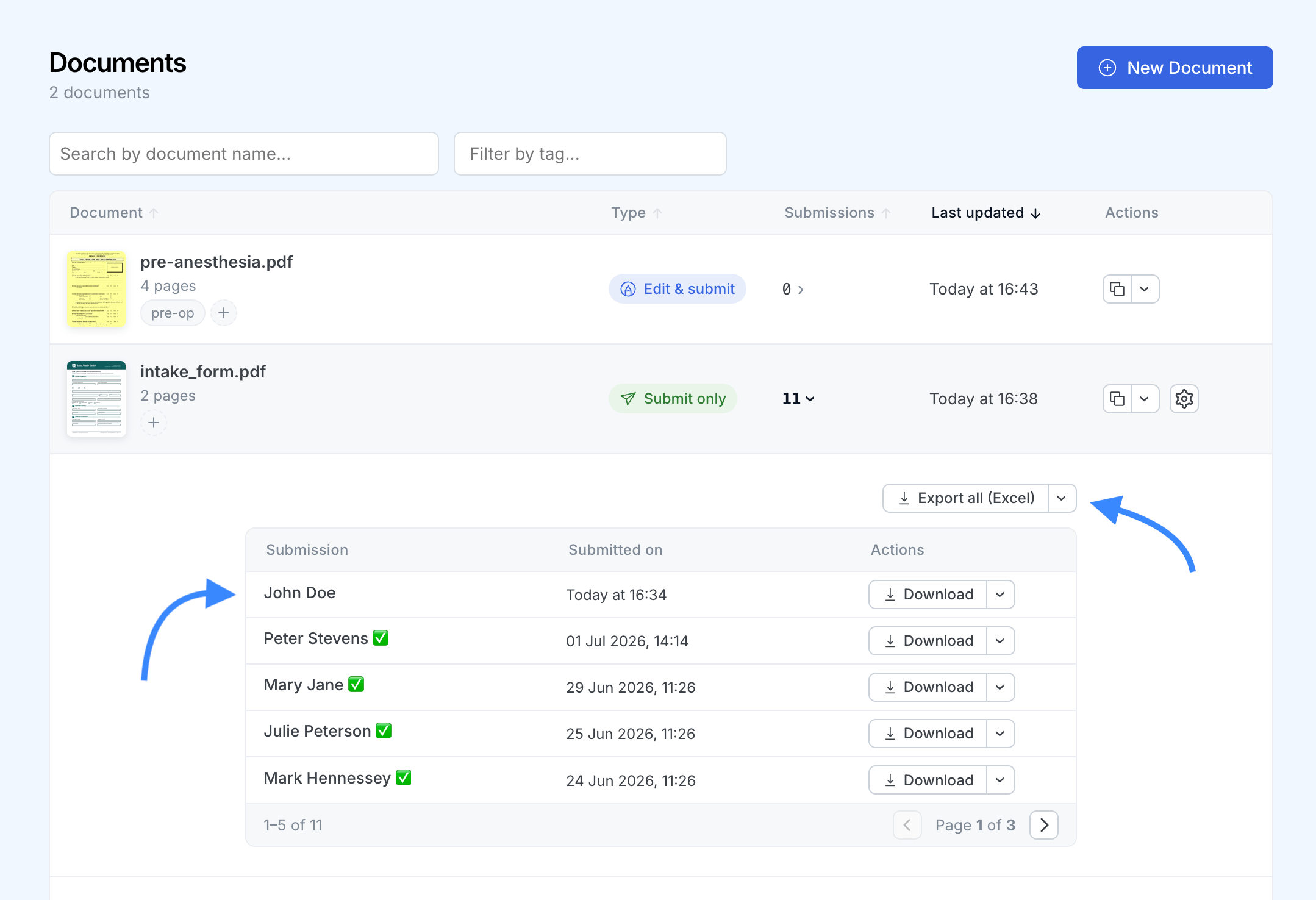
Chaque champ devient une colonne et chaque soumission une ligne. Les champs de signature et d'image sont exportés sous forme d'un marqueur plutôt que les données d'image brutes, et le fichier est généré dans votre navigateur, pas sur nos serveurs.
Pour garder la liste lisible, donnez à chaque soumission un nom plutôt qu'un horodatage : choisissez un champ pour les nommer automatiquement, ou renommez n'importe quelle soumission depuis son panneau de détails. Le nom suit alors la soumission dans la liste, l'e-mail de notification, le nom du fichier téléchargé et cet export. Consultez comment nommer vos soumissions.
#Envoyez-les vers un webhook
Les mêmes données structurées sont transmises à votre webhook dès qu'une soumission arrive, prêtes à être insérées dans un tableur, une base de données ou votre propre application. Consultez comment configurer des webhooks pour les soumissions de formulaires PDF.
#Lisez-les depuis l'API
Les données structurées de chaque soumission sont également disponibles à tout moment via l'API SimplePDF (plan Premium), ce qui vous permet de les récupérer selon votre propre calendrier.
Et voilà ! Votre PDF est désormais un formulaire à remplir, et chaque soumission revient sous forme de données structurées que vous pouvez télécharger au format CSV ou Excel, recevoir via un webhook ou lire depuis l'API.
Si vous avez des questions, n'hésitez pas à contacter support@simplepdf.com