Comment convertir un PDF en Markdown pour l'IA avec SimplePDF
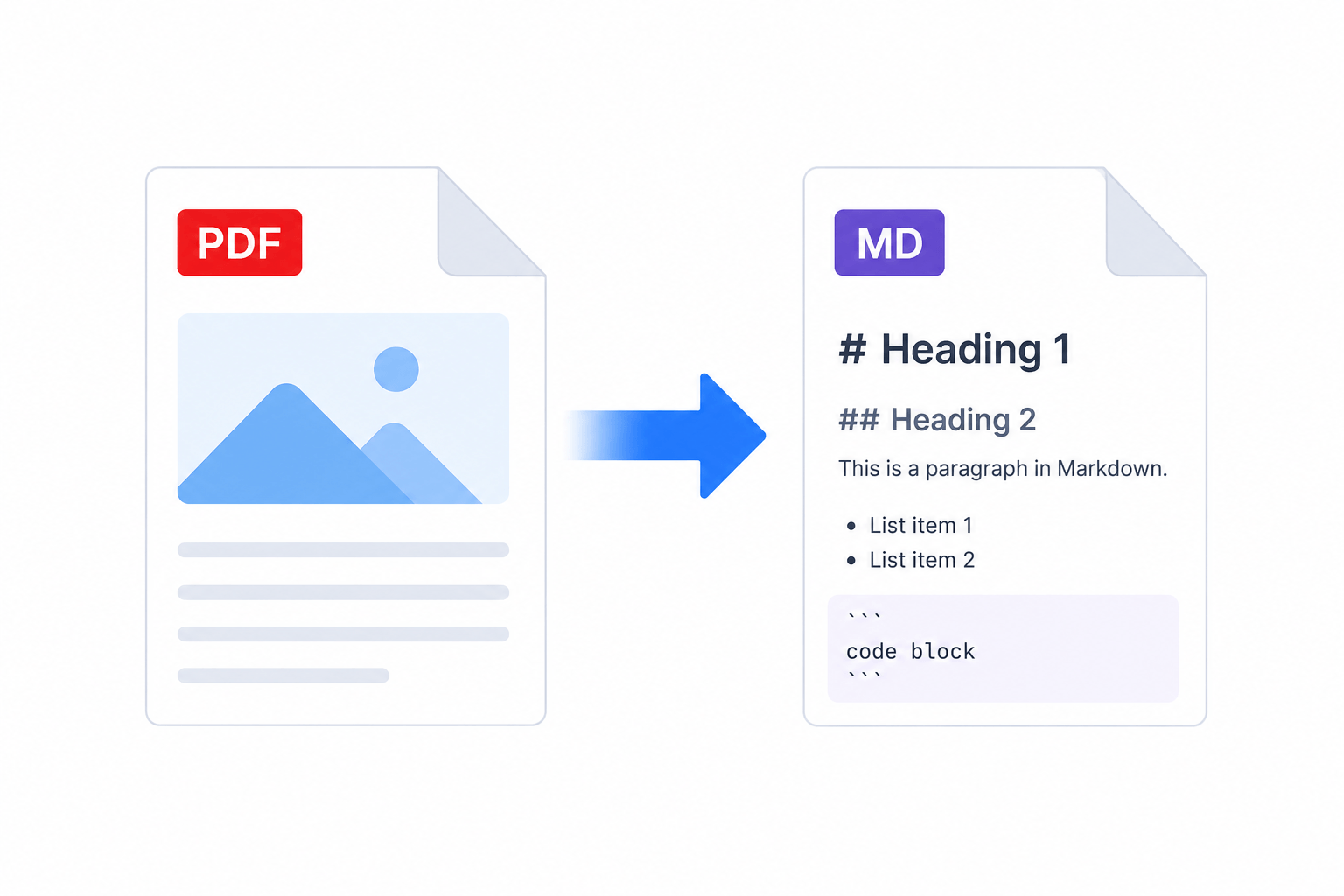
Fournir un PDF à un modèle de langage revient généralement à copier-coller un mur de texte brut. La structure du document est perdue, le nombre de tokens explose, et le modèle doit deviner où se termine un titre et où commence un tableau. Convertir d'abord le PDF en Markdown préserve cette structure, de sorte que le modèle lit un document propre plutôt qu'une chaîne plate.
SimplePDF extrait le contenu de n'importe quel PDF au format Markdown, directement dans l'éditeur. Ce guide explique comment procéder et pourquoi Markdown est le bon format lorsque le lecteur est un LLM.
#Pourquoi Markdown plutôt que du texte brut
- Souvent moins de tokens. Markdown porte la structure avec une poignée de caractères (
#,-,|) au lieu de la mise en page chargée d'espaces qu'un export de texte brut conserve. Moins de bruit par page signifie généralement moins de tokens par requête, et les tokens sont ce que vous payez et ce qui remplit la fenêtre de contexte. L'économie exacte dépend du document et du tokenizer. - Une structure plus claire pour le modèle. Les titres, les listes et les tableaux indiquent au modèle comment le document est organisé. Un modèle qui lit
## Total de la facturesuivi d'un tableau a plus d'éléments qu'un modèle qui analyse un bloc de chiffres non étiqueté, ce qui aide souvent pour les questions qui dépendent de la mise en page. - Portable. Markdown s'intègre directement dans un pipeline RAG, un prompt, un chunker ou une application de prise de notes sans nettoyage supplémentaire.
#Extraire un PDF au format Markdown
- Ouvrez votre document dans l'éditeur SimplePDF (glissez un fichier ou ouvrez-en un depuis votre appareil)
- Dans la barre latérale, ouvrez le menu à côté du bouton Download
- Choisissez Extraire le contenu
- Sélectionnez Copy to clipboard pour coller le Markdown directement dans votre modèle, ou Download as file pour enregistrer un fichier
.md
L'extraction inclut les valeurs déjà présentes dans le document : texte saisi, cases cochées et marqueurs de signature, de sorte que le Markdown reflète ce que le PDF dit réellement, et pas seulement son modèle vierge.
#Tout s'exécute dans votre navigateur
L'extraction se fait localement, sur votre appareil. Le PDF n'est pas envoyé vers un serveur, ce qui compte lorsque le document est un contrat, un dossier médical ou tout ce que vous ne colleriez pas dans un convertisseur tiers. Vous obtenez le Markdown sans que le document ne quitte jamais votre machine.
#Ouvrir le fichier .md téléchargé
Le téléchargement est un fichier .md avec le bon type Markdown, prêt pour tout outil qui comprend Markdown. Sur macOS, il s'ouvre dans TextEdit ; sur Windows, un double-clic vous invite à choisir une application la première fois, car Windows n'a pas de gestionnaire par défaut pour .md. Choisissez votre éditeur préféré (VS Code, Notepad, Obsidian) une fois et Windows s'en souvient. Si vous n'avez besoin que du texte dans un prompt, utilisez Copy to clipboard et ignorez le fichier.
Et voilà ! Votre PDF est désormais du Markdown propre, prêt à être fourni à un LLM avec moins de tokens et une meilleure structure.
Si vous avez des questions, n'hésitez pas à contacter support@simplepdf.com