SimplePDFでAIエージェントを使ってPDFフォームを事前入力する方法
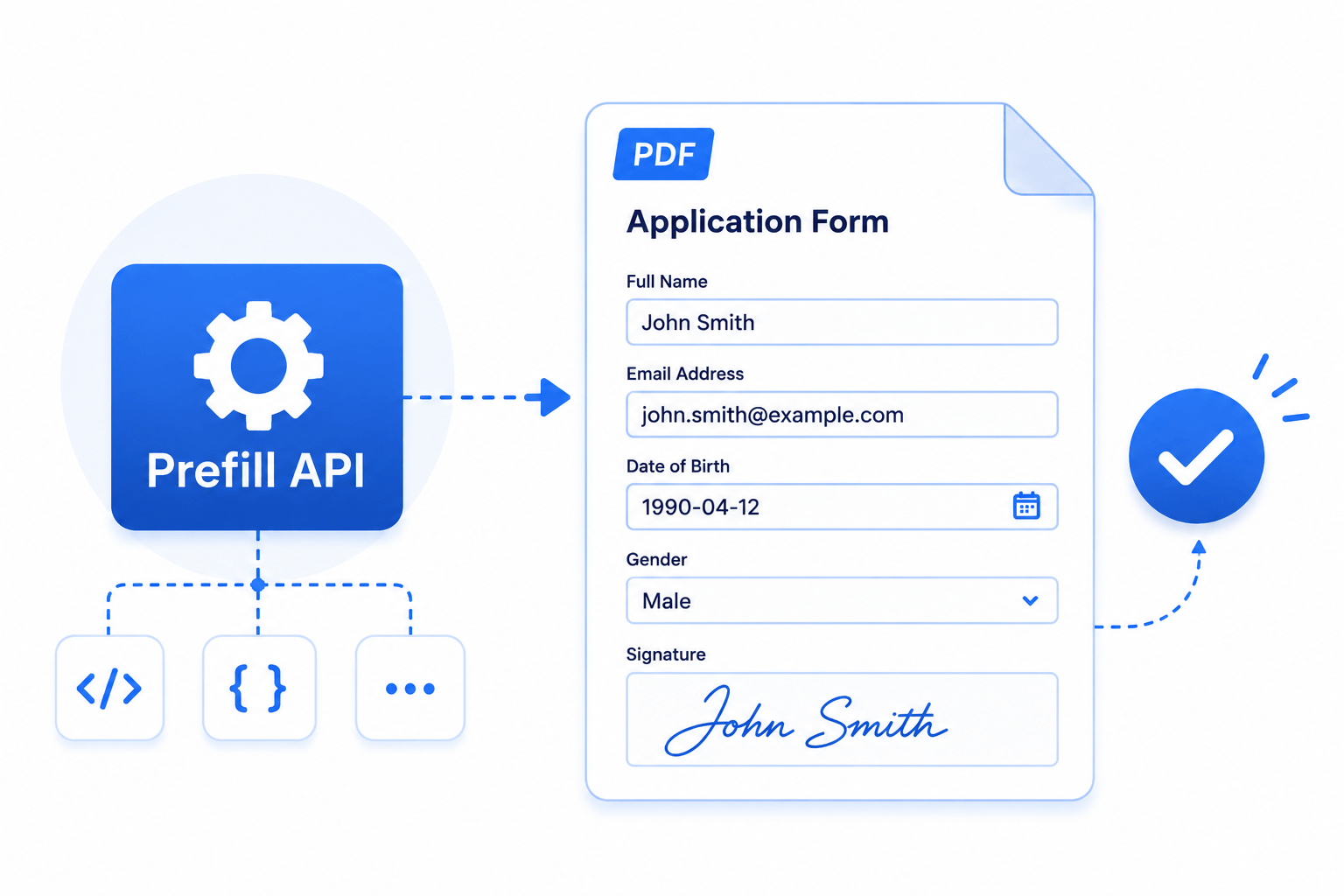
AIエージェントは、顧客のメール、データベースの行、過去の提出内容を読み取り、フォームに何を入れるべきかを判断できます。エージェントがしてはいけないのは、フォームを独断で提出することです。 事前入力APIを使うと、エージェントが完全に入力済みのPDFを用意し、それを人に渡してレビュー・修正・提出してもらえます。エージェントは面倒な作業を担い、重要な判断には人が関わり続けます。
これにより、完了率を高く保ち(受信者は空白のフォームではなく、すでに完成した文書を開きます)、提出される内容については人が責任を持ち続けられます。
このガイドではAIエージェントについて説明していますが、事前入力APIは単なるHTTP(REST)APIです。 HTTPリクエストを送信できるシステムであれば、AIエージェント、バックエンドのジョブ、ワークフロー自動化、CRM連携のいずれであっても利用できます。読みやすいリファレンスについてはAPIドキュメントを、ツールへのインポートやクライアント生成にはOpenAPI仕様をご覧ください。どちらもすべてのエンドポイントとフィールドを記載しています。
#代わりにMCPで接続する
エージェントがModel Context Protocolに対応している場合、生のHTTP呼び出しは省略できます。SimplePDFは同じ操作をリモートのMCPサーバー(https://simplepdf.com/mcp、streamable HTTP)として公開しています。サインインして、接続に使用する会社を選択します。APIキーで認証するヘッドレスなエージェントは、ご自身の会社専用のURLhttps://$COMPANY.simplepdf.com/mcpを使用します。このガイドの各ステップには対応するツール(list_documents、list_fields、create_prefillなど)があり、さらにprefill-a-formプロンプトと、エージェントが自分で読み取れる手順ガイドのリソースも用意されています。通常のHTTP PUTのままなのはステップ3のブロブのアップロードだけで、そのためのすぐに実行できるコマンドはサーバーがエージェントに渡します。
接続にコードは不要です。 他のコネクターを追加するのと同じ手順でSimplePDFを追加し、求められたらSimplePDFアカウント(Googleを含む)でサインインします。
- Claude(claude.aiまたはClaude Desktop):Settings → Connectorsを開き、カスタムコネクターを追加して上記のURLを貼り付けます。
- ChatGPT:Settings → Connectorsを開いてURLを追加します(コネクターに対応しているChatGPTプランの場合)。
- VS Code(1.106以降):MCP: Add Serverを実行し、HTTPを選択して、上記のURLを貼り付けます。
サインインすると、接続はご自身として認可されます。操作は監査ログでご自身に紐付けられ、ワークスペースのメンバーである必要があります。各アプリは一度に1つの会社にのみ接続します。別の会社で再度認可すると、接続はその会社に移ります。
この方法でサインインできないクライアント(Cursor、Gemini CLI、Le Chat、Microsoft Copilot Studio、Perplexity)は、代わりにAPIキーで接続します。ご自身の会社専用のURLhttps://$COMPANY.simplepdf.com/mcpとAuthorization: Bearer $API_KEYヘッダー(このガイドで使用しているものと同じキー)を設定してください。このURLはAPIキーのみを受け付けるため、ヘッドレスなエージェントや共有エージェントにも適しています。キーで行われた操作は、監査ログでそのキーに紐付けられます。
# Sign in through OAuth when prompted and choose the organization
claude mcp add --transport http simplepdf https://simplepdf.com/mcp

# Headless agents with an API key: your organization's own URL
claude mcp add --transport http simplepdf https://$COMPANY.simplepdf.com/mcp \
--header "Authorization: Bearer $API_KEY"MCPサーバーと、以下で説明する通常のHTTPによる事前入力APIには、Premiumプランが必要です。いずれの場合も、事前入力にはご自身のストレージの設定が必要です。このガイドの以降では、通常のHTTPを使う方法を説明します。
#仕組み
事前入力とは、フィールド値のまとまりであり、SimplePDFには一切保存されず、お客様自身のストレージ(S3、Azure Blob Storage、またはSharePoint)に保存されます。APIで事前入力を作成し、値を直接お客様のストレージにアップロードして、リンクを共有します。受信者がそのリンクを開くと、エディターがお客様のストレージから値を読み込み、入力済みの文書をレビュー用に表示します。
    Your agent              SimplePDF              Your storage          Your recipient
 ┌────────────┐         ┌────────────┐        ┌─────────────────┐    ┌────────────┐
 │   .----.   │         │            │        │                 │    │  ( ^_^ )   │
 │  [ o  o ]  │         │  SimplePDF │        │  Your storage   │    │   /| |\    │
 │  [  __  ]  │         │     API    │        │ S3/Azure/ShareP │    │    | |     │
 │   '-||-'   │         │            │        │                 │    │   _/ \_    │
 │  a robot   │         │            │        │                 │    │  a human   │
 └──────┬─────┘         └──────┬─────┘        └────────┬────────┘    └──────┬─────┘
        │                      │                       │                    │
        │  1. POST /prefills   │                       │                    │
        │ ───────────────────> │                       │                    │
        │   upload + embed_url │                       │                    │
        │ <─────────────────── │                       │                    │
        │                      │                       │                    │
        │  2. upload the prefill blob (field values never reach SimplePDF)  │
        │ ───────────────────────────────────────────> │                    │
        │                      │                       │                    │
        │                      │   3. opens embed_url; editor loads values  │
        │                      │                       │ <──────────────────│
        │                      │                       │                    │
        │                      │  4. reviews, edits if needed, then submits │

 ───────────>  API call (identifiers + links only, no field values)
 ───────────────────────────────────────────>  Direct upload / download (bypasses SimplePDF)
値は直接お客様のストレージに書き込まれるため、フィールド値がSimplePDFに届くことは一切ありません。APIが扱うのは識別子とリンクのみです。
#始める前に
このガイドを進めるには、次のものが必要です。
- APIキー。アカウント設定の連携セクションで作成できます。事前入力APIにはAPIアクセスを含むプランが必要です:Premium。
- お客様自身のストレージの設定(S3、Azure Blob Storage、またはSharePoint)。独自のS3バケットを使う、Azure Blob Storage、Scaleway Object Storage、またはSharePointをご覧ください。
- ダッシュボードでフィールドが設定された文書。
以下の例ではcurlを使用します。$COMPANYを会社の識別子に、$API_KEYをAPIキーに置き換えてください。
#ステップ1: 事前入力できるフィールドを一覧表示する
どのフィールドが存在し、何を受け付けるかを文書に問い合わせます。各フィールドには、事前入力で参照する安定したidがあり、type、(制約のあるフィールドの場合)許可されるoptionsもあります。
curl https://$COMPANY.simplepdf.com/api/v1/documents/$DOCUMENT_ID/fields \
-H "Authorization: Bearer $API_KEY"

# Response
{
"data": [
  { "id": "f_abc1455", "name": "first_name", "type": "text", "options": null },
  { "id": "f_9k2m7d3q", "name": "plan", "type": "checkbox", "options": ["checked", "xchecked", "unchecked"] },
  { "id": "f_5t8w0r6z", "name": "logo", "type": "picture", "options": null }
]
}フィールドのname、そしてrequiredかどうか、default_valueを持つか、read_onlyかどうかは、ダッシュボードから設定します。文書のフィールドを設定するをご覧ください。読み取り専用のフィールドは、事前入力で送信した内容を無視します。
#ステップ2: 事前入力を作成する
事前入力を作成すると、2つのものが返されます。値をどこへどのように送信すればよいかを正確に示すuploadオブジェクトと、受信者が開くembed_urlです。
curl -X POST https://$COMPANY.simplepdf.com/api/v1/documents/$DOCUMENT_ID/prefills \
-H "Authorization: Bearer $API_KEY" \
-H "Content-Type: application/json" \
-d '{ "context": { "agent": "intake-bot", "user_id": "u_123" } }'

# Response
{
"id": "05666d45-96d0-42ce-b24b-f1f1af228f57",
"upload": { "type": "presigned_put", "url": "https://your-storage/...", "method": "PUT", "headers": { "Content-Type": "application/json" } },
"embed_url": "https://$COMPANY.simplepdf.com/documents/$DOCUMENT_ID?prefill=05666d45-..."
}任意のcontextは相関のためのメタデータです(たとえば、どのエージェントが事前入力を作成したか)。提出とともに渡されるため、お客様自身の記録に紐付けられます。機密データは含めないでください。 フィールド値そのものはブロブに入れ、ここには入れません。
#ステップ3: 事前入力の値をストレージにアップロードする
前のステップで得たuploadオブジェクトを使って、{ "fields": [{ "id", "value" }] }という形のJSONブロブを送信します。各idはステップ1で得たもので、各valueはテキストフィールドとチェックボックスフィールドの場合は文字列、署名フィールドと画像フィールドの場合はbase64のdata URLです。
curl -X PUT "$UPLOAD_URL" \
-H "Content-Type: application/json" \
-d '{
  "fields": [
    { "id": "f_abc1455", "value": "Bob" },
    { "id": "f_9k2m7d3q", "value": "checked" },
    { "id": "f_5t8w0r6z", "value": "data:image/png;base64,iVBORw0KGgo..." }
  ]
}'
値に関する注意点:
- フィールドに
optionsが一覧されている場合(GET /fields内)、値はそれらのオプションのいずれかでなければなりません。これはチェックボックス、ドロップダウン、ラジオボタンに該当します。 - それ以外の場合、値は単純な文字列(テキストフィールド)か、
data:image/png;base64,...のようなbase64のdata URL(署名フィールドと画像フィールド)です。署名は、約3:1のアスペクト比(たとえば1200x400)の透過PNGとして最も見栄えがよくなります。 - 未知のidは無視され、文書が読み取り専用として指定したフィールドは事前入力の値を無視します。
upload.typeがgraph_upload_session(SharePoint)の場合は、さらにContent-LengthとContent-Rangeをブロブのバイト長に設定します。
#ステップ4: レビュー用にリンクを送る
レビューして提出すべき人にembed_urlを共有します。その人はすでに入力済みの文書を開き、必要な修正を行って提出します。単独で開くことも、自分のアプリに埋め込むこともできます。
提出時に通知を受け取るには、Webhookを設定してください。提出イベントには、ステップ2で設定したcontextが含まれます。
#事前入力を整理しておく
事前入力は削除するまで保持されるため、リンクを再共有したり監査したりできます。不要になったら削除してください。
curl -X DELETE https://$COMPANY.simplepdf.com/api/v1/documents/$DOCUMENT_ID/prefills/$PREFILL_ID \
-H "Authorization: Bearer $API_KEY"事前入力の作成と削除は、監査ログに記録されます。
これで完了です! エージェントがPDFを事前入力できるようになり、人がレビューして提出することで、人が関与し続けられます。
ご不明な点があれば、お気軽にsupport@simplepdf.comまでお問い合わせください