Partager un document PDF en toute sécurité avec SimplePDF
Téléverser un formulaire sur SimplePDF ne doit jamais le publier par accident. Un document que vous téléversez démarre donc normalement avec son lien désactivé : personne ne peut l'ouvrir via son lien tant que vous n'activez pas l'accès public dans sa fenêtre Partager, sauf via un lien destinataire que vous envoyez, et vous pouvez désactiver le lien à tout moment. Vous activez et désactivez l'accès depuis votre tableau de bord ; le faire depuis l'API nécessite le forfait Premium.
#Qui peut ouvrir un document
L'accès d'un document détermine qui peut l'ouvrir via son lien, seul ou intégré à un site web :
| Accès | Via le lien du document ou une intégration | Depuis votre tableau de bord ou l'API |
|---|---|---|
| Restreint (le lien est désactivé) | Personne, pas même les membres de votre organisation, sauf via un lien destinataire : le lien répond que le document est introuvable | Votre équipe, comme toujours |
| Public | Toute personne disposant du lien | Votre équipe, comme toujours |
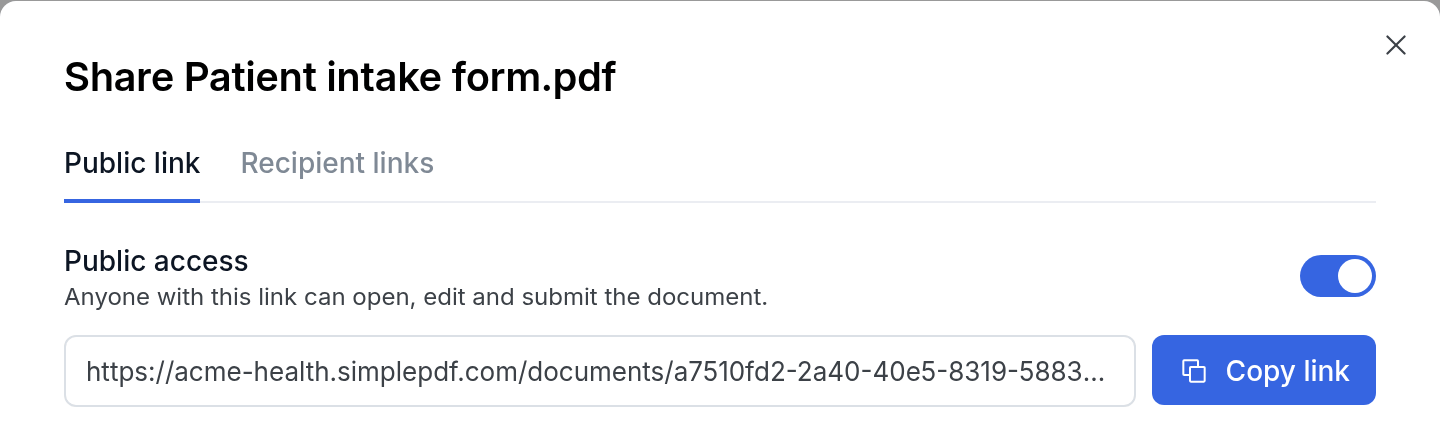
Un nouveau document téléversé depuis votre tableau de bord ou ouvert dans l'éditeur de votre organisation démarre normalement en accès restreint, et les documents téléversés avant que SimplePDF n'introduise la gestion de l'accès peuvent être publics : l'onglet Lien public de sa fenêtre Partager vous indique ce qu'il en est : un document public affiche son lien avec l'interrupteur Accès public activé, un document restreint affiche l'interrupteur désactivé et Le lien du document est désactivé. Un lien public est ouvert à toute personne qui le détient : son adresse est difficile à deviner, mais ce n'est pas une protection. Gardez donc restreints les documents que seule votre équipe doit voir.
#Activer l'accès public pour partager un document
- Dans
Documents, cliquez surPartagersur la ligne du document, ou ouvrez le document et cliquez surPartager. - Dans l'onglet
Lien public, activez l'interrupteurAccès public. L'onglet affiche désormais le lien du document. - Cliquez sur
Copier le lienet envoyez-le par e-mail, par messagerie ou via un bouton sur votre site. La personne qui l'ouvre remplit le formulaire (ou le modifie, s'il s'agit d'un document modifiable) et le soumet dans le navigateur, sans compte SimplePDF.
Pour vérifier ce que voit un destinataire, ouvrez le lien dans une fenêtre de navigation privée, où vous n'êtes pas connecté. Avec votre propre stockage, le lien n'ouvre le document que si ce stockage autorise l'accès en lecture : une connexion en écriture seule bloque tous les visiteurs. Avec un tel stockage, la fenêtre Partager explique seulement pourquoi le document ne peut pas être partagé, sans interrupteur Accès public : autorisez l'accès en lecture pour le partager. Pour restreindre entre-temps un document déjà public, modifiez son accès depuis l'API, incluse dans le forfait Premium.
#Intégrer le document à votre site web
Dans l'onglet Lien public de la fenêtre Partager du document, sous Intégrer sur votre site, choisissez Agents IA, React, Iframe, WordPress ou Bubble : cela affiche un extrait de code prêt à l'emploi, ou le lien à coller dans l'extension. Ces extraits intègrent le lien du document : ils ne fonctionnent donc que tant que l'accès public est activé, ce qu'un message sous ce titre signale lorsque le lien est désactivé.
#Restreindre à nouveau un document
Ouvrez la fenêtre Partager du document et désactivez Accès public dans l'onglet Lien public. Dès l'ouverture suivante, le lien et toutes ses intégrations répondent que le document est introuvable, pour tout le monde, sauf via un lien destinataire.
Restreindre un document ne rattrape pas ce qui est déjà parti :
- Les personnes qui ont déjà ouvert ou téléchargé le document en gardent une copie.
- Les liens destinataire continuent d'ouvrir le document : supprimez chacun de ceux que vous voulez désactiver, depuis l'onglet
Liens destinatairede la fenêtrePartager, avecDELETE /documents/{document_id}/recipient_links/{recipient_link_id}dans l'API ou l'outil MCPdelete_recipient_link, ou, pour un lien créé depuis l'API, supprimez son fichier de valeurs de votre stockage. - Une page ouverte juste avant la restriction peut encore charger le document jusqu'à l'expiration de l'adresse de téléchargement qu'elle a reçue : au bout de 5 minutes sur le stockage SimplePDF, un stockage S3 compatible et Azure Blob Storage connecté avec une application Entra ou une clé de compte ; sur SharePoint, tant que Microsoft maintient l'adresse valide, jusqu'à une heure selon sa documentation.
#Donner à une personne son propre lien
Un lien destinataire est un lien distinct et révocable vers un document, destiné à une personne et porteur de ses propres réponses. Il ouvre le document quel que soit son accès : vous pouvez ainsi garder un document restreint et l'envoyer quand même aux personnes de votre choix. Comme tout lien, il fonctionne pour quiconque le détient : toute personne à qui il est transféré peut aussi ouvrir le document, jusqu'à ce que le lien soit transmis ou que vous le supprimiez. Une fois transmis, il ouvre une page indiquant que le document a déjà été transmis. Les liens destinataire nécessitent un forfait payant et un document comportant des champs.
- Dans
Documents, cliquez surPartagersur la ligne du document, puis ouvrez l'ongletLiens destinataire. - Cliquez sur
Nouveau lien, saisissez un nom, par exemple celui de la personne à qui vous l'envoyez, puis cliquez surCréer le lien. Le lien démarre avec les valeurs par défaut du document. Pour le renommer plus tard, cliquez sur son bouton crayon (nomméModifier), changez le nom et cliquez surEnregistrer(le nom est verrouillé une fois le lienSoumis). - Cliquez sur
Copieret envoyez le lien par e-mail ou par messagerie.
Le statut de chaque lien vous indique où en est la personne :
| Statut | Signification |
|---|---|
| Pas commencé | Personne n'a encore ouvert le lien |
| Ouvert | Le lien a été ouvert, rien n'est encore enregistré |
| En cours | La personne a enregistré ses réponses au moins une fois |
| Soumis | La personne a soumis le document ; Voir la soumission ouvre ce qu'elle a envoyé |
Chaque lien destinataire n'accepte qu'une seule soumission : une fois que la personne a transmis le document, le lien ouvre une page indiquant que le document a déjà été transmis, jamais le document ni ses réponses. Pour lui permettre de le transmettre à nouveau, supprimez sa soumission : le lien se rouvre. Pour recueillir les soumissions de nombreuses personnes via un seul lien, activez Accès public dans l'onglet Lien public et partagez le lien du document lui-même : il accepte les soumissions tant que l'accès public est activé.
Survolez le statut d'un lien, ou atteignez-le avec la touche Tab, pour voir son historique, chaque moment avec son heure : Créé, Ouvert (combien de fois, avec la première et la dernière fois), Enregistré (combien de fois la personne a enregistré, avec la dernière fois), Soumis et Rouvert.
Pour désactiver un lien, cliquez sur son bouton corbeille (nommé Supprimer), situé après Copier, puis confirmez avec Supprimer le lien : les personnes qui l'ont ne peuvent plus ouvrir le document, et une soumission déjà faite avec ce lien reste dans vos soumissions.
#Permettre d'enregistrer et de finir plus tard
Sur un document Envoi uniquement, un nouveau lien enregistre la progression : l'icône du bouton Enregistrer de la personne s'affiche à côté de son statut, et la survoler, la toucher ou l'atteindre avec la touche Tab affiche Enregistre la progression. La personne voit alors Enregistrer à côté de Transmettre : elle enregistre, ferme la page et revient plus tard sur le même lien, depuis n'importe quel appareil, pour reprendre là où elle s'était arrêtée. Les longs dossiers remplis sur plusieurs jours ou semaines ne dépendent plus d'un seul navigateur. Avec Télécharger une copie activé, Enregistrer télécharge aussi le document rempli, comme le fait Transmettre.
- Transmettre ferme le lien. La personne confirme avant de transmettre (un site web qui intègre le document et le transmet à sa place l'envoie immédiatement). Pour lui permettre de modifier quelque chose, supprimez sa soumission : le lien se rouvre avec ses dernières réponses enregistrées.
- Deux fenêtres sur le même lien. Quand une fenêtre enregistre après que l'autre a ouvert le lien, l'autre demande quelle version garder avant d'enregistrer ou de transmettre : des réponses plus récentes ne sont donc jamais écrasées sans prévenir.
- Où vont les réponses. Les réponses enregistrées sont stockées comme les soumissions : dans votre propre stockage si vous en connectez un.
- Sans enregistrement. Désactivez
Enregistrer la progressionlors de la création du lien, ou plus tard : cliquez sur le bouton crayon du lien (nomméModifier), désactivezEnregistrer la progressionet cliquez surEnregistrer. Chaque ouverture repart alors des valeurs du lien, et il n'accepte toujours qu'une seule soumission. Le même interrupteur le réactive.
L'enregistrement de la progression nécessite un document Envoi uniquement : sur un document Modification et envoi, les liens fonctionnent sans enregistrement. Tant qu'un lien enregistre la progression, le document reste en Envoi uniquement ; désactivez Enregistrer la progression sur ces liens, en cliquant à chaque fois sur Enregistrer, pour changer son type, y compris sur un lien déjà transmis : il reste fermé, et si vous supprimez ensuite sa soumission, il se rouvre sans enregistrer la progression. Avec Azure Blob Storage, l'enregistrement de la progression nécessite une connexion avec une application Entra ou une clé de compte ; un jeton SAS ne le permet pas. Là où l'enregistrement n'est pas disponible, l'interrupteur Enregistrer la progression est grisé, avec la raison en dessous.
#Créer des liens destinataire depuis l'API
L'API SimplePDF et l'outil MCP create_recipient_link (forfait Premium) créent aussi des liens destinataire, avec des valeurs que votre système ou votre agent IA prépare. Chacun s'ouvre dès que vous téléversez ses valeurs dans votre propre stockage, qui doit autoriser l'accès en lecture, si bien que les valeurs ne passent jamais par SimplePDF. Téléversez ses valeurs avant de l'envoyer : un lien destinataire dont les valeurs sont absentes de votre stockage répond que le document est introuvable. Ces liens affichent une étiquette API dans l'onglet Liens destinataire et n'enregistrent pas la progression tant que vous n'avez pas activé Enregistrer la progression depuis leur bouton crayon (nommé Modifier), dans cet onglet, puis cliqué sur Enregistrer.
#Modifier l'accès depuis l'API
Avec le forfait Premium, l'API SimplePDF lit et modifie l'accès d'un document :
GET /documents/{document_id}renvoieaccess: { "type": "public" }ouaccess: { "type": "disabled" }(restreint). Sonembed_urlest toujours le lien du document ;accessindique s'il s'ouvre.PATCH /documents/{document_id}avec{ "access": { "type": "public" } }active l'accès public, et avec{ "access": { "type": "disabled" } }restreint à nouveau le document.- La même requête
GETrenvoie aussi unedashboard_url: un lien à usage unique, valable 5 minutes, qui ouvre le document en tant que membre de votre équipe, quel que soit son accès. Utilisez-le pour travailler vous-même sur le document ; ne l'envoyez jamais à un destinataire. Il ouvre aussi l'ongletLiens destinataire: la personne qui le détient peut gérer les liens destinataire du document et ouvrir chacun d'eux, y compris les réponses enregistrées mais pas encore envoyées.
Le serveur MCP de SimplePDF offre la même chose via ses outils get_document et update_document, pour qu'un agent IA puisse vérifier ou modifier l'accès à votre place.
#Savoir qui a modifié l'accès d'un document
Les modifications d'accès effectuées pendant que votre organisation est au forfait Premium apparaissent dans le journal d'audit comme des mises à jour du document, avec l'auteur et la date de chacune, et l'accès avant et après. Consultez comment suivre l'activité de l'équipe avec les journaux d'audit (forfait Premium).
#Une personne qui possède déjà le fichier PDF
Une personne qui possède déjà le fichier PDF et l'ouvre dans l'éditeur de votre organisation obtient les champs et les valeurs par défaut du formulaire, jamais une adresse de téléchargement de votre copie hébergée. Tant que le document est restreint, elle continue de travailler sur son propre fichier ; une fois qu'il est public, un document de type Envoi uniquement peut la rediriger vers son lien, qui charge votre copie hébergée comme pour n'importe quel visiteur.
#Ce que le partage ne permet pas encore
- Un lien public n'expire pas : il reste ouvert jusqu'à ce que vous restreigniez le document.
- Un lien destinataire n'expire pas non plus : il ouvre le document jusqu'à ce qu'il soit transmis ou que vous le supprimiez.
- Il n'existe pas de liste nominative des personnes autorisées à ouvrir un document : le lien destinataire s'en rapproche le plus, et il s'ouvre pour quiconque le détient.
- Un lien destinataire n'accepte qu'une seule soumission : la personne ne peut pas modifier elle-même ce qu'elle a transmis.
Et voilà ! Le lien de votre document n'est ouvert que tant que vous le souhaitez, et vous pouvez le refermer dès que vous en avez besoin.
Si vous avez des questions, n'hésitez pas à contacter support@simplepdf.com