PDFを入力可能なフォームに変換して回答を集める方法
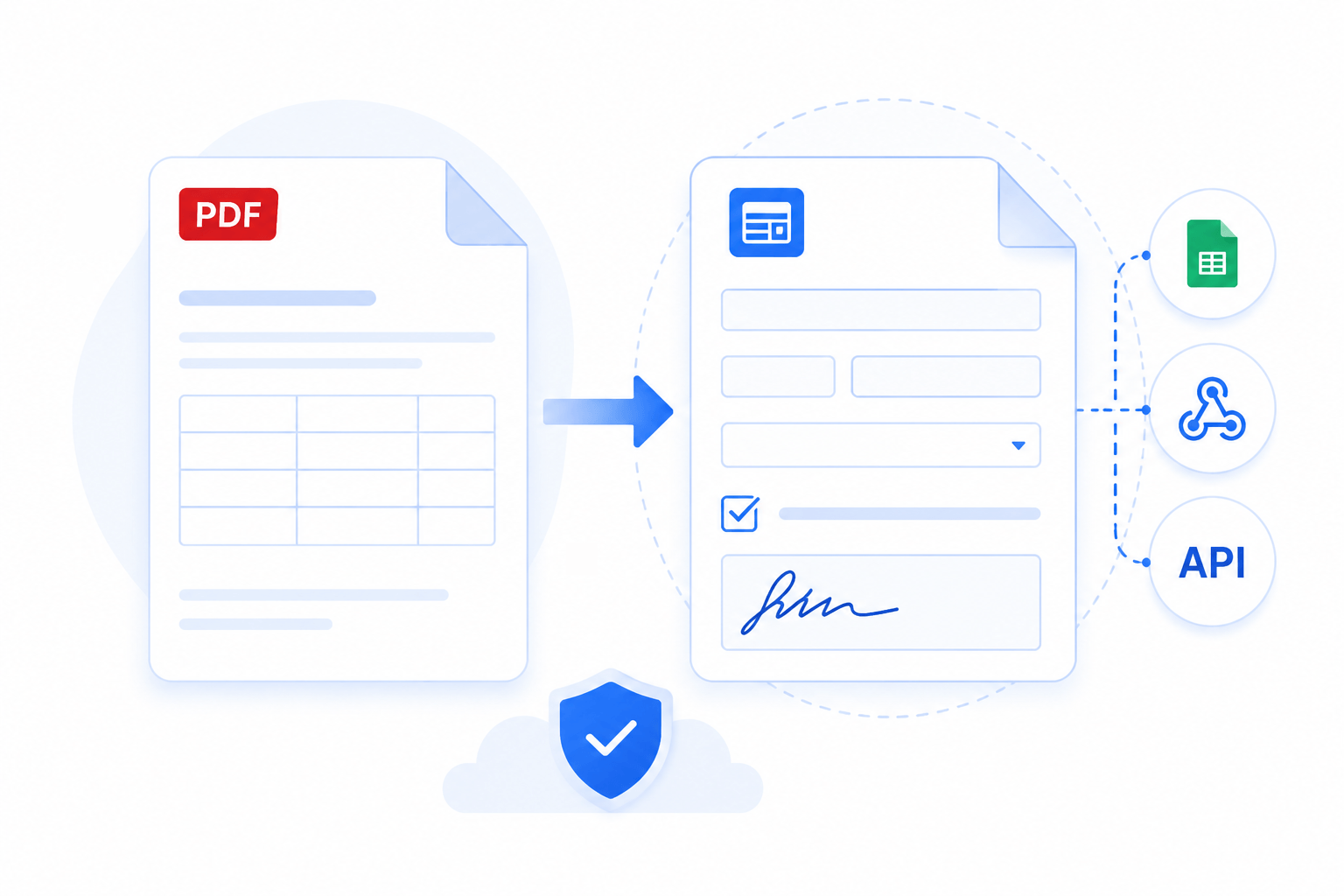
契約書、応募書類、受付シートなど、誰かに記入してもらう必要があるPDFがあるとします。それをオンラインで記入してもらい、回答を、静的なPDFの束ではなく、並べ替えたり処理したりできるデータとして受け取りたいはずです。
たった3つのステップで、どんなPDFもフォームに変えて回答を集められます。
#PDFをフォームに変換する
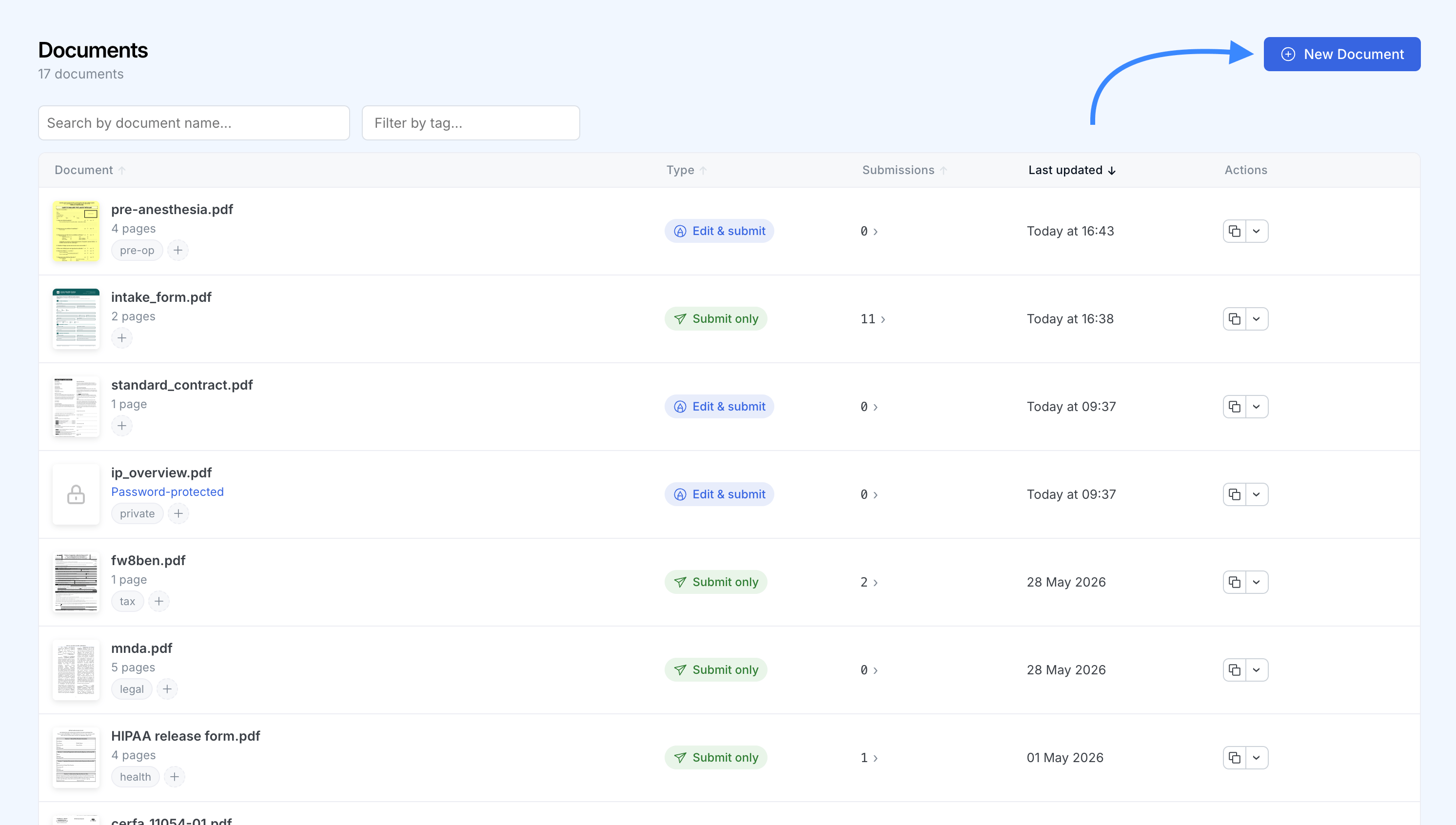
アカウントのDocumentsセクションから始めます。
New Documentをクリックし、ご自身のデバイスからPDFを選択します。
- SimplePDFがファイルを読み取り、すでに組み込まれている入力可能なフィールドをすべて認識するため、そのまますぐに使えます。
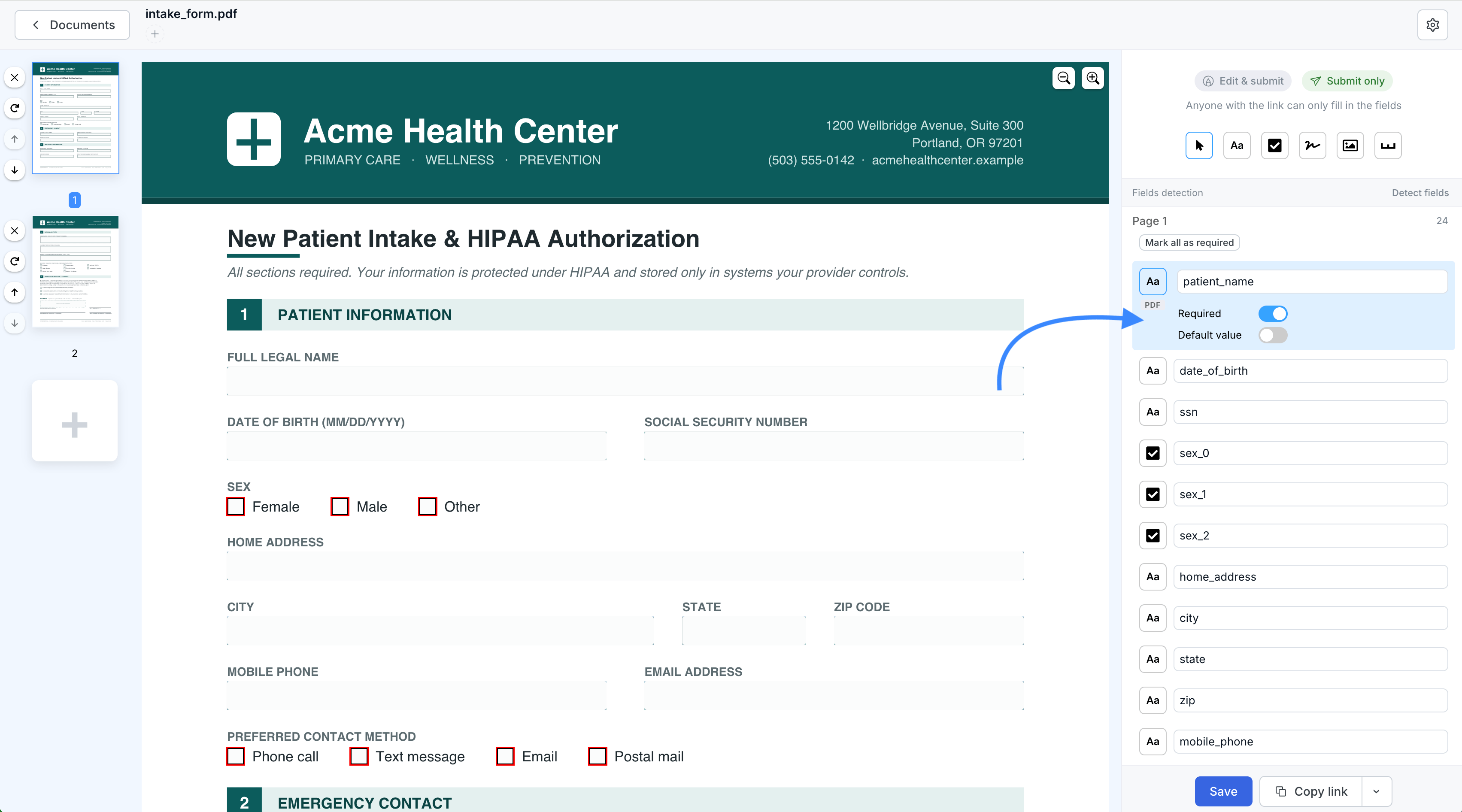
- ドキュメントを開くと、ページ上で検出されたフィールドを確認できます。
PDFにすでにフォームフィールドが含まれている場合は、これだけで入力可能になります。
#フィールドを追加または調整する
フィールドは自分で追加または調整できます。
- ドキュメントを開き、ツールバーからフィールドの種類を選びます。テキスト、チェックボックス、署名、または画像です。
- ページ上をクリックしてフィールドを配置し、ドラッグして位置やサイズを調整します。
- 各フィールドにわかりやすい名前を付けます。データを収集する際、その名前が列見出しになるため、一般的なラベルよりも
氏名のほうが読みやすくなります。
#必須フィールドと読み取り専用フィールドを設定する
フィールドを必須に設定すれば、記入されるまで送信できないようにできます。また、フィールドにデフォルト値を設定して読み取り専用としてロックすれば、その情報をドキュメント上に表示しつつ編集不可にできます。
詳しい手順については、PDFフォームに必須フィールドを追加する方法をご覧ください。
#リンクを共有して提出物を集める
フォームは、他の人が開けるようになって初めて回答を集められます。Documentsの一覧またはドキュメント自体からCopy linkをクリックすると、共有可能なURLが取得できます。
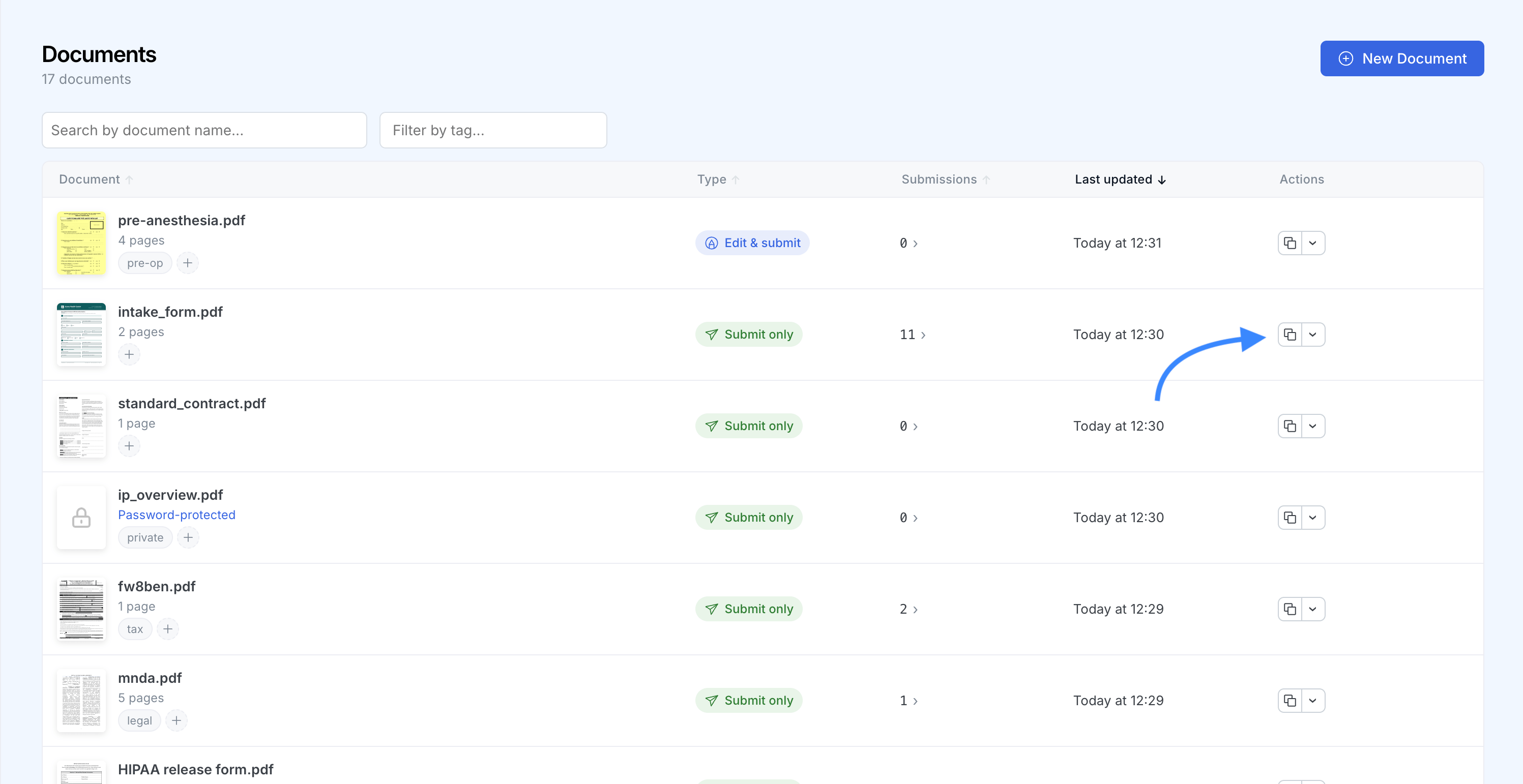
そのリンクをメール、チャット、またはご自身のサイトのボタンで送信するか、フォームをページに直接埋め込みましょう。コピーボタンの横にあるiframeまたはReactのスニペット、あるいはWordPressプラグインを使います。開いた人は誰でも、SimplePDFアカウントなしでブラウザー内でフォームを記入して送信できます。
リンクを通じて返ってくる各提出物は構造化データとして取得され、次にそれを収集します。
#構造化データを収集する
誰かがフォームを送信するたびに、SimplePDFは各フィールドの値を構造化データとして取得します。これは、元のPDFに組み込まれていたフィールドか、SimplePDFで追加したフィールドかを問わず、すべてのフィールドが対象です。取得する方法は3つあります。
#ダッシュボードからダウンロードする
- ドキュメントを開き、提出物の件数をクリックして提出物の一覧を展開します。
- 提出物の横にあるダウンロードメニューを開き、
Download as CSVまたはDownload as Excelを選択します。 - すべての提出物を一度にエクスポートするには、一覧の上にある
Export allボタンを使い、CSVまたはExcelを選びます。
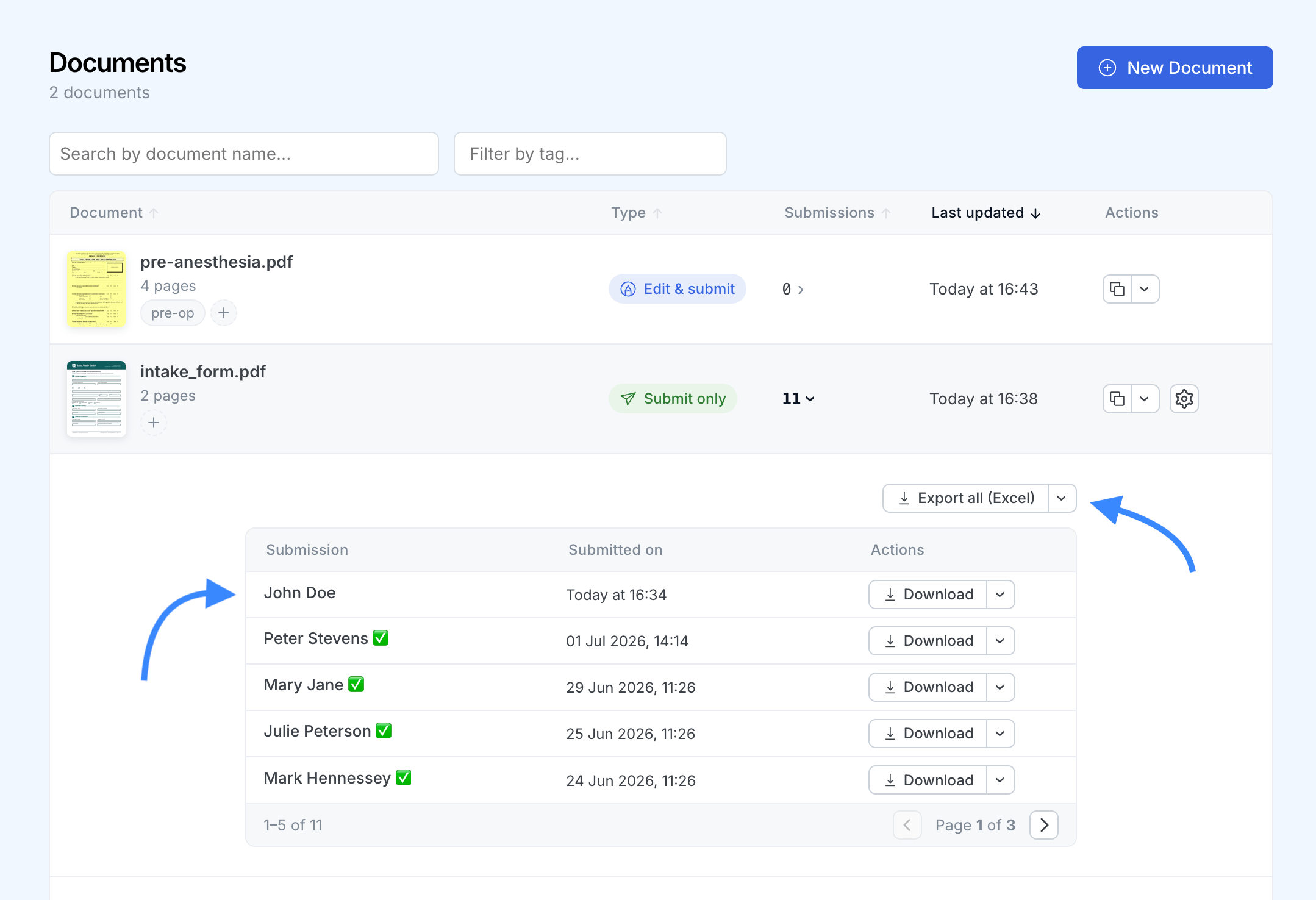
各フィールドが列になり、各提出物が行になります。署名フィールドと画像フィールドは、生の画像データではなくプレースホルダーとしてエクスポートされ、ファイルは当社のサーバーではなくお使いのブラウザーで生成されます。
一覧を見やすく保つため、各提出物にはタイムスタンプではなく名前を付けましょう。フィールドを選んで自動的に名前を付けるか、詳細パネルから任意の提出物の名前を変更できます。付けた名前は、一覧、通知メール、ダウンロードしたファイル名、そしてこのエクスポートへと提出物とともに引き継がれます。提出物に名前を付ける方法をご覧ください。
#Webhookに送信する
同じ構造化データは、提出物が届いた瞬間にWebhookへ配信され、スプレッドシート、データベース、または独自のアプリにそのまま取り込めます。PDFフォームの提出物向けにWebhookを設定する方法をご覧ください。
#APIから読み取る
各提出物の構造化データは、SimplePDF API(Premiumプラン)からいつでも取得できるため、ご自身のタイミングで引き出せます。
これで完了です。PDFは入力可能なフォームになり、各提出物は構造化データとして返され、CSVやExcelとしてダウンロードしたり、Webhookで受け取ったり、APIから読み取ったりできます。
ご質問がございましたら、お気軽にsupport@simplepdf.comまでご連絡ください。