SimplePDFで画像をPDFに追加する方法

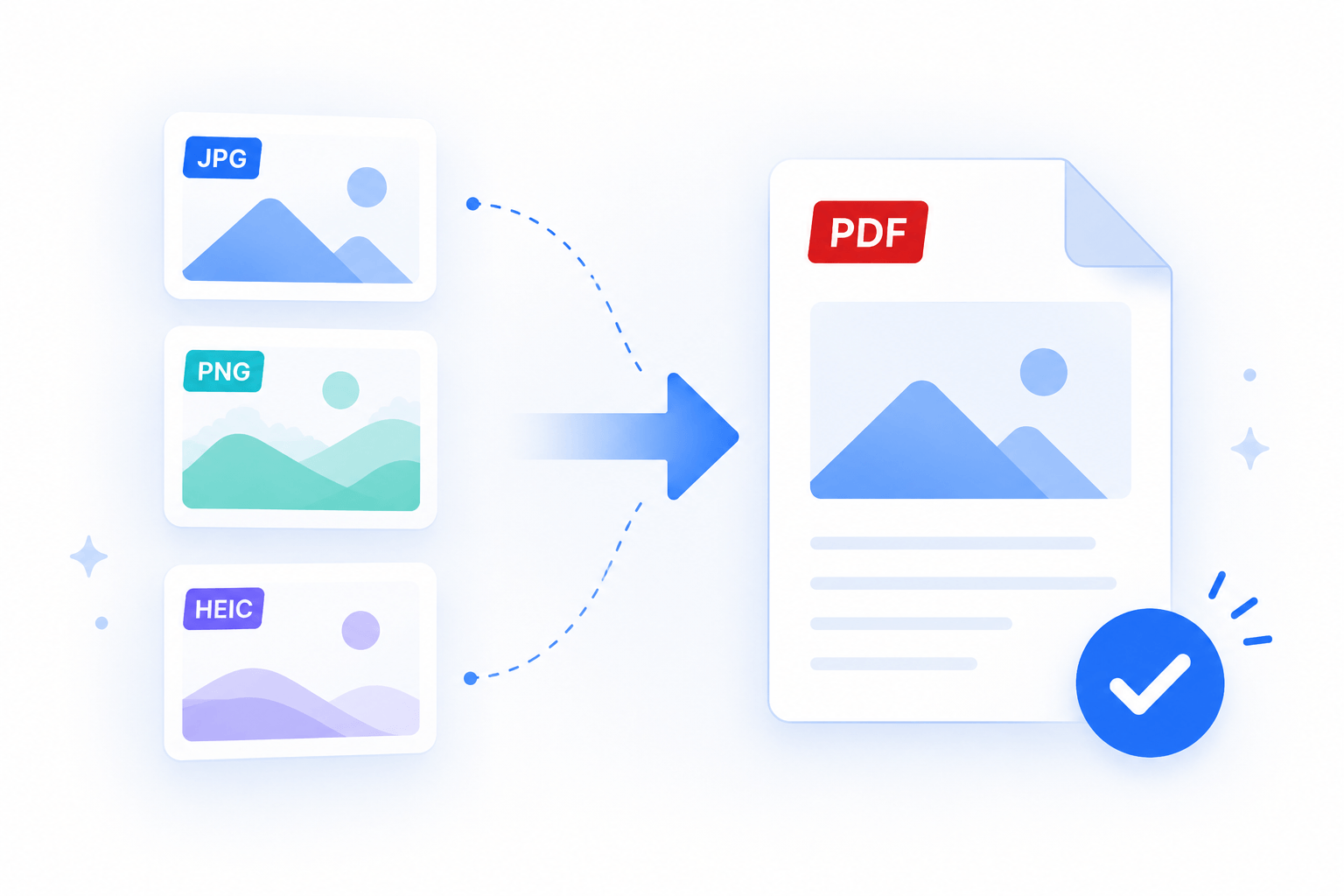
署名済みフォームの写真、レシートのスキャン、スクリーンショットが手元にある唯一のコピーであることはよくありますが、多くのツールはPDFを求めます。SimplePDFは、JPG、PNG、HEIC画像をブラウザ内で直接、文書のページとして追加するので、きれいなA4ページに収めて作業を続けられます。
画像をPDFページとして追加する
- SimplePDFエディターを開きます。
- 端末から画像を選択します(またはエディターにドラッグします)。JPG、PNG、HEICはすべて対応しています。
- 各画像はそれぞれのA4ページに配置され、サイズが合わせられ中央に揃えられて、編集の準備が整います。
画像は本物のPDFページになります。ほかの文書と同じように編集を続けられます。ページを追加したり、フィールドを入力したり、署名したり、ダウンロードしたりできます。画像を1枚ずつ追加していくと、それぞれが独立したページになります。
ページ上で画像を調整する
画像はページ上に通常の画像として配置され、直接編集できます。
- A4ページ上の任意の場所で画像を移動・サイズ変更します。サイズ変更中も比率を保ちます。
- 画像上の回転コントロールで画像を90度回転します。
- 画像をコピーして複数回配置します。
- 画像を選択して新しいファイルを選ぶことで、別の画像に置き換えます。
既存のPDFに画像を追加する
すでに作業中の文書に画像を追加することもできます。
- エディターでPDFを読み込むか作成します。
- **+**ボタンを選択してページを追加し、画像を選びます。
- 画像は新しいページとして追加され、サイズが合わせられ中央に揃えられて、編集の準備が整います。
画像は端末内にとどまります
すべて完全にブラウザ内で行われます。画像やそのファイル名、位置情報がアップロードされることはありません。完成したPDFだけが手元に残り、ダウンロードまたは送信を選ぶまでそのままです。HEIC写真もローカルでデコードされるため、iPhoneの写真もJPGやPNGと同じように動作します。
これで完了です。画像はブラウザを離れることなく、編集、署名、ダウンロードできるPDFページになりました。
ご質問があれば、お気軽にsupport@simplepdf.comまでご連絡ください
あなたが興味を持つかもしれない
- PDFフォームに必須フィールドを追加する
- エディターのカスタマイズとブランド追加方法
- 送信確認のカスタマイズ方法
- 編集済みPDFの送信内容をSupabaseに保存する方法
- PDFフォームの送信に対するメール通知の取得方法
- タグでドキュメントを整理する
- PDF送信用のストレージとしてSharePointを接続する
- SharePointにPDFエディターを埋め込む
- PDFフォームの送信に自分のS3バケットを設定する方法
- PDFフォーム送信のために独自のAzure Blob Storageを設定する
- 新しいPDFフォームの送信通知を取得するためのWebhooksの設定方法
- Bubbleのワークフローを使用してPDFの送信内容をBubbleデータベースに保存する方法
- PDFフォームの処理を自動化するためにSimplePDFをActivepiecesに接続する方法
- IDPワークフローでAIを活用するためのRobocorp統合の使用方法
- Next.jsアプリに埋め込みPDFエディターを追加する方法
- ExcalidrawでPDFを表示・編集する方法
- SimplePDFの監査ログでチームの活動を監視する
- SimplePDFでAIエージェントを使ってPDFフォームを事前入力する
- SimplePDF Copilotをセルフホストする方法