SimplePDFでPDFドキュメントを安全に共有する方法
SimplePDFにフォームをアップロードしただけで、意図せず公開されることがあってはなりません。そのため、アップロードしたドキュメントは通常、リンクがオフの状態で始まります。ドキュメントの共有ウィンドウで公開アクセスをオンにするまで、お客様が送る受信者リンクを除き、誰もそのリンクからドキュメントを開くことはできず、リンクはいつでもオフに戻せます。アクセスのオン・オフはダッシュボードから行えます。APIから行うにはPremiumプランが必要です。
#ドキュメントを開ける人
ドキュメントのアクセス設定によって、単体で開く場合もWebサイトに埋め込んだ場合も、そのリンクから誰が開けるかが決まります。
| アクセス | ドキュメントリンクまたは埋め込みから | ダッシュボードまたはAPIから |
|---|---|---|
| 制限付き(リンクはオフ) | 受信者リンク経由を除き、誰も開けません。組織のメンバーも同様で、リンクを開くとドキュメントが見つからないと表示されます | これまでどおりチームが開けます |
| 公開 | リンクを知っている人なら誰でも | これまでどおりチームが開けます |
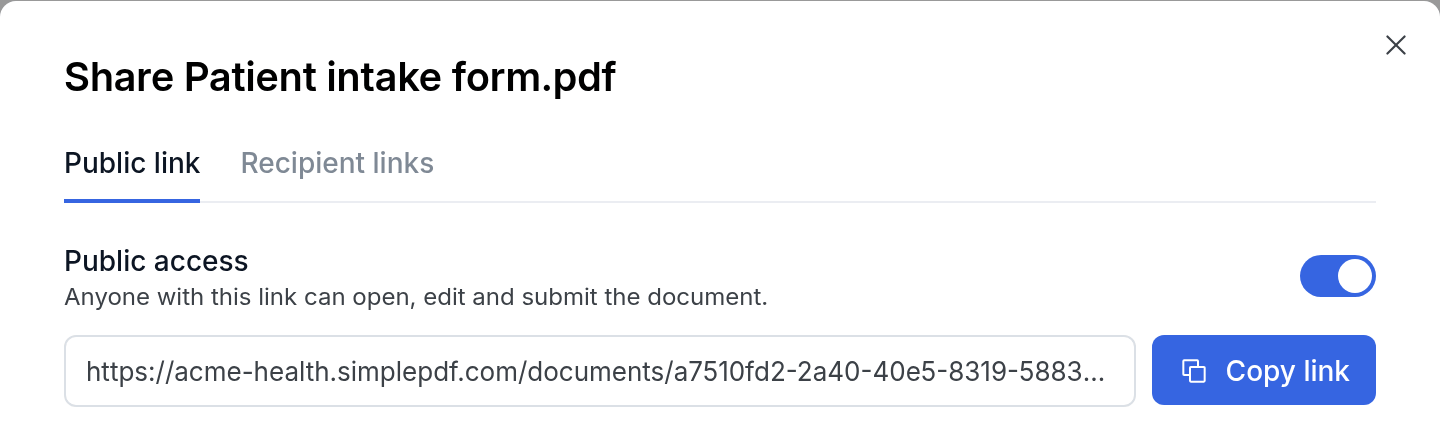
ダッシュボードからアップロードした新しいドキュメントや、組織のエディターで開いた新しいドキュメントは、通常、制限付きの状態で始まります。一方、SimplePDFがアクセス設定を導入する前にアップロードしたドキュメントは、公開になっている場合があります。どちらであるかは、ドキュメントの共有ウィンドウの公開リンクタブで確認できます。公開のドキュメントでは公開アクセススイッチがオンの状態でリンクが表示され、制限付きのドキュメントではスイッチがオフの状態でドキュメントリンクはオフですと表示されます。公開リンクは、それを知っている人なら誰でも開けます。アドレスは推測しにくいものの、それは保護にはなりません。チームだけが見るべきドキュメントは制限付きのままにしておきましょう。
#公開アクセスをオンにしてドキュメントを共有する
ドキュメントで、対象ドキュメントの行にある共有をクリックします。または、ドキュメントを開いて共有をクリックします。公開リンクタブで公開アクセススイッチをオンにします。タブにドキュメントのリンクが表示されます。リンクをコピーをクリックし、メール、チャット、またはご自身のサイトのボタンで送ります。リンクを開いた人は、SimplePDFアカウントなしでブラウザー内でフォームに記入し(編集可能なドキュメントの場合は編集し)、提出できます。
受信者にどう見えるかを確認するには、サインアウトした状態のプライベートブラウザーウィンドウでリンクを開いてください。自社のストレージを使用している場合、リンクからドキュメントを開けるのは、そのストレージが読み取りアクセスを許可しているときだけです。書き込み専用の接続では、どの訪問者も開けません。このようなストレージでは、共有ウィンドウにはドキュメントを共有できない理由の説明だけが表示され、公開アクセススイッチは表示されません。共有するには、読み取りアクセスを許可してください。それまでの間、すでに公開されているドキュメントへのアクセスを制限するには、APIからそのアクセスを変更してください(APIはPremiumプランに含まれます)。
#Webサイトにドキュメントを埋め込む
ドキュメントの共有ウィンドウの公開リンクタブで、サイトに埋め込むの下にあるAIエージェント、React、Iframe、WordPress、Bubbleのいずれかを選ぶと、すぐに使えるスニペット、またはプラグインに貼り付けるリンクが表示されます。これらのスニペットはドキュメントリンクを埋め込むため、公開アクセスがオンの間だけ機能します。リンクがオフの間は、見出しの下にその旨のお知らせが表示されます。
#ドキュメントを再び制限する
ドキュメントの共有ウィンドウを開き、公開リンクタブで公開アクセスをオフにします。次に開かれたときから、リンクとそのすべての埋め込みは、受信者リンクを除き、誰に対してもドキュメントが見つからないと表示します。
制限しても、すでに渡ったものは取り戻せません。
- すでにドキュメントを開いた人やダウンロードした人の手元には、コピーが残ります。
- 受信者リンクでは引き続きドキュメントを開けます。止めたい受信者リンクは、
共有ウィンドウの受信者リンクタブ、APIのDELETE /documents/{document_id}/recipient_links/{recipient_link_id}、またはMCPツールのdelete_recipient_linkで削除してください。APIから作成したリンクは、自社のストレージから値のファイルを削除して止めることもできます。 - 制限する直前に開かれたページは、受け取ったダウンロード用アドレスの有効期限が切れるまでドキュメントを読み込めます。有効期限は、SimplePDFのストレージ、S3互換ストレージ、およびEntra appまたはアカウントキーで接続したAzure Blob Storageでは5分です。SharePointでは、Microsoftがアドレスを有効にしている間で、Microsoftのドキュメントによると最長1時間です。
#特定の1人に専用リンクを渡す
受信者リンクは、1人のために発行される、ドキュメントへの個別の取り消し可能なリンクで、その人自身の回答を保持します。受信者リンクはドキュメントのアクセス設定に関係なくドキュメントを開くため、ドキュメントを制限付きにしたまま、選んだ相手に送ることができます。ただし、ほかのリンクと同様に、リンクを持っている人なら誰でも使えます。転送された相手も、リンクから提出されるか受信者リンクを削除するまでは、ドキュメントを開けます。提出後にリンクを開くと、ドキュメントがすでに提出されたことを伝えるページが表示されます。受信者リンクを使うには、有料プランと、フィールドのあるドキュメントが必要です。
ドキュメントで、対象ドキュメントの行にある共有をクリックし、受信者リンクタブを開きます。新しいリンクをクリックし、送る相手の名前などを入力して、リンクを作成をクリックします。リンクはドキュメントのデフォルト値から始まります。後で名前を変えるには、リンクの鉛筆ボタン(名前は編集)をクリックし、名前を変更して保存をクリックします(リンクが提出済みになると名前は変更できなくなります)。コピーをクリックし、メールやチャットでリンクを送ります。
各リンクのステータスで、相手がどこまで進んでいるかがわかります。
| ステータス | 意味 |
|---|---|
| 未開始 | まだ誰もリンクを開いていません |
| 開封済み | リンクは開かれましたが、まだ何も保存されていません |
| 入力中 | 相手が回答を1回以上保存しました |
| 提出済み | 相手がドキュメントを提出しました。提出物を見るで提出内容を開けます |
受信者リンクはどれも、提出を1回だけ受け付けます。提出後にリンクを開くと、ドキュメントがすでに提出されたことを伝えるページが表示され、ドキュメントや回答は表示されません。相手にもう一度送ってもらうには、その提出物を削除してください。リンクは再び開けるようになります。1つのリンクで多くの人から提出物を集めるには、公開リンクタブで公開アクセスをオンにして、ドキュメント自体のリンクを共有してください。公開アクセスがオンの間、このリンクで提出を受け付けます。
リンクのステータスにマウスを重ねるか、Tabキーで移動すると、その履歴が各時点の日時とともに表示されます。表示されるのは作成済み、開封済み(回数と、初回と最終の日時)、保存済み(相手が保存した回数と、最終の日時)、提出済み、再オープンです。
リンクを止めるには、コピーの後にあるゴミ箱ボタン(名前は削除)をクリックし、リンクを削除で確定します。リンクを持っている人はドキュメントを開けなくなり、そのリンクからすでに送られた提出物は提出物一覧に残ります。
#途中で保存して後で仕上げてもらう
提出のみのドキュメントでは、新しいリンクは途中保存を行い、ステータスの横に相手の保存ボタンのアイコンが表示されます。アイコンにマウスを重ねるか、タップするか、Tabキーで移動すると、途中保存が有効と表示されます。相手には提出の隣に保存が表示されます。保存してページを閉じ、後で同じリンクから、どの端末でも、中断したところから続けられます。何日も何週間もかけて記入する長い申請書も、1つのブラウザーに縛られません。コピーをダウンロードがオンの場合、保存でも提出と同じように、記入済みのドキュメントがダウンロードされます。
- 提出するとリンクは閉じます。 相手は提出前に確認します(ドキュメントを埋め込み、相手に代わって提出するWebサイトでは、すぐに送信されます)。相手に修正してもらうには、その提出物を削除してください。リンクは最後に保存された回答で再び開けるようになります。
- 同じリンクを2つのウィンドウで開いた場合。 一方のウィンドウがリンクを開いた後に、もう一方のウィンドウが保存すると、先に開いたウィンドウは保存や提出の前に、どちらのバージョンを残すかを尋ねます。そのため、新しい回答が知らないうちに上書きされることはありません。
- 回答の保存先。 保存された回答は提出物と同じように保管されます。自社のストレージを接続している場合は、そのストレージに保存されます。
- 保存しない場合。 リンクの作成時、または後から
途中保存をオフにします。後から変えるには、リンクの鉛筆ボタン(名前は編集)をクリックし、途中保存をオフにして保存をクリックします。すると、開くたびにリンクの値から始まります。受け付ける提出は引き続き1回だけです。同じスイッチで、再びオンにできます。
途中保存には提出のみのドキュメントが必要です。編集して提出のドキュメントでは、リンクは保存なしで機能します。途中保存するリンクがある間、ドキュメントは提出のみのままです。タイプを変更するには、それらのリンクで途中保存をオフにし、そのたびに保存をクリックしてください。提出済みのリンクも対象で、オフにしても閉じたままです。後でその提出物を削除すると、途中保存なしで再び開けるようになります。Azure Blob Storageで途中保存を使うには、Entra appまたはアカウントキーで接続する必要があります。SASトークンでは使えません。途中保存を利用できない場合、途中保存スイッチはグレー表示になり、その下に理由が表示されます。
#APIから受信者リンクを作成する
SimplePDF APIとMCPツールのcreate_recipient_link(Premiumプラン)でも、システムやAIエージェントが用意した値で受信者リンクを作成できます。各リンクは、その値を自社のストレージにアップロードすると開けるようになります。ストレージでは読み取りアクセスを許可しておく必要があり、値がSimplePDFに届くことはありません。受信者リンクを送る前に、その値をアップロードしてください。値が自社のストレージにない受信者リンクを開くと、ドキュメントが見つからないと表示されます。これらのリンクには受信者リンクタブでAPIタグが表示され、そのタブでリンクの鉛筆ボタン(名前は編集)から途中保存をオンにして保存をクリックするまで、途中保存は行われません。
#APIからアクセスを変更する
Premiumプランでは、SimplePDF APIでドキュメントのアクセスを確認・変更できます。
GET /documents/{document_id}はaccess: { "type": "public" }またはaccess: { "type": "disabled" }(制限付き)を返します。embed_urlは常にドキュメントリンクです。開けるかどうかはaccessで確認できます。PATCH /documents/{document_id}に{ "access": { "type": "public" } }を送ると公開アクセスがオンになり、{ "access": { "type": "disabled" } }を送るとドキュメントが再び制限されます。- 同じ
GETはdashboard_urlも返します。これは5分間有効な1回限りのリンクで、アクセス設定に関係なく、チームのメンバーとしてドキュメントを開きます。ご自身でドキュメントを操作するために使い、受信者には決して送らないでください。受信者リンクタブも開けるため、このリンクを持つ人はドキュメントの受信者リンクを管理し、保存済みで未提出の回答を含め、どのリンクも開くことができます。
SimplePDFのMCPサーバーでも、get_documentツールとupdate_documentツールで同じ操作ができるため、AIエージェントにアクセスの確認や変更を任せられます。
#ドキュメントのアクセスを変更した人を確認する
組織がPremiumプランを利用している間に行われたアクセスの変更は、ドキュメントの更新として監査ログに表示されます。変更ごとに、変更した人、日時、変更前と変更後のアクセスが残ります。詳しくは監査ログでチームの活動を監視する方法をご覧ください(Premiumプラン)。
#PDFファイルをすでに持っている人
PDFファイルをすでに持っている人が組織のエディターでそれを開いた場合、受け取るのはフォームのフィールドとデフォルト値だけで、ホストされているお客様のコピーのダウンロード用アドレスが渡ることはありません。ドキュメントが制限付きの間は、その人は自分のファイルで作業を続けます。ドキュメントが公開されると、提出のみタイプのドキュメントはその人をドキュメントのリンクに誘導でき、そのリンクはほかの訪問者と同じように、ホストされているお客様のコピーを読み込みます。
#共有でまだできないこと
- 公開リンクに有効期限はありません。ドキュメントを制限するまで開いたままです。
- 受信者リンクにも有効期限はありません。提出されるか削除するまで、ドキュメントを開けます。
- ドキュメントを開ける人を名前で指定するリストはありません。最も近いのは受信者リンクですが、リンクを持っている人なら誰でも開けます。
- 受信者リンクで受け付ける提出は1回だけです。相手は提出した内容を自分で変更できません。
これで完了です。ドキュメントのリンクは、お客様が望む間だけ開いており、必要なときにはいつでも閉じられます。
ご質問がございましたら、お気軽にsupport@simplepdf.comまでご連絡ください。