So fügen Sie ein Bild mit SimplePDF zu einem PDF hinzu

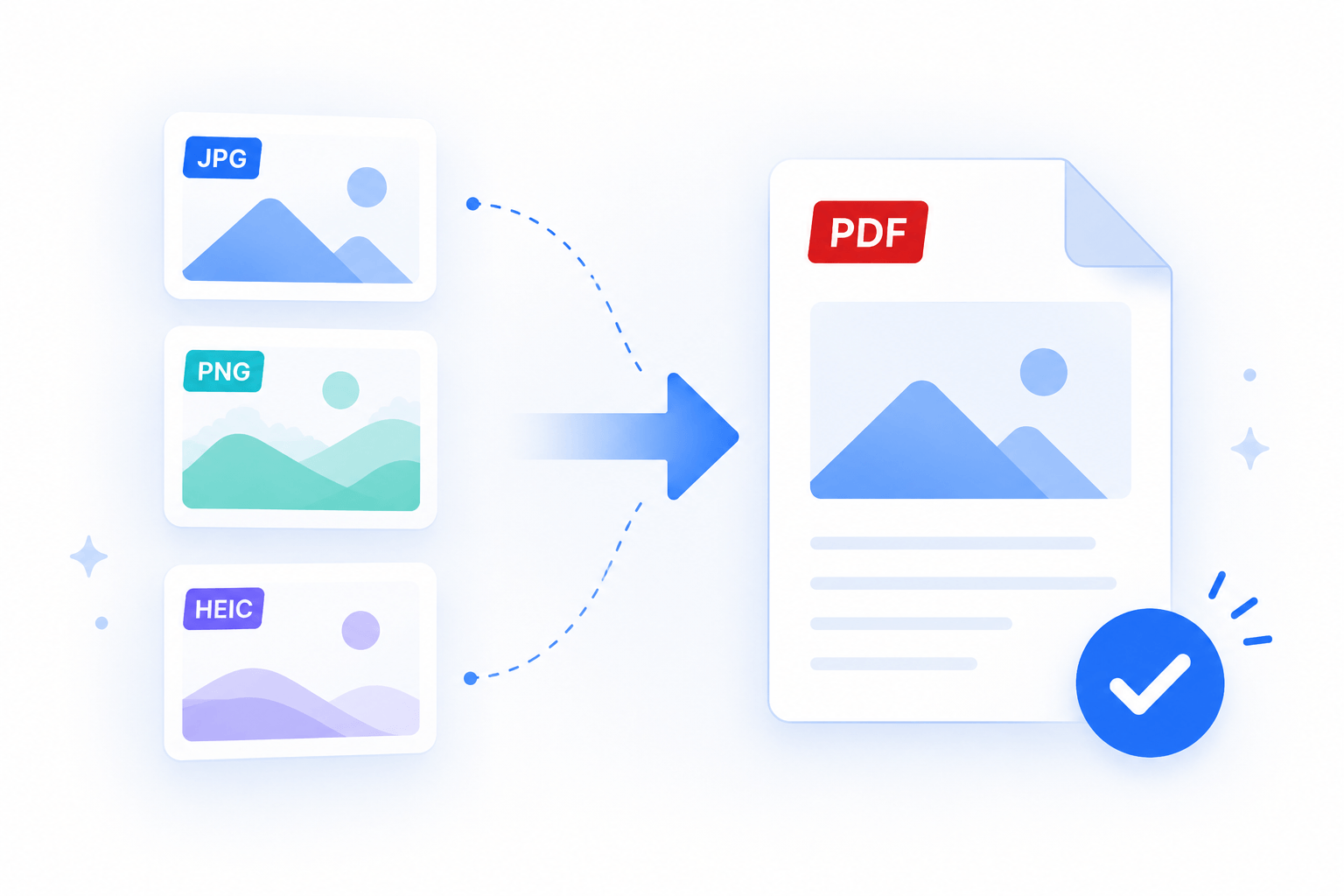
Das Foto eines unterschriebenen Formulars, der Scan einer Quittung oder ein Screenshot ist oft die einzige Kopie, die Sie haben, aber die meisten Tools erwarten ein PDF. SimplePDF fügt ein JPG-, PNG- oder HEIC-Bild als Seite in Ihr Dokument ein, direkt in Ihrem Browser, sodass Sie es auf eine saubere A4-Seite bringen und weiterarbeiten können.
Ein Bild als PDF-Seite hinzufügen
- Öffnen Sie den SimplePDF-Editor.
- Wählen Sie Ihr Bild von Ihrem Gerät aus (oder ziehen Sie es in den Editor). JPG, PNG und HEIC werden alle unterstützt.
- Jedes Bild landet auf seiner eigenen A4-Seite, eingepasst und zentriert, bereit zum Bearbeiten.
Ihr Bild wird zu einer echten PDF-Seite. Sie können es wie jedes andere Dokument weiter bearbeiten: weitere Seiten hinzufügen, Felder ausfüllen, unterschreiben oder herunterladen. Fügen Sie weitere Bilder nacheinander hinzu, und jedes wird zu einer eigenen Seite.
Das Bild auf der Seite anpassen
Das Bild liegt auf der Seite wie ein gewöhnliches Bild, das Sie direkt bearbeiten können:
- Verschieben und skalieren Sie das Bild beliebig auf der A4-Seite. Beim Skalieren behält es seine Proportionen.
- Drehen Sie das Bild um 90 Grad mit der Drehsteuerung am Bild.
- Kopieren Sie das Bild, um es mehrfach zu platzieren.
- Ersetzen Sie es durch ein anderes Bild, indem Sie das Bild auswählen und eine neue Datei wählen.
Ein Bild zu einem bestehenden PDF hinzufügen
Sie können auch ein Bild zu einem Dokument hinzufügen, an dem Sie bereits arbeiten:
- Laden oder erstellen Sie Ihr PDF im Editor.
- Wählen Sie die Schaltfläche +, um eine Seite hinzuzufügen, und wählen Sie Ihr Bild.
- Das Bild wird als neue Seite angehängt, eingepasst und zentriert, bereit zum Bearbeiten.
Ihr Bild bleibt auf Ihrem Gerät
Dies läuft vollständig in Ihrem Browser. Das Bild, sein Dateiname und seine Standortdaten werden nie hochgeladen. Nur das fertige PDF bleibt bei Ihnen, bis Sie es herunterladen oder absenden. HEIC-Fotos werden ebenfalls lokal dekodiert, sodass ein iPhone-Foto genauso funktioniert wie ein JPG oder PNG.
Das war's! Ihr Bild ist jetzt eine PDF-Seite, die Sie bearbeiten, unterschreiben und herunterladen können, alles ohne Ihren Browser zu verlassen.
Wenn Sie Fragen haben, wenden Sie sich gerne an support@simplepdf.com
Das könnte Sie auch interessieren
- Pflichtfelder in PDF-Formularen hinzufügen
- Passen Sie den Editor an und fügen Sie Ihre eigene Marke hinzu
- Anpassen der Einreichungsbestätigung
- Speichern Sie bearbeitete PDF-Einreichungen in Supabase
- Erhalten Sie E-Mail-Benachrichtigungen bei PDF-Formulareinreichungen
- Dokumente mit Tags organisieren
- SharePoint als Ihren Speicher für PDF-Einreichungen verbinden
- Den PDF-Editor in SharePoint einbetten
- Konfigurieren Sie Ihren eigenen S3-Bucket für PDF-Formulareinreichungen
- Konfigurieren Sie Ihren eigenen Azure Blob Storage für PDF-Formularübermittlungen
- Konfigurieren Sie Webhooks, um über neue PDF-Formulareinreichungen informiert zu werden
- Speichern Sie die PDF-Einreichungen in Ihrer Bubble-Datenbank mit Bubble-Workflows
- Verbinden Sie SimplePDF mit Activepieces, um die Verarbeitung Ihrer PDF-Formulare zu automatisieren
- Nutzen Sie die Robocorp-Integration, um KI in Ihrem intelligenten Dokumentenverarbeitungs-Workflow zu nutzen
- Fügen Sie den eingebetteten PDF-Editor zu einer Next.js-App hinzu
- Anzeigen und Bearbeiten von PDF in Excalidraw
- Teamaktivitäten mit SimplePDF Audit-Protokollen verfolgen
- PDF-Formulare mit KI-Agenten vorausfüllen mit SimplePDF
- Wie man SimplePDF Copilot selbst hostet