SharePoint als eigenen Speicher für PDF-Einreichungen verbinden
Als Alternative zum S3-kompatiblen Speicher oder Azure Blob Storage können Sie Ihre SharePoint Online-Dokumentbibliothek verbinden, um Dokumente und Einreichungen zu speichern.
Es gibt verschiedene Gründe, warum Sie Ihren eigenen Speicher (BYOS) mitbringen möchten, etwa die Einhaltung spezifischer Vorschriften in Ihrem Land oder Ihrer Branche oder weil Ihr Team SharePoint bereits für die Dokumentenverwaltung nutzt.
Wie der Upload funktioniert
Der Upload-Mechanismus ist bei allen Speicheranbietern identisch. Wenn Sie sich für die Details und das Sicherheitsmodell interessieren, schauen Sie hier vorbei.
Zusammengefasst findet der Upload auf dem Client statt, wobei der Server nur Upload- und Download-Links austauscht: Ihre Dokumente werden niemals über die SimplePDF-Server übertragen.
Voraussetzungen
Die Verbindung mit SharePoint erfordert:
- Einen SimplePDF Premium-Tarif
- Einen Microsoft 365-Mandanten mit SharePoint Online
- Eine Entra ID (Azure AD) App-Registrierung mit den richtigen Berechtigungen
Schritt 1: App in Microsoft Entra ID registrieren
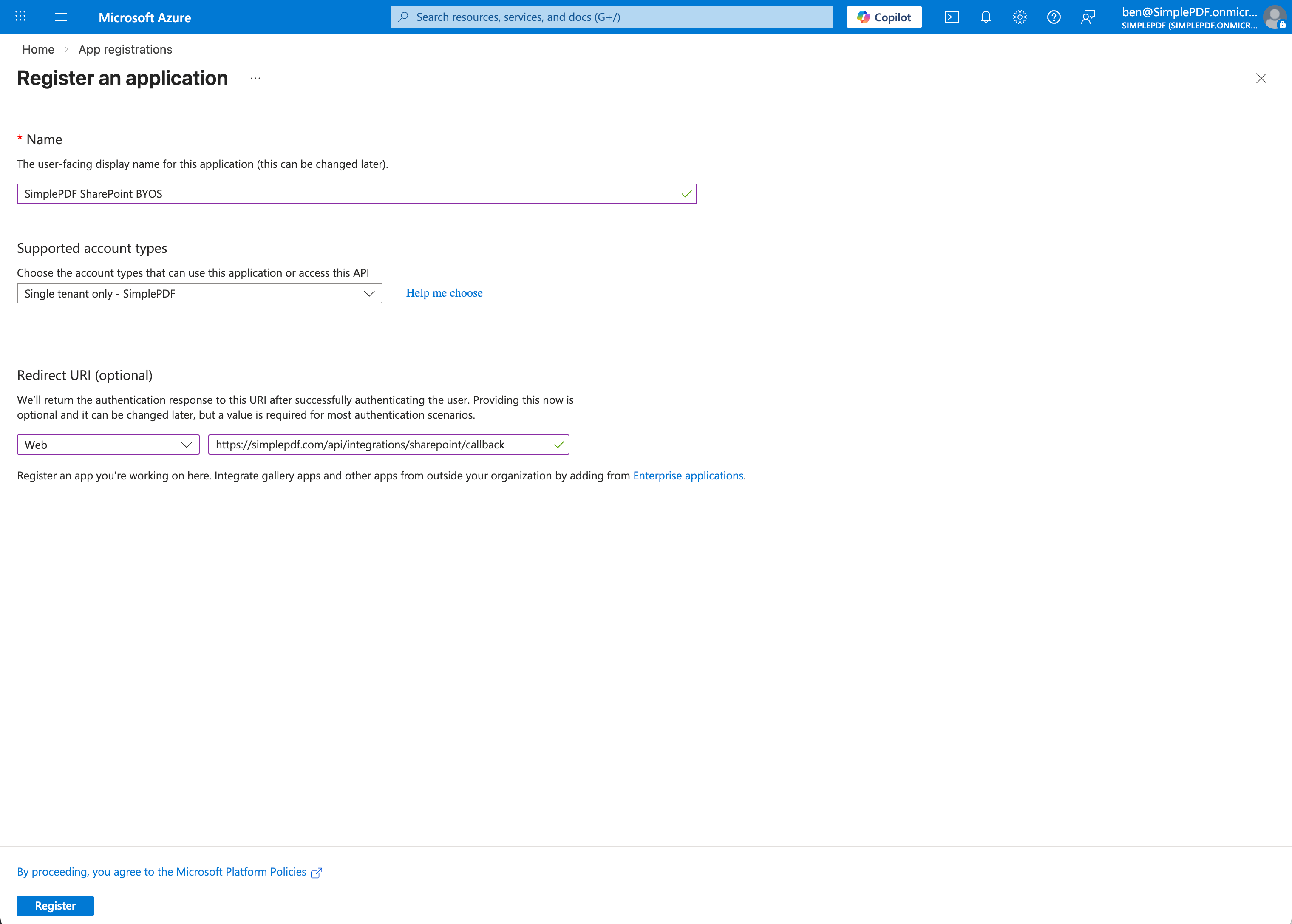
- Gehen Sie zu Azure Portal > App-Registrierungen und klicken Sie auf Neue Registrierung
- Füllen Sie das Registrierungsformular aus:
- Name:
SimplePDF(oder ein beliebiger Name) - Unterstützte Kontotypen: Nur Konten in diesem Organisationsverzeichnis (einzelner Mandant)
- Umleitungs-URI: Wählen Sie Web und geben Sie
https://simplepdf.com/api/integrations/sharepoint/callbackein
- Name:
- Klicken Sie auf Registrieren
Client Secret erstellen
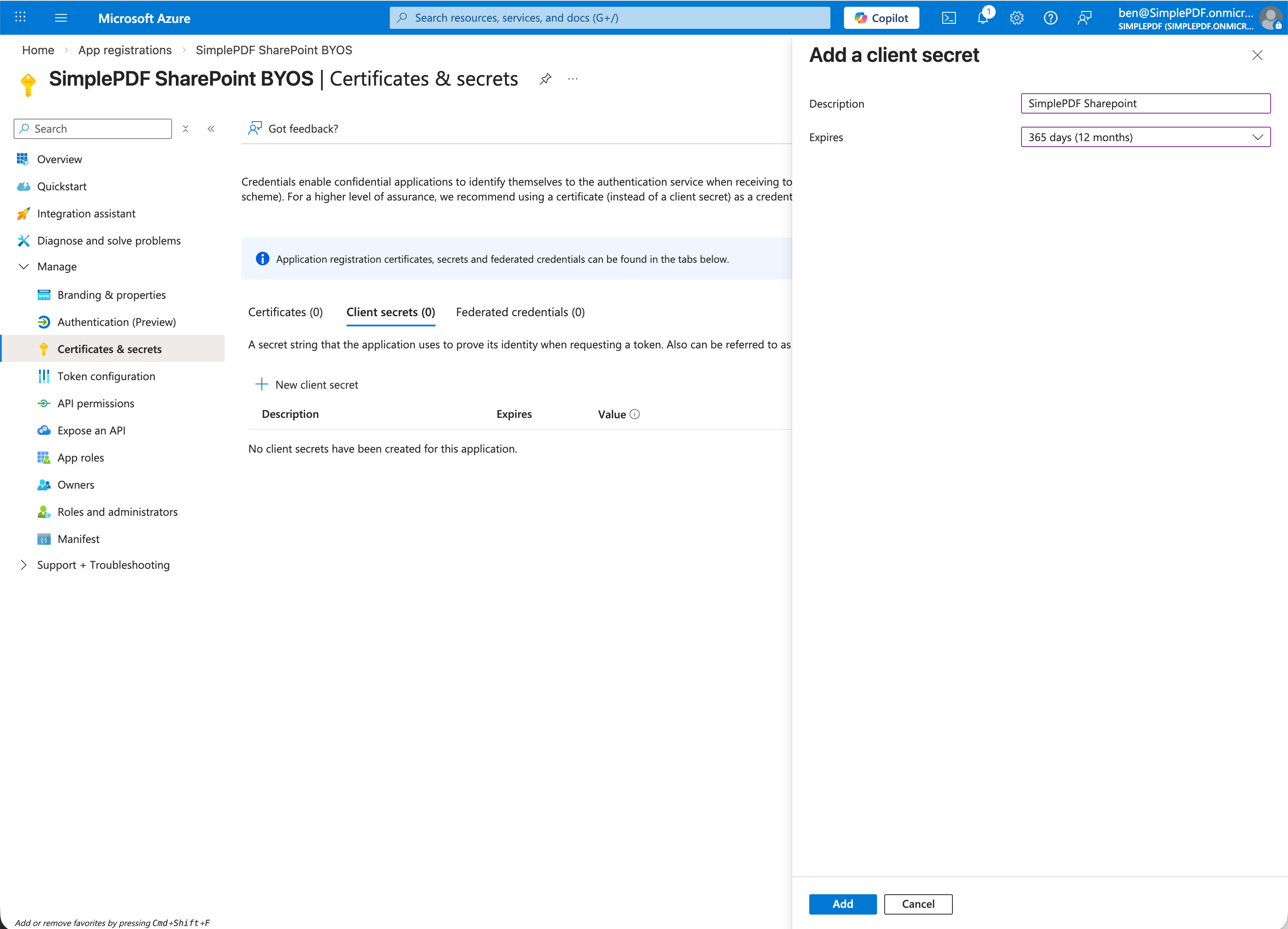
- Gehen Sie in Ihrer neu registrierten App zu Zertifikate & Geheimnisse > Neuer geheimer Clientschlüssel
- Geben Sie eine Beschreibung ein (z.B.
SimplePDF) und wählen Sie eine Gültigkeitsdauer. Wir empfehlen, die längste verfügbare Gültigkeitsdauer (24 Monate) zu wählen, um Unterbrechungen zu vermeiden. Wenn das Geheimnis abläuft, funktioniert die SharePoint-Verbindung nicht mehr und Sie müssen ein neues Geheimnis erstellen und sich in SimplePDF erneut authentifizieren. - Kopieren Sie den Geheimniswert sofort - er wird nicht erneut angezeigt
API-Berechtigungen hinzufügen
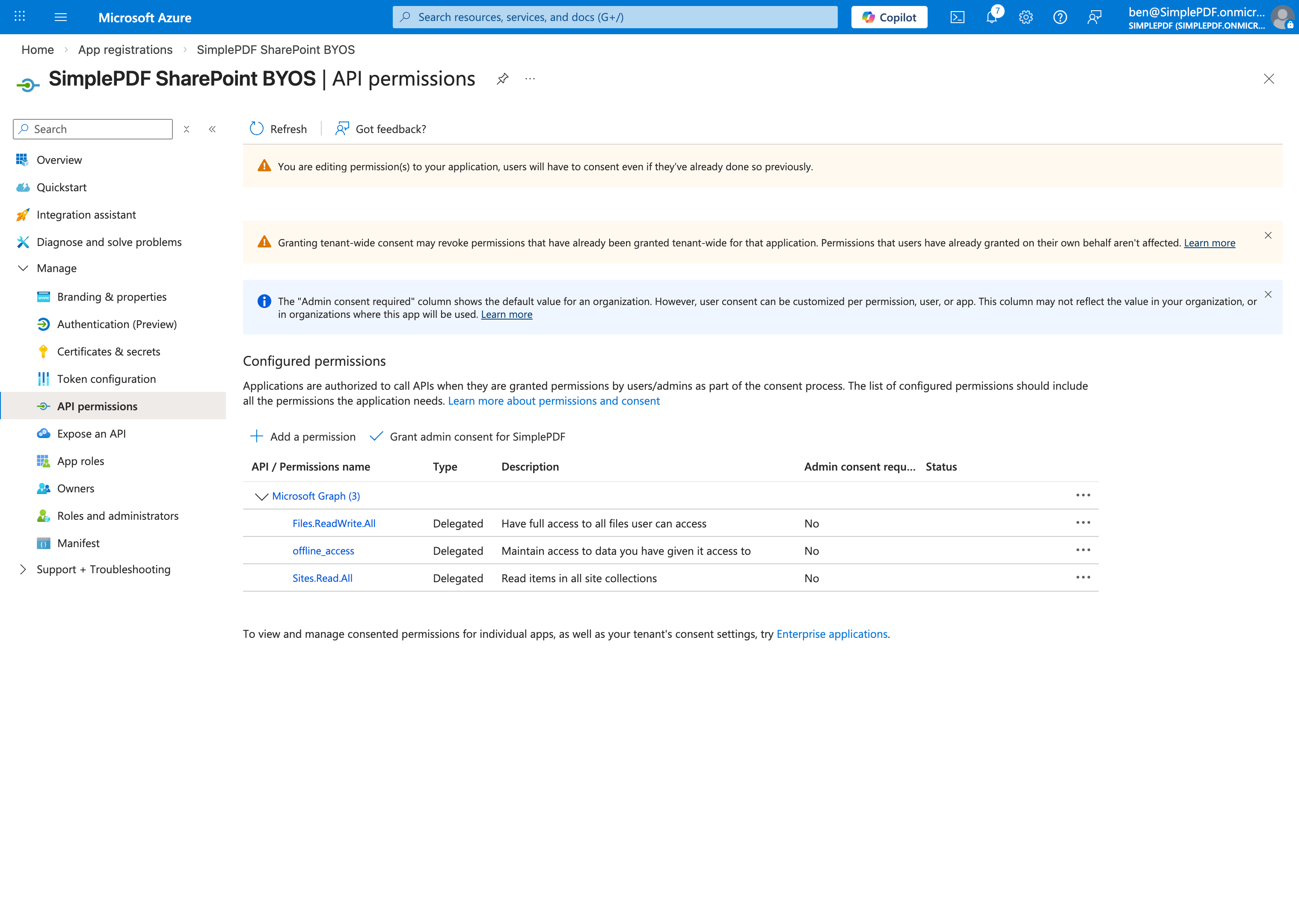
- Gehen Sie zu API-Berechtigungen > Berechtigung hinzufügen > Microsoft Graph > Delegierte Berechtigungen
- Fügen Sie die folgenden Berechtigungen hinzu:
Sites.Read.All- ermöglicht SimplePDF, Ihre SharePoint-Websites aufzulisten, damit Sie eine auswählen könnenFiles.ReadWrite.All- ermöglicht SimplePDF, Dokumente in Ihrer ausgewählten Bibliothek hoch- und herunterzuladenoffline_access- hält die Verbindung aktiv, ohne erneute Authentifizierung
Sie müssen keine Administratoreinwilligung erteilen. Jeder Benutzer stimmt während des OAuth-Ablaufs individuell zu.
Zugangsdaten notieren
Auf der Übersicht-Seite der App benötigen Sie:
- Anwendungs-ID (Client ID)
- Verzeichnis-ID (Tenant ID)
Zusammen mit dem Client Secret, das Sie zuvor kopiert haben.
Schritt 2: SharePoint in SimplePDF verbinden
- Melden Sie sich in Ihrem SimplePDF-Konto an
- Navigieren Sie zu den Kontoeinstellungen
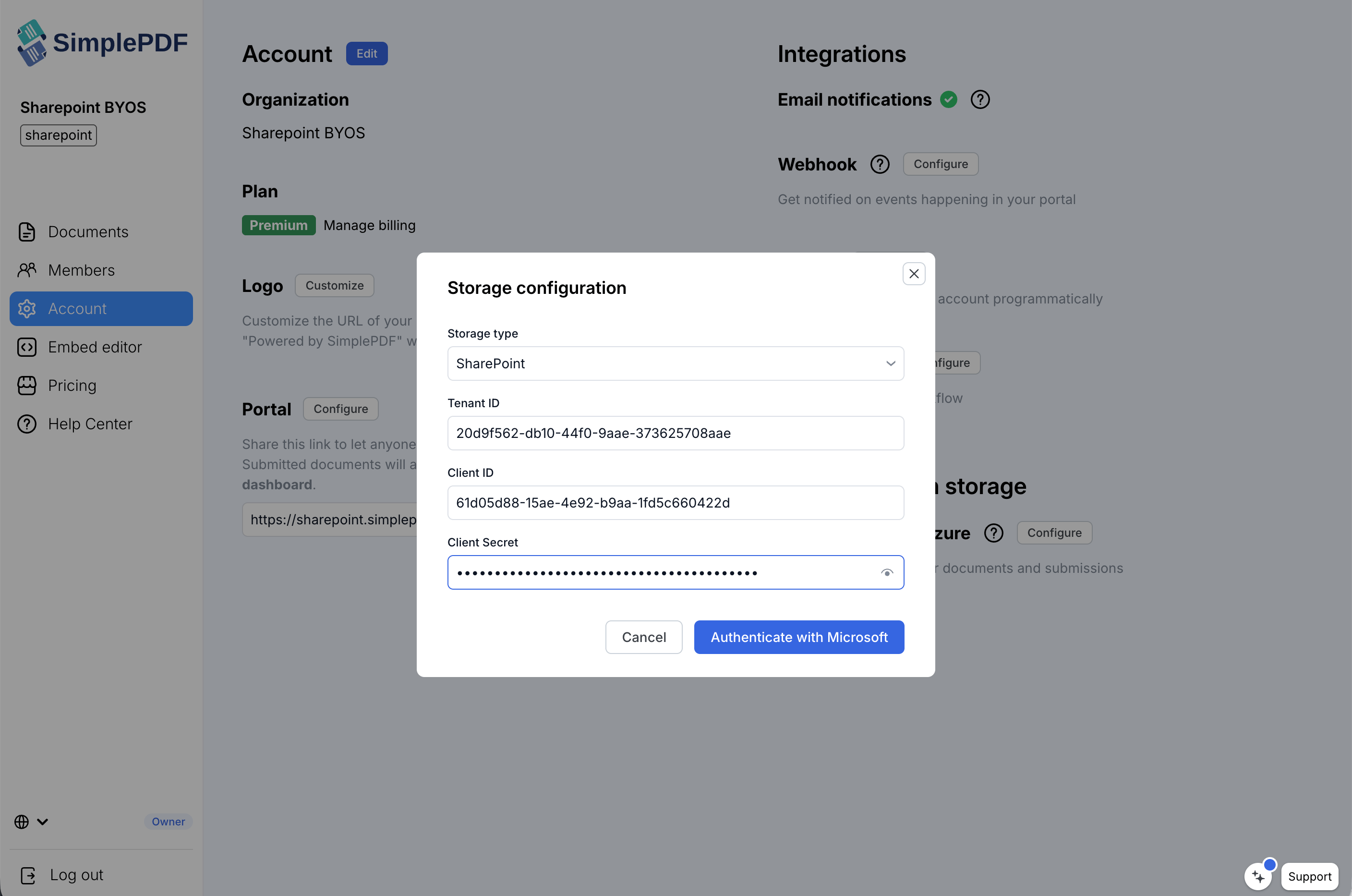
- Klicken Sie im Bereich Bring your own storage auf Configure
- Wählen Sie SharePoint aus dem Dropdown für den Speichertyp
- Geben Sie Ihre drei Zugangsdaten ein: Tenant ID, Client ID und Client Secret
- Klicken Sie auf Authenticate with Microsoft
- Melden Sie sich mit einem Benutzer Ihres Microsoft 365-Mandanten an und erteilen Sie die Einwilligung
Schritt 3: Website und Dokumentbibliothek auswählen
Nach der Authentifizierung werden Sie zu SimplePDF weitergeleitet:
- Wählen Sie Ihre SharePoint-Website aus dem Dropdown
- Wählen Sie die Dokumentbibliothek, in der Einreichungen gespeichert werden sollen
- Klicken Sie auf Update
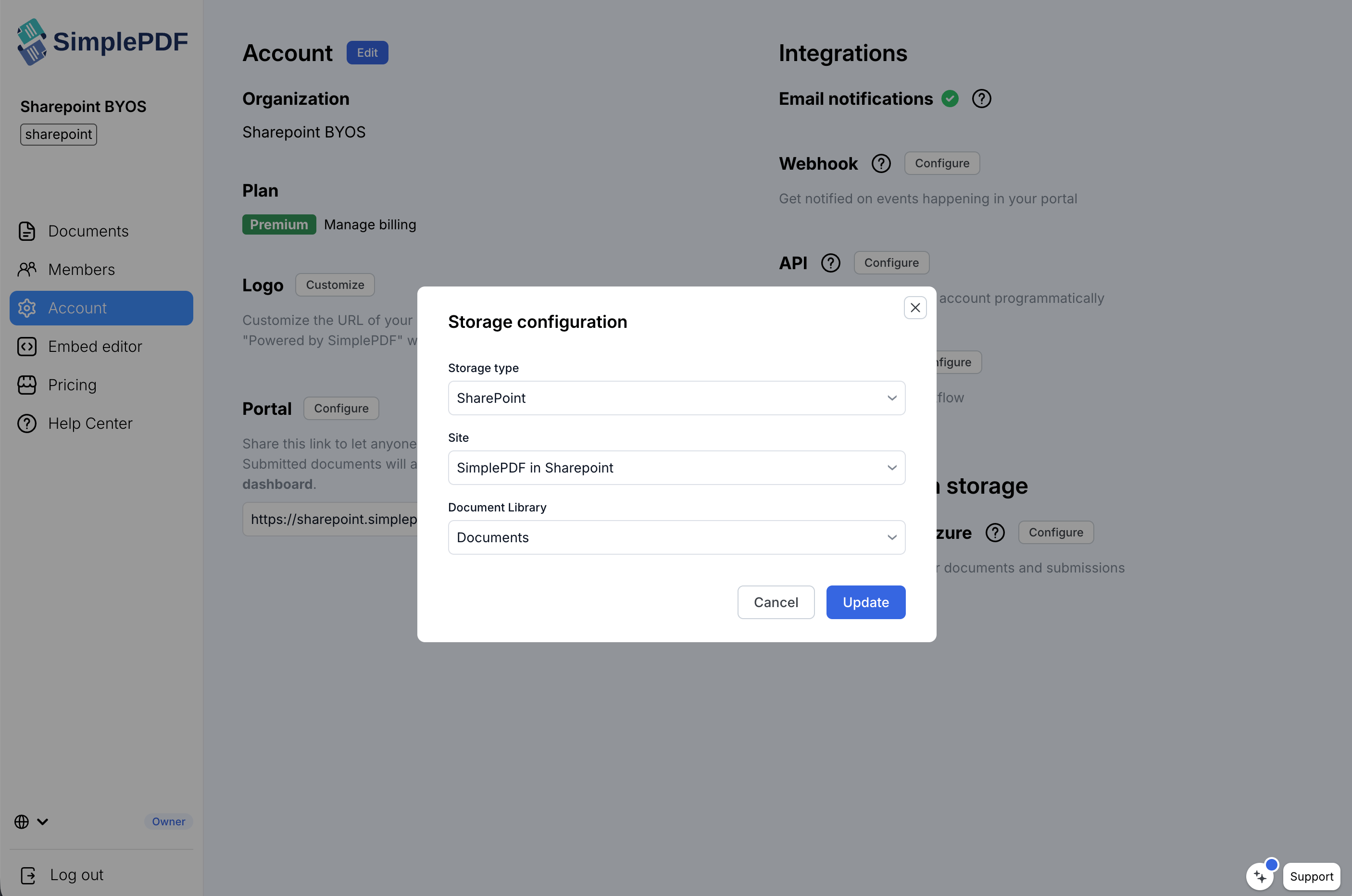
SimplePDF führt einen Diagnosetest (Upload + Download) durch, um die Konfiguration zu überprüfen. Wenn beides erfolgreich ist, sind Sie startklar.
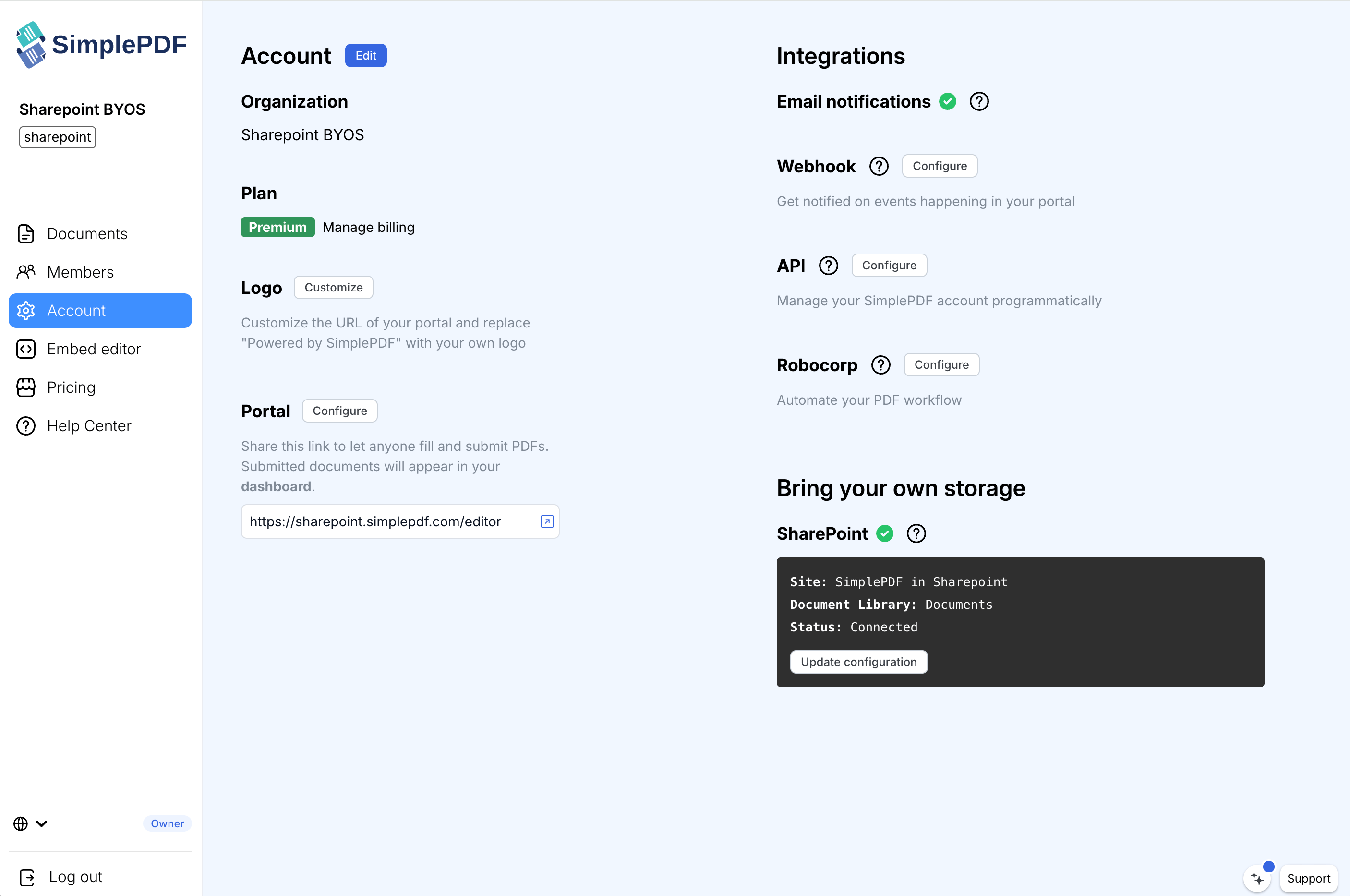
Eingereichte Dokumente werden unter dem Pfad simple-pdf/<company_id>/ in Ihrer ausgewählten Dokumentbibliothek gespeichert.
Fehlerbehebung
Dropdown für Websites ist leer: Die SharePoint-Suchindizierung ist bei frisch bereitgestellten Mandanten möglicherweise nicht aktiv. Warten Sie einige Minuten und versuchen Sie es erneut.
Diagnosetest schlägt fehl: Überprüfen Sie, ob die App die richtigen API-Berechtigungen hat (Sites.Read.All, Files.ReadWrite.All, offline_access) und ob der Benutzer, der zugestimmt hat, Zugriff auf die ausgewählte Website hat.
Uploads funktionieren plötzlich nicht mehr: Ihr Client Secret ist möglicherweise abgelaufen. Gehen Sie im Azure Portal zur Seite Zertifikate & Geheimnisse Ihrer App, erstellen Sie ein neues Geheimnis und authentifizieren Sie sich anschließend in SimplePDF erneut, indem Sie im Speicherbereich auf Configure klicken.
Status "Inactive - upgrade to Premium": SharePoint BYOS erfordert den Premium-Tarif. S3 und Azure Blob Storage sind mit dem Pro-Tarif verfügbar.
Das war's! Ihre Dokumente und Einreichungen werden nun direkt in Ihrer SharePoint-Dokumentbibliothek gespeichert.
Wenn Sie Fragen haben, wenden Sie sich gerne an support@simplepdf.com